
Как удалённо начать загрузку игр на Xbox One
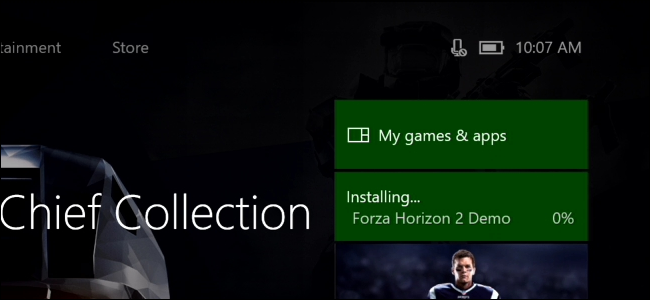
Вы можете запускать загрузку цифровых игр на вашем Xbox One удалённо — через официальное приложение Xbox на смартфоне или через веб-сайт Microsoft Store. Для этого консоль должна быть в режиме Instant-on и иметь включённые автоматические обновления. Следуйте шагам ниже для настройки, запуска загрузки и устранения неполадок.
Быстрые ссылки
- Как настроить Xbox One для удалённой загрузки игр
- Как начать загрузку игр с телефона
- Как начать загрузку игр через любой веб‑браузер
- Что делать, если загрузка не начинается
Кому это полезно
Коротко: если вы хотите, чтобы игры были готовы к запуску к вашему приходу (особенно большие тайтлы), удалённый старт загрузки экономит время. Это работает только с цифровыми покупками — для дисковых изданий нужен физический диск.
Что нужно знать в одно предложение
Instant-on — режим низкого энергопотребления, при котором консоль остаётся подключённой к сети и может загружать игры в фоне; автоматические обновления должны быть включены.
Предпосылки и термины
- Instant-on — режим энергопотребления, позволяющий поддерживать сеть и фоновые процессы.
- Автоматические обновления — настройка, разрешающая консоли автоматически скачивать обновления и покупки.
Как настроить Xbox One для удалённой загрузки игр
Проверка и настройка выполняется на консоли. Если вы уже не меняли настройки, вероятно, всё настроено по умолчанию и ничего менять не потребуется.
- Откройте Настройки > Все настройки > Система > Обновления. Убедитесь, что включена опция «Обновлять мои игры и приложения автоматически». Без неё консоль не будет скачивать покупки удалённо.

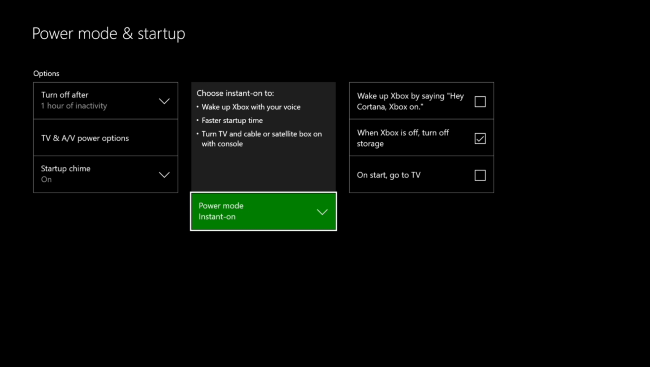
- Откройте Настройки > Все настройки > Питание и запуск > Режим питания и запуск. Выберите режим Instant-on. В режиме энергосбережения консоль полностью выключается и фоновые загрузки недоступны.
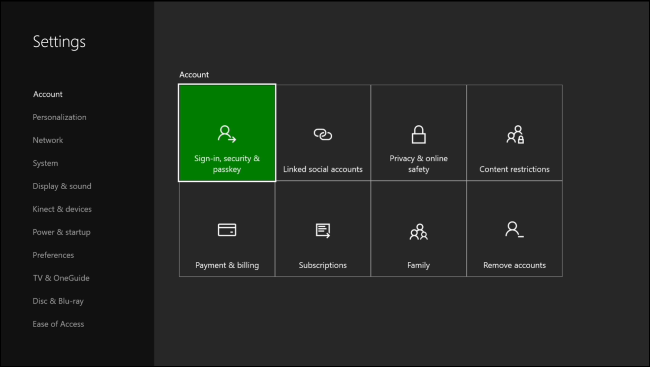
- Проверьте, что вы вошли в систему под тем же аккаунтом Microsoft, который будете использовать на телефоне или в браузере. Настройки профиля находятся в Настройки > Все настройки > Вход, безопасность и код доступа.
Совет. Если устройство в доме переключает питание по таймеру, убедитесь, что розетка не отключается полностью — питание должно оставаться для режима Instant-on.
Как начать загрузку игр с телефона
Установите официальное приложение Xbox (Android: Google Play, iPhone: App Store). Ранее приложение называлось Xbox SmartGlass.
Войдите тем же аккаунтом Microsoft, что и на консоли.
Нажмите кнопку меню в левом верхнем углу и выберите Store, чтобы открыть магазин Xbox.
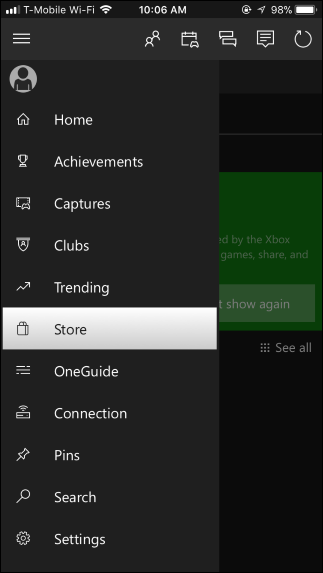
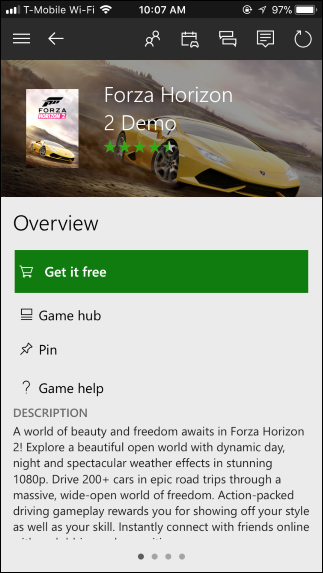
Найдите нужную игру. Для бесплатных игр нажмите «Получить бесплатно» или для платных — купите игру. После покупки или при доступности повторной загрузки на странице игры появится кнопка «Установить на Xbox One».
Нажмите «Установить на Xbox One». Приложение отправит команду очереди на вашу консоль, и загрузка начнётся автоматически, если консоль находится в режиме Instant-on и имеет интернет‑подключение.
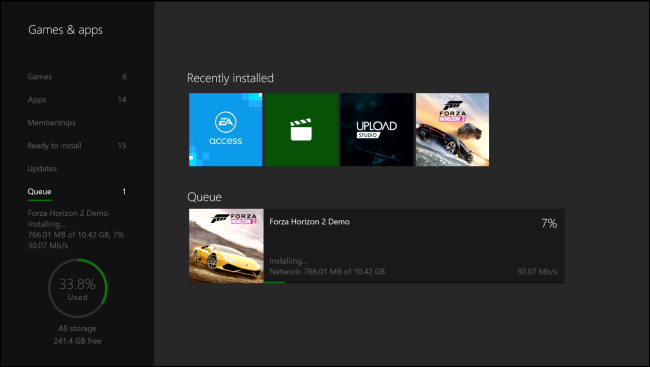
- Вернувшись к консоли, вы увидите статус загрузки в Разделе Игры и приложения > Очередь.

Совет по экономии трафика. Если у вас ограниченный тариф, настраивайте загрузку крупных игр на ночное время или при наличии Wi‑Fi с неограниченным трафиком.
Как начать загрузку игр через любой веб‑браузер
Перейдите на сайт магазина Microsoft Store для Xbox и войдите в тот же аккаунт Microsoft, что и на консоли.
Найдите игру, купите её или получите бесплатно.
На странице игры нажмите «Установить на Xbox One». Команда будет отправлена на вашу консоль, и загрузка начнётся при выполнении условий (Instant-on и интернет).

Что делать, если загрузка не начинается
Убедитесь в следующем списке:
- Консоль включена в режим Instant-on.
- Включены автоматические обновления игр и приложений.
- На консоли выполнён вход тем же аккаунтом Microsoft, что и в приложении или браузере.
- Консоль подключена к интернету.
Если одно из условий не выполнено, команда установки ждёт, пока вы не включите консоль или не исправите настройку. При возвращении домой включите Xbox One — загрузка начнётся автоматически.
Расширённая проверка и устранение неполадок
- Проверьте состояние сети консоли: Настройки > Все настройки > Сеть > Проверить подключение к сети.
- Перезагрузите маршрутизатор и консоль, если сеть недоступна.
- На консоли перейдите в Игры и приложения > Очередь, чтобы посмотреть, есть ли ошибки для конкретной игры.
- Если видите сообщение «Покупка не найдена» или «Доступ запрещён», убедитесь, что вы используете тот же региональный аккаунт и у игры нет региональных ограничений.
Важно. Физические диски нельзя запустить удалённо — понадобится вставить диск в привод для начала установки и загрузки обновлений.
Контроль очереди и приоритет загрузок
В разделе Игры и приложения > Очередь на консоли можно приостановить, возобновить или приоритизировать загрузки. Это полезно, если вы запустили несколько больших загрузок и хотите сначала получить одну игру.
Рекомендации по хранению и скорости загрузки
- Если жесткий диск Xbox близок к заполнению, освобождайте место заранее: удаляйте старые игры или подключайте внешний HDD/SSD, чтобы ускорить установку.
- Стабильное соединение Ethernet предпочтительнее Wi‑Fi для более предсказуемых скоростей загрузки.
Решения для частых сценариев
- Загрузка не стартует после покупки через телефон — проверьте, что вы вошли в тот же аккаунт и включены автоматические обновления.
- Консоль в доме выключена — переведите её в режим Instant-on и оставьте подключённой к сети.
- Игра не отображается в библиотеке для повторной загрузки — проверьте историю покупок в учетной записи Microsoft.
Быстрая проверка перед отъездом
Чек‑лист перед тем, как уйти из дома:
- Включён Instant-on.
- Включены автоматические обновления.
- Вход выполнен под нужным аккаунтом.
- Достаточно свободного места на диске.
- Консоль подключена к сети и роутер питается постоянно.
Дерево принятия решения для диагностики (Mermaid)
flowchart TD
  A[Загрузка не началась] --> B{Консоль в режиме Instant-on?}
  B -- Да --> C{Включены автоматические обновления?}
  B -- Нет --> D[Перевести в режим Instant-on и оставить подключённой]
  C -- Да --> E{Войдены тем же аккаунтом?}
  C -- Нет --> F[Включить автоматические обновления]
  E -- Да --> G{Консоль в сети?}
  E -- Нет --> H[Войти в нужный аккаунт]
  G -- Да --> I[Проверить очередь загрузок на консоли]
  G -- Нет --> J[Проверить подключение роутера и перезагрузить устройства]
Критерии приёмки
- При нажатии «Установить на Xbox One» в приложении или в браузере команда попадает в очередь на консоли.
- Консоль, будучи в Instant-on и подключённой к интернету, начинает загрузку без вмешательства.
- Статус загрузки виден в Разделе Игры и приложения > Очередь.
Роли и ответственность
- Домашний пользователь: настроить Instant-on и автоматические обновления, проверьте вход в аккаунт.
- Администратор сети: обеспечить постоянное питание роутера и стабильную сеть, настроить приоритет трафика при необходимости.
Короткая галерея особых случаев
- Если вы используете семейную учётную запись, убедитесь, что право на покупку и загрузку не ограничено семейными настройками.
- VPN может мешать маршрутизации команд магазина — временно отключите его для проверки.
- Для редкого контента с региональными ограничениями приобретайте в том же регионе аккаунта.
1‑строчный глоссарий
- Instant-on — режим, позволяющий консоли поддерживать сетевые функции и загружать контент в фоне.
Резюме
Удалённая загрузка игр на Xbox One — простой способ подготовить большие тайтлы заранее. Убедитесь, что консоль в режиме Instant-on, включены автоматические обновления и вы вошли в тот же аккаунт Microsoft. Используйте приложение Xbox или сайт Microsoft Store, чтобы нажать «Установить на Xbox One», и игра скачивается в очередь на вашей консоли.
Примечание. Для дисковых изданий автоматическая удалённая установка невозможна — нужен физический диск.

Похожие материалы

Несколько аккаунтов Skype: Multi Skype Launcher

Журнал для работы: повысить продуктивность

Персональные звуки уведомлений на Android

Скачивание шоу Hulu для офлайн‑просмотра

Microsoft Start: персонализированная новостная лента
