
Как скачивать игры на PS4 с телефона
TL;DR
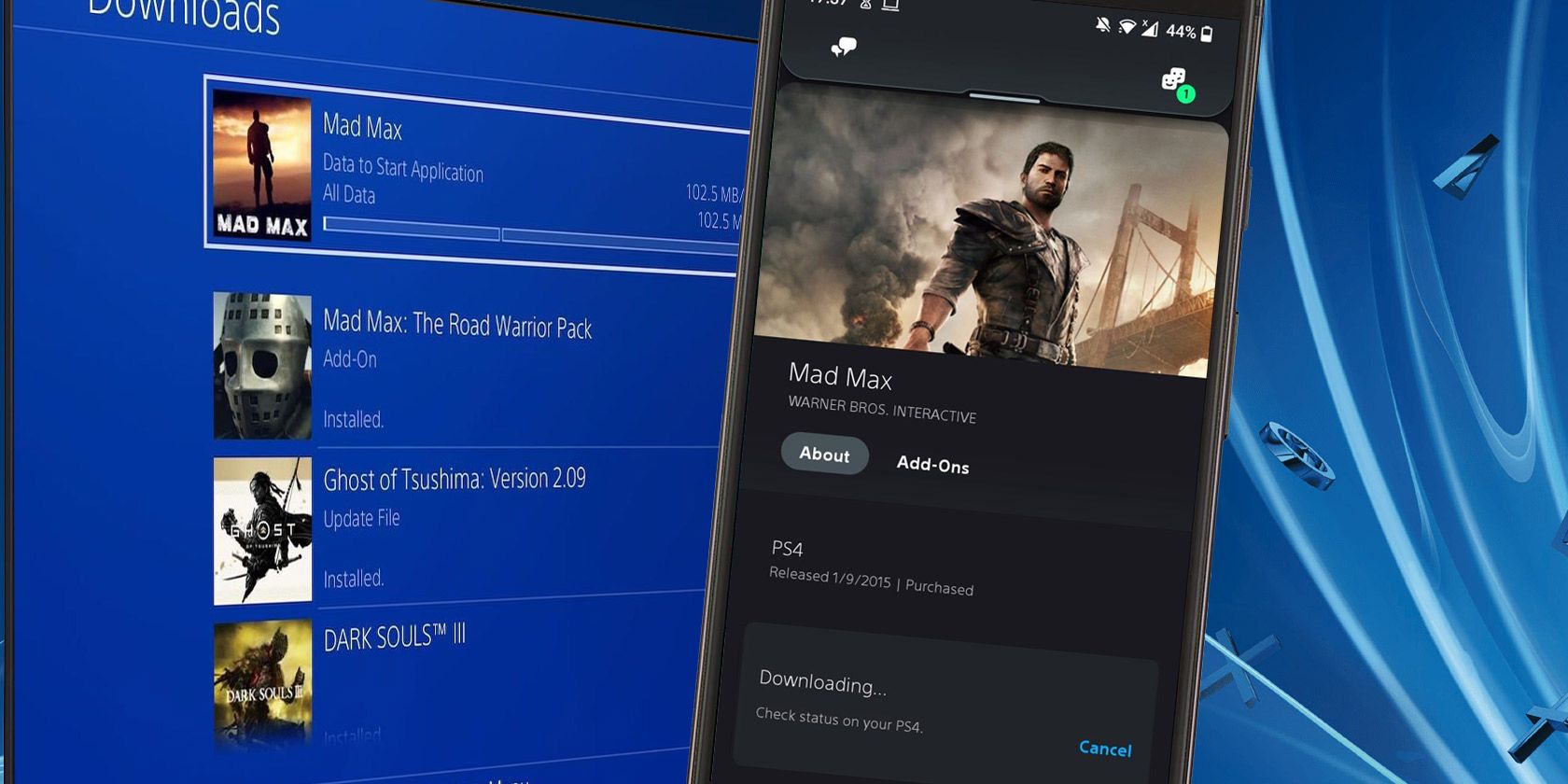
Коротко: настроите PS4 для подключения в режиме покоя, установите приложение PlayStation на телефон и свяжите консоль с приложением — затем можно удалённо ставить игры и дополнения в очередь загрузки. Если загрузки не начинаются, проверьте подключение к интернету, режим покоя и аккаунты PSN.
Удалённая загрузка игр на PS4 через телефон экономит время: вы можете купить или выбрать уже купленную игру в приложении PlayStation и отправить её на домашнюю консоль, даже если вас нет дома. Ниже — подробная инструкция по настройке, пошаговая методика, проверка работоспособности и рекомендации по устранению проблем.
Настройка PS4 и телефона для удалённой загрузки
Важно: удалённая команда с телефона сработает только если PS4 включена или находится в режиме покоя с доступом в интернет. Если консоль полностью выключена, начать загрузку дистанционно нельзя.
Выполните эти четыре основных шага:
- Подключите PS4 к интернету: Настройки > Сеть > Настроить подключение к Интернету. Проверьте, что консоль получает рабочий IP и имеет доступ в интернет.
- Разрешите подключение в режиме покоя: Настройки > Настройки энергосбережения > Установить функции, доступные в режиме покоя > Оставаться подключенным к Интернету (или аналогичная опция в вашей локализации).
- Установите приложение PlayStation на телефон (iOS/Android) и войдите в свой аккаунт PSN тем же учётным записям, что и на PS4.
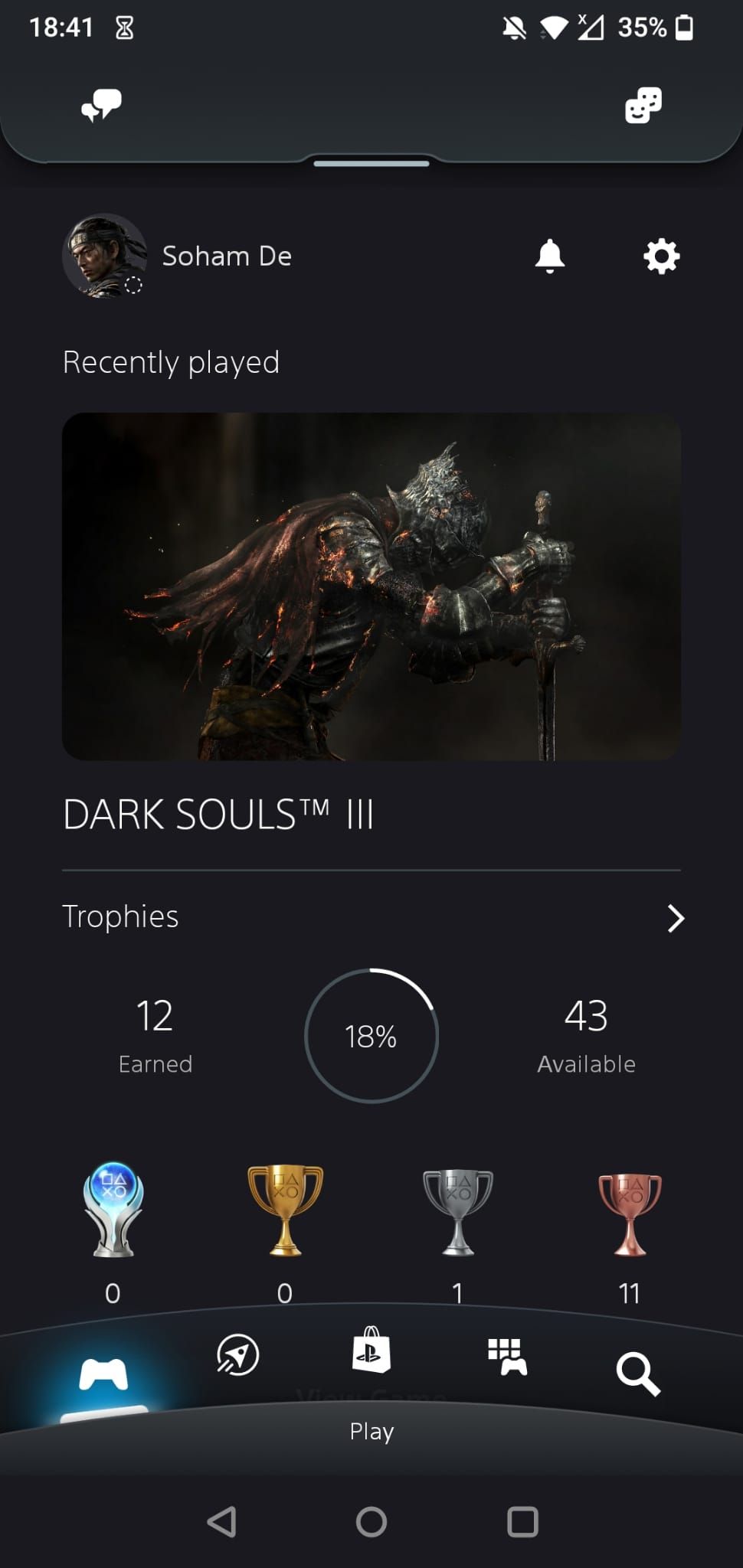
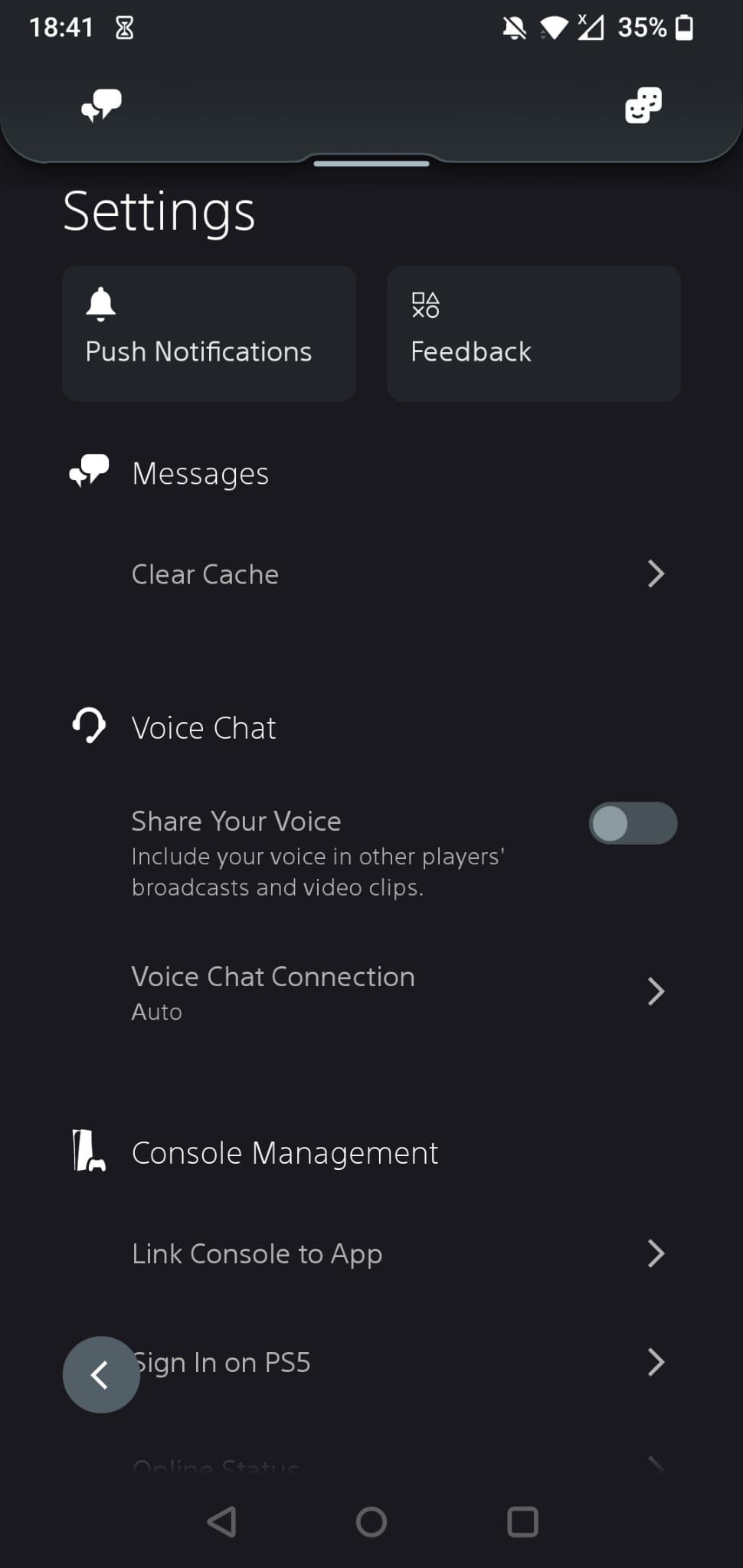
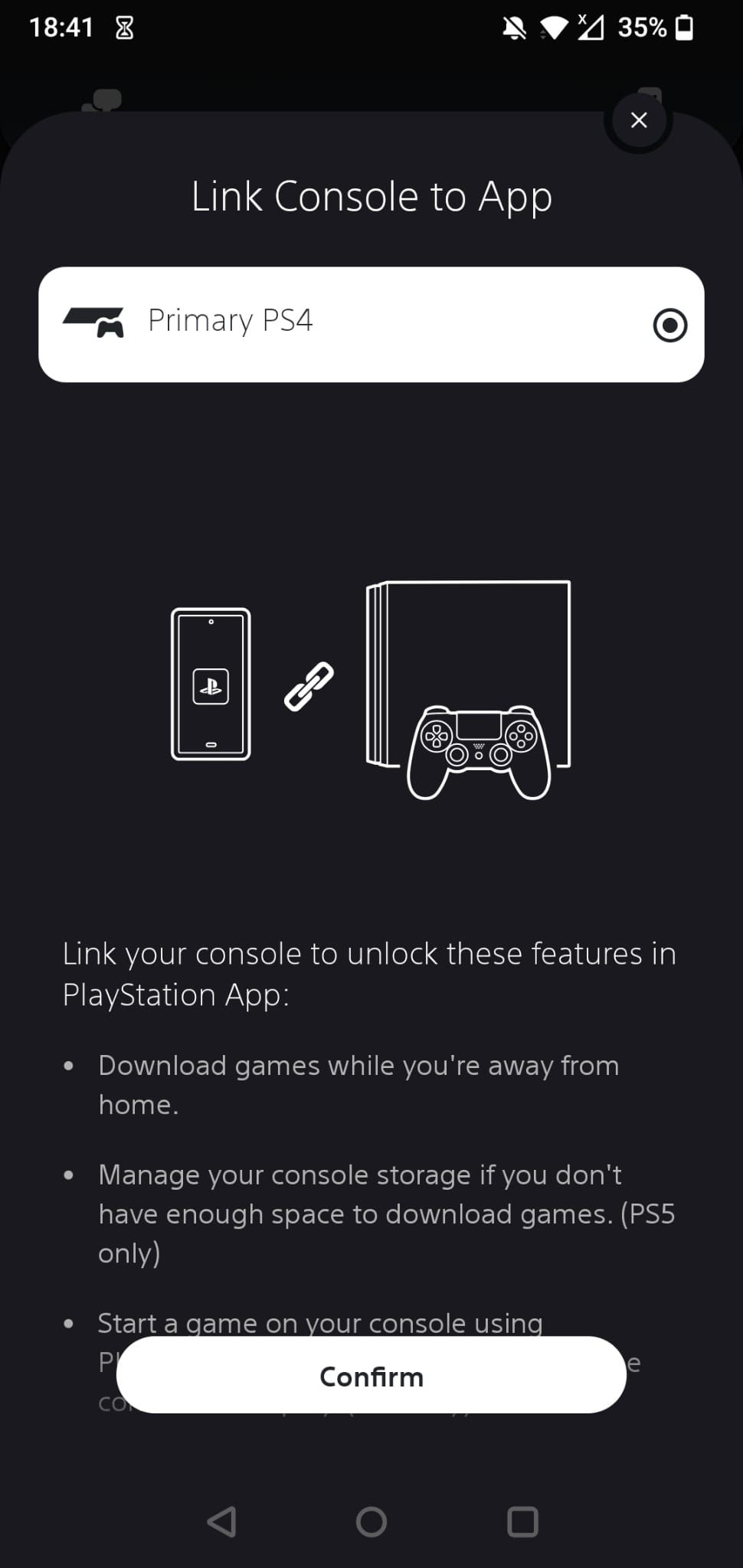
- Свяжите консоль с приложением: в приложении откройте раздел «Играть» (Play), нажмите значок шестерёнки для настроек, далее — Консоль/Управление консолью и выберите «Привязать консоль к приложению» (Link Console to App). Следуйте инструкциям на экране.
Совет: если у вас несколько консолей в аккаунте, убедитесь, что выбранная по умолчанию консоль — именно PS4, на которую вы хотите отправлять загрузки.
Как отправить игру на загрузку с телефона
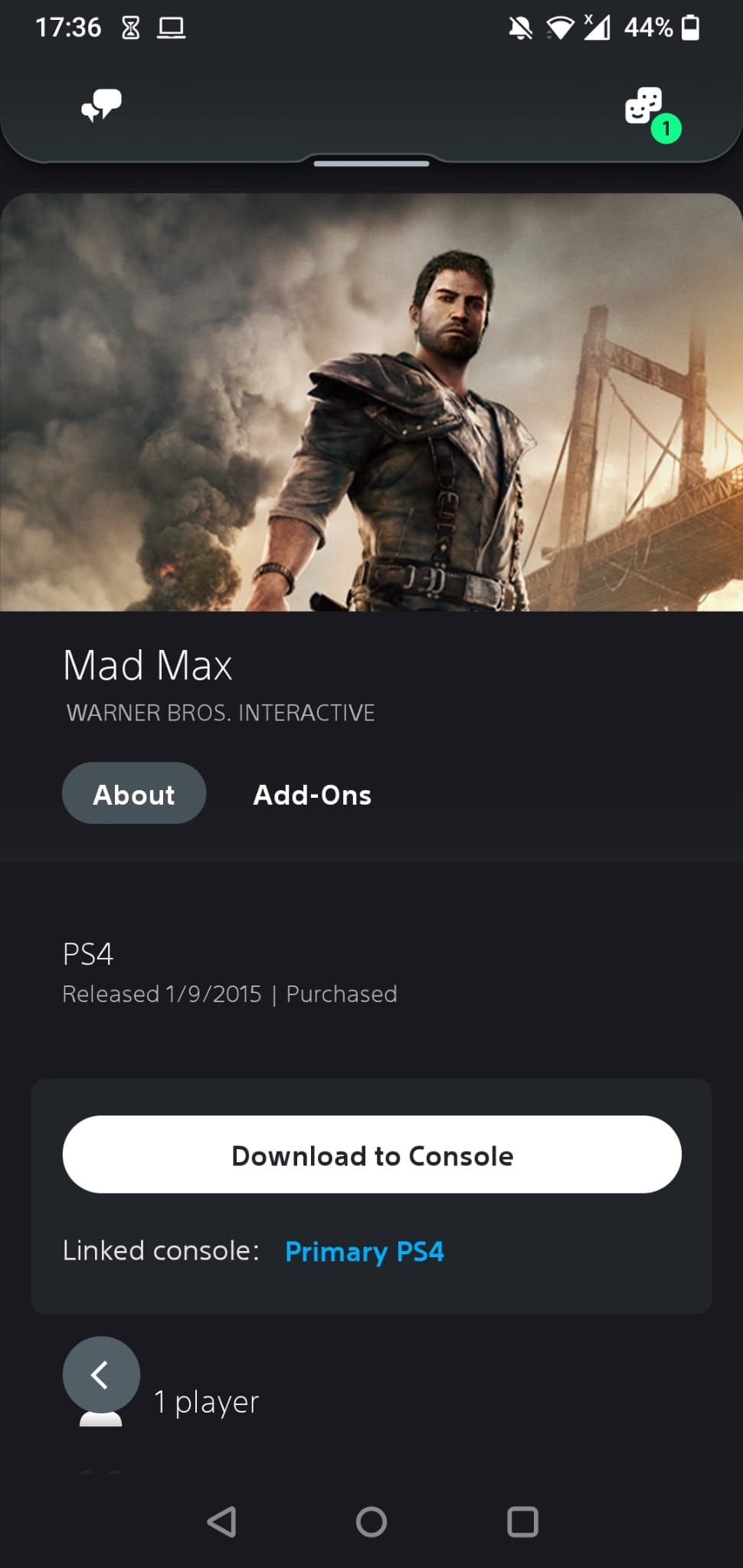
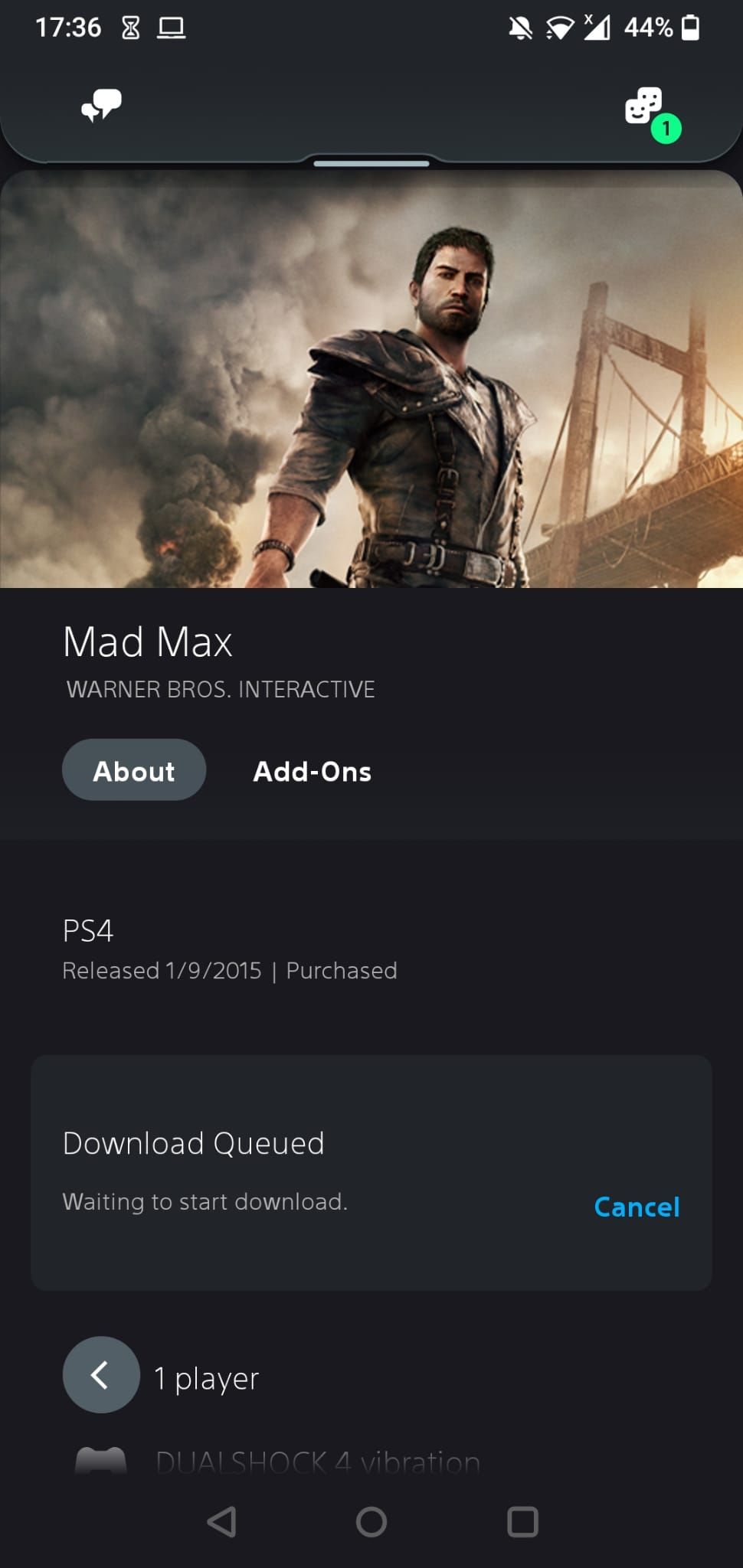
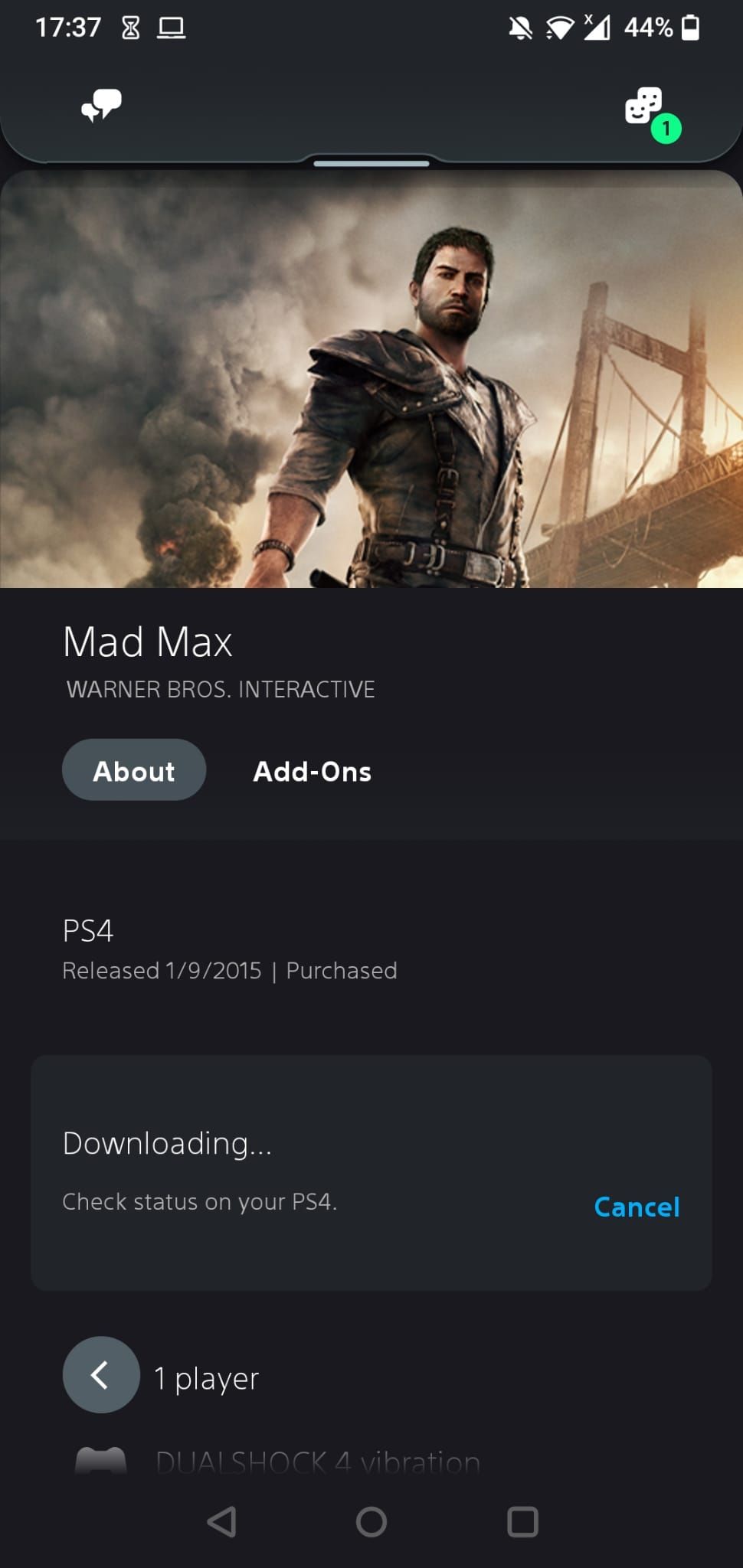
Шаги для стандартной удалённой загрузки:
- Откройте приложение PlayStation на телефоне и найдите нужную игру или дополнение. Если это уже купленная игра, её можно найти в «Библиотеке игр» в разделе «Приобретённые»/Purchased.
- Откройте страницу игры и нажмите «Загрузить на консоль» (Download to Console). Если у вас несколько консолей, приложение предложит выбрать нужную.
- Приложение покажет статус: «В очереди на загрузку» или «Загрузка начата». На PS4 загрузка появится в списке загрузок.
- Если нужно отменить — нажмите синюю кнопку «Отменить» (Cancel) и подтвердите.
Мини-методика (короткая чек-линия): купить/найти → выбрать «Загрузить на консоль» → дождаться статуса в приложении → при необходимости отменить.
Когда это не сработает — распространённые причины и решения
- PS4 полностью выключена (не в режиме покоя): включите режим покоя или оставьте консоль включённой. Режим покоя должен быть настроен на поддержание сетевого соединения.
- Консоль не подключена к интернету или сеть дома недоступна: проверьте роутер и соединение.
- На PS4 недостаточно места на диске: удалите ненужные данные или расширьте хранилище.
- Вы вошли в разный PSN-аккаунт на телефоне и на консоли: войдите в одинаковую учётную запись.
- Консоль не связана с приложением (link expired): повторно выполните привязку в настройках приложения и на PS4.
Быстрая проверка: откройте в приложении «Устройства» или статус консоли — там видно, онлайн ли консоль и в каком она состоянии (включена/режим покоя/оффлайн).
Критерии приёмки
Чтобы считать удалённую загрузку успешной, выполните эти проверки:
- При отправке из приложения появился статус «Загрузка на консоль».
- На PS4 в списке загрузок появилась выбранная игра/дополнение.
- Файл загружается (индикатор прогресса меняется) или загрузка завершена без ошибок.
Если хотя бы одна проверка провалена — см. раздел «Когда это не сработает».
Важно: если загрузка висит в статусе ошибки, сначала проверьте сетевые настройки и свободное место на диске прежде чем переустанавливать приложение.
Чек-листы по ролям
Для игрока:
- Установлено приложение PlayStation и выполнён вход в PSN.
- Игра/дополнение отображается в «Приобретённых».
- Отправлена команда «Загрузить на консоль».
- Проверен статус загрузки в приложении.
Для администратора сети/домашнего IT:
- Убедиться, что PS4 имеет статический или предсказуемый локальный IP (опционально).
- Открыть/пробросить порты не требуется для стандартных загрузок, но проверьте, не блокирует ли роутер исходящий трафик консолей.
- Настроить роутер так, чтобы он не отключал внутренние устройства в ночное время (если используется расписание энергосбережения).
Руководство (SOP) — быстрый план действий
- На PS4: Настройки → Сеть → Проверка подключения. Затем Настройки → Энергосбережение → Оставаться подключенным к Интернету — включить.
- На телефоне: Установить/обновить приложение PlayStation, войти в тот же PSN.
- В приложении: найти игру → нажать «Загрузить на консоль» → проверить статус.
- При проблемах: перезагрузить роутер и консоль, повторно связать консоль с приложением, проверить свободное место на диске.
Безопасность и конфиденциальность
- Используйте двухфакторную аутентификацию (2FA) для PSN, чтобы предотвратить несанкционированный доступ к привязанным консолям.
- Не давайте доступ к своему аккаунту посторонним: привязка консоли к приложению даёт возможность отправлять команды загрузки и управлять некоторыми настройками.
- В общественных сетях избегайте покупки/авторизации — используйте надежное соединение и VPN при необходимости.
Альтернативные подходы
- Если вы часто находитесь вне дома и хотите мгновенно включать консоль, можно использовать умную розетку с расписанием (но учтите, что принудительное включение через питание не эквивалентно корректному переводу из режима покоя и может приводить к проблемам).
- Для больших библиотек игр экономнее заранее хранить список желаемых игр и отправлять в очередь заранее, чтобы при возвращении не ждать загрузок.
Короткий глоссарий (1‑строчный)
- PSN: сеть PlayStation Network, учётная запись для покупок и синхронизации.
- Режим покоя: энергосберегающий режим, в котором консоль остаётся частично активной для обновлений и удалённых загрузок.
Итог
Удалённые загрузки с телефона — простой способ подготовить игры к игре на PS4 заранее. Главное — корректно настроить интернет и режим покоя, связать консоль с приложением и следить за статусом загрузок. При проблемах проверьте подключение, учётные записи и свободное место на диске.

Похожие материалы

Несколько аккаунтов Skype: Multi Skype Launcher

Журнал для работы: повысить продуктивность

Персональные звуки уведомлений на Android

Скачивание шоу Hulu для офлайн‑просмотра

Microsoft Start: персонализированная новостная лента
