
Как удалённо загружать игры и дополнения на PS4 с телефона
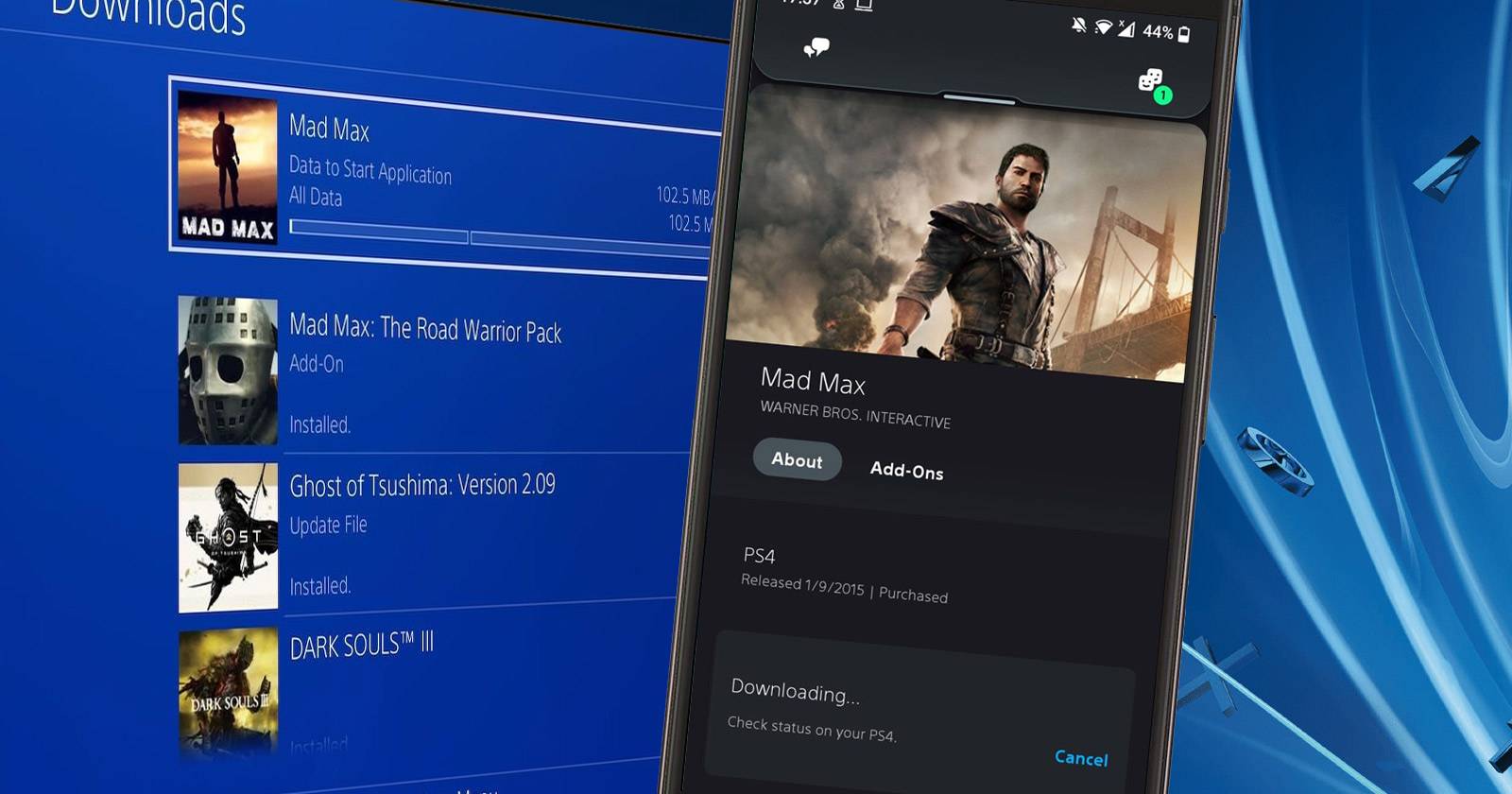
Настройка PS4 и телефона для удалённых загрузок
Перед началом убедитесь, что выполнены все пункты ниже. Без выполнения хотя бы одного шага удалённые загрузки работать не будут.
- Подключите PS4 к интернету: Настройки > Сеть > Настроить подключение к Интернету.
- Включите возможность оставаться подключённым в режиме покоя: Настройки > Параметры энергосбережения > Установить функции, доступные в режиме покоя > Оставаться подключённым к Интернету.
- Убедитесь, что на консоли разрешены автоматические загрузки и обновления (рекомендуется): Настройки > Система > Автоматические загрузки — включите скачивание обновлений системного ПО и приложений.
- Скачайте приложение PlayStation (PS App) на телефон и войдите в ту же учётную запись PSN, которая привязана к вашей PS4.
- Свяжите консоль с приложением: откройте раздел «Играть» в PS App, нажмите значок шестерёнки, затем в «Управление консолью» выберите «Связать консоль с приложением» и следуйте инструкциям.
Важно: загрузки можно запустить только если PS4 включена или в режиме покоя. Если консоль полностью выключена, команда из приложения не достигнет устройства.
Как запустить загрузку игр и дополнений через телефон
- Откройте PS App и найдите игру или дополнение, которое хотите установить. Можно найти ранее купленные игры в «Библиотеке игр» → «Куплено».
- На странице игры выберите «Загрузить на консоль» (Download to Console). Приложение покажет, что загрузка добавлена в очередь.
- Статус загрузки отобразится в приложении; на PS4 начнётся загрузка, если консоль включена или в режиме покоя и подключена к интернету.
- Чтобы отменить загрузку, нажмите кнопку «Отменить» в приложении и подтвердите действие.
Совет: если загрузка висит в очереди слишком долго, проверьте сетевое подключение PS4 и войдите в учётную запись PSN на консоли для подтверждения привязки.
Когда это не сработает (типичные причины)
- PS4 полностью выключена (не в режиме покоя). Консоль не принимает удалённые команды.
- Консоль не подключена к интернету или имеет нестабильное соединение.
- Вы вошли в другое PSN-учётное имя в приложении или консоли — привязка не совпадает.
- Для некоторых региональных ограничений или предзаказов загрузка доступна только после официального релиза.
Альтернативные способы и дополнительные варианты
- Через веб-магазин PlayStation Store: войдите в store.playstation.com с компьютера или мобильного браузера и выберите «Загрузить на вашу консоль». Это аналогично PS App.
- Использовать Remote Play для удалённого управления консолью и запуска загрузки вручную (требует настроенного Remote Play и стабильного канала связи).
- Настроить автоматические обновления и автозагрузки DLC заранее, чтобы не запускать процесс вручную.
Быстрая методика проверки (mini-methodology)
- Проверьте, вошли ли вы в ту же учётную запись PSN на телефоне и PS4.
- Убедитесь, что PS4 подключена к интернету (проверка в Настройки > Сеть).
- Проверьте, включён ли параметр «Оставаться подключённым к Интернету» в режиме покоя.
- В приложении инициируйте загрузку и наблюдайте статус — при ошибке проверьте журналы уведомлений в PS App и на консоли.
Ролевые чек-листы
Для игрока:
- Войти в PSN на телефоне.
- Привязать консоль в PS App.
- Инициировать загрузку и проверить очередь.
Для администратора сети/домашней сети:
- Убедиться в стабильности Wi‑Fi/проводного соединения для PS4.
- Настроить приоритет трафика для консоли (QoS) при необходимости.
Критерии приёмки
- Игра начинается загружаться на PS4 после команды из приложения.
- Статус в PS App отражает прогресс загрузки.
- Загрузка завершена, и игра готова к установке/запуску на консоли.
Краткий словарь терминов
- PS App — мобильное приложение PlayStation для управления библиотекой, загрузками и чатом.
- Режим покоя — энергосберегающий режим PS4, в котором консоль остаётся частично активной для приёма удалённых команд.
- PSN — PlayStation Network, учётная запись пользователя.
Важно: если вы планируете часто запускать загрузки удалённо, держите PS4 в режиме покоя с включённой опцией оставаться в сети; это самый удобный и надёжный сценарий.
Резюме
Удалённая загрузка игр и дополнений на PS4 через телефон — простой способ подготовить игры заранее. Главное — корректно настроить сеть, привязать консоль к PS App и убедиться, что PS4 включена или в режиме покоя. В случае проблем проверьте соединение, привязку учётной записи и параметры режима покоя.
Список ключевых действий:
- Подключите PS4 к интернету.
- Включите «Оставаться подключённым к Интернету» в режиме покоя.
- Привяжите консоль к PS App и используйте «Загрузить на консоль».

Похожие материалы

Несколько аккаунтов Skype: Multi Skype Launcher

Журнал для работы: повысить продуктивность

Персональные звуки уведомлений на Android

Скачивание шоу Hulu для офлайн‑просмотра

Microsoft Start: персонализированная новостная лента
