
Как скачать альбом в Spotify на компьютере
Вы можете подумать, что для прослушивания музыки в Spotify на компьютере нужен постоянный интернет. Это не так. Приложение на рабочем столе позволяет скачивать целые альбомы для офлайн-прослушивания. В этой статье подробно показано, как это сделать, какие есть ограничения и что делать, если что-то пошло не так.
Как скачать альбом в Spotify на компьютере
Перед загрузкой проверьте свободное место на диске. Объём зависит от длины альбома и качества аудио. Оцените запас минимум в 1 ГБ, но для альбомов с высоким битрейтом может потребоваться больше.
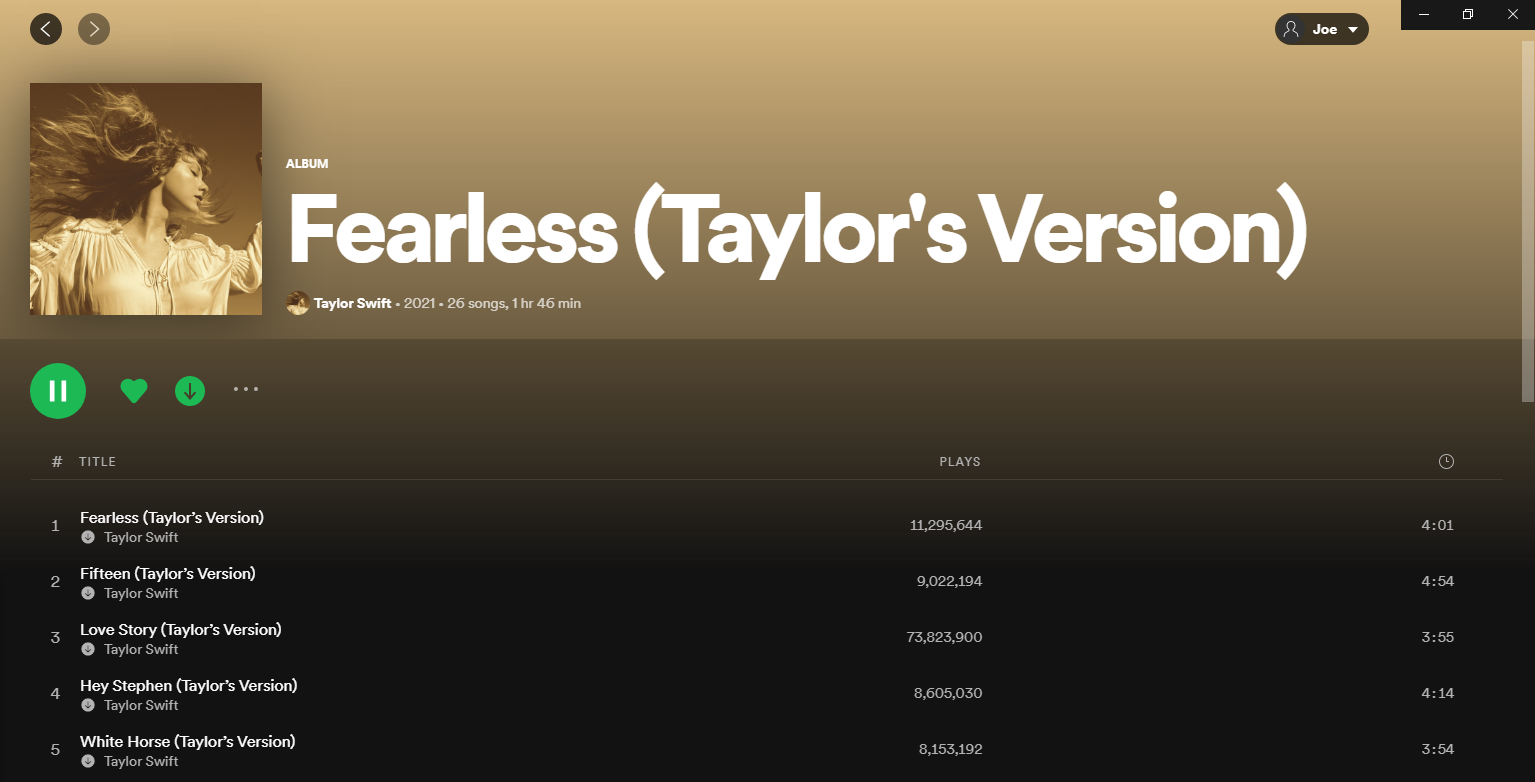
Шаги:
- Откройте приложение Spotify на компьютере и перейдите на страницу нужного альбома.
- Под обложкой и названием альбома нажмите значок загрузки — стрелка вниз внутри круга. Это значок Download.
- Значок загрузки станет зелёным. Каждая песня в альбоме покажет такой же значок, когда она доступна офлайн. Альбом также появится в разделе «Ваша библиотека».
Важно: файлы хранятся в папке приложения и защищены DRM. Вы не сможете просто открыть файл и воспроизвести его отдельным плеером — пользоваться нужно через Spotify.
Как слушать загруженную музыку офлайн
Когда альбом скачан, вы можете слушать его без интернета. Чтобы включить принудительный офлайн-режим в приложении:
- Нажмите значок меню (три горизонтальные точки) в левом верхнем углу приложения.
- Наведите курсор на «Файл».
- Выберите «Оффлайн-режим». В правом верхнем углу появится синий значок — это индикатор офлайн.
В офлайн-режиме недоступные песни будут затемнены. При попытке воспроизведения появится сообщение «Этот контент недоступен». Также некоторые страницы исполнителей или альбомов могут быть недоступны — в этом случае пользуйтесь «Ваша библиотека» или плейлистами, куда вы добавили скачанные треки.
Как изменить папку для хранения офлайн-музыки
Вы можете указать другую папку на диске для хранения загрузок. Это удобно, если на основном диске мало места.
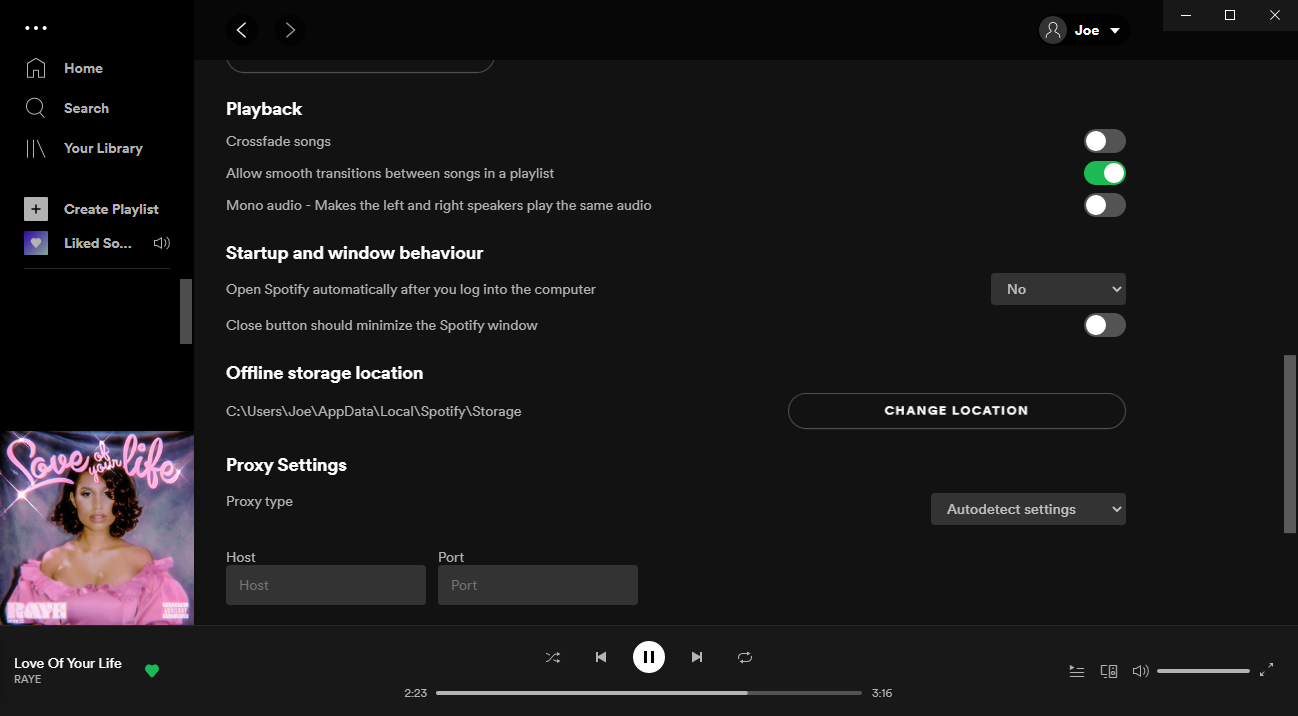
Шаги:
- Нажмите значок меню (три точки).
- Наведите на «Правка».
- Выберите «Настройки».
- Нажмите «Показать дополнительные настройки».
- В разделе «Папка офлайн-хранения» нажмите «Изменить расположение».
- Выберите нужную папку на другом диске.
- Подтвердите нажатием «ОК».
Примечание: хотя вы можете менять папку, управлять загрузками нужно через приложение Spotify. Нельза просто открыть файлы из проводника и воспроизвести их внешним плеером.
Ограничения и правила
- Функция скачивания офлайн доступна только для подписчиков Premium. Для бесплатных аккаунтов доступно скачивание только подкастов.
- Лимит: до 10 000 треков на до 5 устройствах.
- Необходимо выходить в сеть как минимум раз в 30 дней, чтобы сохранённые загрузки оставались доступными (Spotify объясняет это сбором данных прослушиваний).
- При переустановке приложения или при превышении числа устройств вы можете потерять загрузки. Spotify очищает загрузки на устройстве, которое дольше всего не использовалось.
- Держите приложение обновлённым — чаще всего обновления устанавливаются автоматически.
Важно: эти правила могут меняться. Проверяйте актуальные условия в официальной справке Spotify.
Частые проблемы и их решение
Песни не воспроизводятся офлайн
- Проверьте, включён ли офлайн-режим и зелёные значки загрузки.
- Убедитесь, что вы вошли в аккаунт Premium.
- Подключитесь к интернету и откройте Spotify, чтобы обновить лицензии, затем повторите попытку.
Альбом не показывает значок загрузки
- Проверьте, доступен ли контент в вашей стране. Некоторые релизы недоступны для скачивания в отдельных регионах.
- Попробуйте добавить альбом в библиотеку, затем ещё раз нажмите «Загрузить».
Папка заполнена или недостаточно места
- Переместите офлайн-папку на другой диск.
- Удалите старые загрузки: в «Ваша библиотека» выберите альбом, снимите галочку «Загрузить».
При попытке воспроизвести песню появилось сообщение «Этот контент недоступен»
- Это значит, что релиз не загружен или недоступен офлайн. Откройте плейлист или библиотеку, где треки отмечены зелёным значком.
Альтернативные подходы
- Используйте мобильное приложение для загрузки, если на компьютере нет места. Загрузки на телефон также можно слушать офлайн, но они считаются отдельной квотой устройств.
- Если вам важно иметь копии файлов без DRM, используйте легальные магазины (например, сервисы продажи музыки), где можно покупать файлы без ограничений. Spotify не предоставляет такие файлы.
Факты и ключевые числа
- Максимум треков офлайн: 10 000.
- Максимальное число устройств: 5.
- Обновление лицензии: минимум раз в 30 дней.
Проверочный список перед загрузкой альбома (коротко)
- У вас аккаунт Premium.
- Достаточно свободного места (рекомендуем ≥1 ГБ).
- Вы знаете, где хранится папка офлайн.
- Периодически подключаетесь к интернету (каждые 30 дней).
Рекомендации по конфиденциальности и обновлениям
Spotify требует периодического выхода в сеть для верификации лицензий и сборы данных прослушиваний. Если вы беспокоитесь о приватности, проверьте настройки активности и данные аккаунта в разделе конфиденциальности Spotify. Обновляйте приложение, чтобы получать исправления безопасности и улучшения DRM.
Когда это может не работать
- У вас бесплатный аккаунт — загрузка альбомов недоступна.
- Релиз недоступен в вашей стране.
- Вы использовали лимит по устройствам — старые загрузки могут быть удалены автоматически.
Быстрая инструкция для разных ролей
- Пользователь: откройте альбом → нажмите «Загрузить» → слушайте в «Ваша библиотека».
- Администратор (облака/устройства): следите за квотой устройств, перемещайте папку офлайн на диск с большим объёмом.
- Родитель: используйте семейную подписку и проверьте, какие устройства привязаны к аккаунту.
Пример решения инцидента: что делать, если исчезли загрузки
- Подключитесь к интернету.
- Войдите в Spotify и подождите 1–2 минуты для синхронизации.
- Проверьте, не превысили ли вы 5 устройств. Если превысили, выйдите из аккаунта на старых устройствах.
- При необходимости переустановите приложение и повторно скачайте нужные альбомы.
Визуальная подсказка для решения: куда идти дальше
flowchart TD
  A[Нужен офлайн?] -->|Да| B{У вас Premium?}
  B -->|Да| C[Переходим в альбом]
  B -->|Нет| D[Только подкасты доступны]
  C --> E{Есть место на диске?}
  E -->|Да| F[Нажать «Загрузить»]
  E -->|Нет| G[Изменить папку хранения]
  F --> H[Слушать офлайн через «Ваша библиотека»]
Часто задаваемые вопросы
Нужно ли иметь подписку Premium, чтобы скачивать альбомы?
Да. Скачивание альбомов для офлайн-прослушивания в Spotify доступно только подписчикам Premium.
Сколько песен можно скачать?
До 10 000 треков в аккаунте на каждом устройстве и максимум на пяти устройствах одновременно.
Как часто нужно подключаться к интернету?
Не реже одного раза в 30 дней, чтобы загрузки оставались активными.
Можно ли слушать скачанные файлы в другом плеере?
Нет. Файлы защищены DRM и воспроизводятся только через приложение Spotify.
Короткое резюме
Скачивание альбомов на компьютере в Spotify — удобный способ слушать музыку без интернета. Нужен аккаунт Premium, место на диске и периодические подключения к сети. Если появятся проблемы, следуйте пошаговым инструкциям по устранению неполадок или перенастройке папки хранения.

Похожие материалы

Несколько аккаунтов Skype: Multi Skype Launcher

Журнал для работы: повысить продуктивность

Персональные звуки уведомлений на Android

Скачивание шоу Hulu для офлайн‑просмотра

Microsoft Start: персонализированная новостная лента
