
Как смотреть фильмы на PSP — загрузка, конвертация и источники
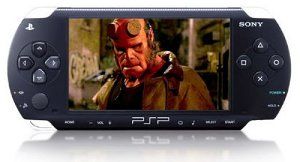
PSP — удобное портативное устройство для просмотра видео в дороге: в машине, в самолёте или во время перерыва на кофе. В этой статье мы подробно разберём, какие форматы поддерживает консоль, откуда можно брать фильмы, как правильно конвертировать и переносить файлы, а также перечислим распространённые ошибки и советы по совместимости.
Какие форматы поддерживает PSP
По умолчанию PSP воспроизводит MP4-контейнеры с видеокодеком H.264 (обычно профиль Baseline) и звуком в AAC. Это близко к формату iPod, поэтому большинство iPod-видео совместимо с PSP, за исключением некоторых проблем с соотношением сторон и битрейтом.
Коротко:
- Контейнер: .mp4
- Видео: H.264 (Baseline)
- Аудио: AAC LC
- Рекомендуемое разрешение: до 480×272 пикселей (экран PSP)
Важно: не все MP4 одинаковы — высокие разрешения, профиль H.264 выше Baseline или нестандартные аудиопотоки могут не воспроизводиться.
Где скачивать бесплатные фильмы и клипы для PSP
Как правило, самые простые варианты — это каталоги и порталы, где пользователи уже подготовили файлы в PSP-совместимом виде. Ниже перечислены типы ресурсов и нюансы.
Daily PSP Video
Daily PSP Video регулярно выкладывал короткие MP4-клипы: скетчи, рекламные ролики и музыкальные видео. Контент, как правило, короткий и легальный, а файлы хранятся на локальном сервере, что позволяет скачивать без учёта на внешние шаринги.
PSP Mafia
Форумы типа PSP Mafia — это warez-сообщества, где можно найти фильмы, игры и музыку. Часто файлы размещены на внешних файлообменниках (например, исторически MegaUpload, Rapidshare и пр.). Большинство материалов защищены авторским правом — скачивание без права может быть нарушением закона в вашей стране.
Другие сайты
Ищите каталоги вроде PSP Top 200 — каталоги сайтов с рейтингом по голосованию пользователей. Там можно найти тематические ресурсы для обоев, видео и прочего. Многие сайты требуют регистрации.
Важно: проверяйте легальность контента. Осторожно относитесь к сайтам, запрашивающим данные кредитной карты.
Конвертация ваших видео для PSP — пошагово
Если у вас уже есть фильмы на компьютере, проще всего сконвертировать их в совместимый MP4. Ниже мини-методика и образцы команд.
Мини-методика:
- Оцените исходный файл (разрешение, кодеки).
- Выберите целевое разрешение — оптимально 480×272 для оригинального экрана PSP.
- Используйте конвертер (EncodeHD, HandBrake, ffmpeg, или GUI-инструменты).
- Проверьте профиль H.264 (Baseline) и AAC для аудио.
- Перенесите файл на карту памяти и протестируйте на PSP.
Рекомендованные пресеты (типичный чек-лист):
- Разрешение: 480×272 (или пропорционально уменьшить исходное)
- Видео: H.264, профиль Baseline, уровень 3.0
- Битрейт видео: 700–1200 kbps (зависит от качества исходника)
- Аудио: AAC LC, 128 kbps, 44.1 kHz
Пример команды ffmpeg:
ffmpeg -i input.mkv -c:v libx264 -profile:v baseline -level 3.0 -preset medium -b:v 900k -maxrate 900k -bufsize 1800k -vf "scale=480:272:force_original_aspect_ratio=decrease,pad=480:272:(480-iw)/2:(272-ih)/2" -c:a aac -b:a 128k output.mp4Пояснения: команда уменьшает видео до 480×272, сохраняет соотношение сторон, добавляет поля при необходимости и кодирует в H.264 + AAC.
Если вы предпочитаете GUI-инструменты: EncodeHD (Windows) и HandBrake (Windows/macOS/Linux) имеют готовые пресеты для портативных плееров.
Как перенести файлы на PSP
- Вставьте Memory Stick Duo в PSP или подключите PSP через USB к компьютеру (включите режим USB в меню).
- На карте памяти создайте папку VIDEO в корне, если её нет.
- Скопируйте .mp4-файлы в папку VIDEO.
- Безопасно извлеките устройство/отмонтируйте карту и включите PSP.
- Перейдите в меню Видео на PSP и обновите список — фильмы появятся в библиотеке.
Примечание: в зависимости от модели и версии прошивки некоторые пользователи используют организацию папок MP_ROOT/100MNV01 для совместимости с фото и видео, но для современных MP4 обычно достаточно папки VIDEO.
Важно: если у вас «взломанная» прошивка (крякнутая), устройство может воспроизводить больше форматов, но это повышает риски безопасности и лишает гарантий.
Загрузка видео из сервисов (исторический контекст и современные альтернативы)
Ранее Google Video предлагал загрузку файлов в PSP-совместимом виде, но этот сервис больше не работает. Современные источники предоставляют потоковое воспроизведение или загрузку только по подписке.
Если вы находите видео в интернете и сайт разрешает загрузку — используйте легальные методы (официальные кнопки загрузки или авторизованные проприетарные клиенты). Для личной конвертации законных материалов подойдёт yt-dlp или аналогичные утилиты, но проверяйте пользовательское соглашение и законность загрузки в вашей юрисдикции.
Частые ошибки и когда это не сработает
- Файл не виден в меню Видео: проверьте расширение .mp4 и папку назначения.
- Воспроизведение останавливается или видео не запускается: вероятно, профиль/уровень H.264 слишком высокий или битрейт слишком велик.
- Звук есть, а видео нет: неверный видеокодек или повреждение контейнера.
- Файл слишком большой для карты памяти: проверьте свободное место и формат файловой системы (FAT32 ограничивает файлы >4 ГБ).
Альтернативные подходы
- Стриминг с ПК/серверов DLNA — если вы не хотите копировать файлы, можно настроить DLNA-сервер на ПК и стримить на PSP (некоторые приложения поддерживают потоковое воспроизведение).
- Поддержка дополнительных форматов через кастомную прошивку — расширяет возможности, но несёт риски (потеря гарантии, уязвимости).
- Использование смартфона или планшета как плеера — современнее и удобнее, если нужна большая библиотека и потоковые сервисы.
Чек-листы по ролям
Для новичка:
- Найти видео в .mp4 или источник, разрешающий скачивание.
- Конвертировать в 480×272, H.264 Baseline + AAC.
- Скопировать в папку VIDEO на карте памяти.
- Проверить на устройстве.
Для продвинутого пользователя:
- Использовать ffmpeg с точной настройкой битрейта и фильтров.
- Подготовить пакет файлов с одинаковыми настройками для последовательного просмотра.
- Настроить резервное копирование карты памяти.
Факты и рекомендации
- Экран PSP: 480×272 пикселей — оптимальное разрешение для экономии места и максимальной совместимости.
- Контейнер: .mp4; видеокодек: H.264 (Baseline); аудиокодек: AAC LC.
- Для хорошего баланса качества и размера обычно используется 700–1200 kbps для видео и 96–128 kbps для аудио.
Краткий чек-лист безопасности и легальности
- Не скачивайте файлы с сомнительных сайтов и не вводите данные банковских карт на неизвестных ресурсах.
- Уважайте авторские права — скачивание защищённых материалов без разрешения может быть незаконным.
- Осторожно с кастомной прошивкой: она расширяет возможности, но повышает риск нестабильности и уязвимостей.
Часто задаваемые вопросы
Можно ли смотреть фильмы в других форматах без конвертации?
По умолчанию — нет. Без модификаций прошивки PSP ограничена MP4 (H.264 + AAC). Кастомная прошивка или специальные плееры расширяют список поддерживаемых форматов.
Какой лучше пресет для конвертации под PSP?
Оптимально: 480×272, H.264 Baseline, 700–1200 kbps видео, AAC 96–128 kbps аудио.
Что делать, если файл не воспроизводится, хотя он .mp4?
Проверьте профиль и уровень H.264, битрейт и аудиокодек. Попробуйте перекодировать в Baseline и уменьшить битрейт.
Итог
PSP остаётся удобным устройством для просмотра видео в дороге, если придерживаться совместимого формата MP4 (H.264 + AAC) и разумных настроек конвертации. Используйте легальные источники, проверяйте профиль кодека и переносите файлы в папку VIDEO. Для продвинутых пользователей доступны кастомные прошивки и стриминг, но они требуют осторожности.
Краткие рекомендации: выбирайте разрешение 480×272, H.264 Baseline, AAC для звука и проверяйте файлы на небольшом отрезке перед массовой конвертацией.

Похожие материалы

Несколько аккаунтов Skype: Multi Skype Launcher

Журнал для работы: повысить продуктивность

Персональные звуки уведомлений на Android

Скачивание шоу Hulu для офлайн‑просмотра

Microsoft Start: персонализированная новостная лента
