
Как скачивать шрифты из Microsoft Store
Также читайте: How to Add Custom Fonts to Command Prompt in Windows 10
Зачем это удобно
Microsoft добавила возможность скачивать шрифты прямо через магазин приложений. Это упрощает установку и снижает риски, связанные со скачиванием файлов с неизвестных сайтов. Пока ассортимент небольшой, но с ростом каталога вам не потребуется вручную устанавливать шрифты из ZIP-файлов.
Короткое определение: шрифт — набор символов и правил отображения (гарнитура) для текста в приложениях.
Как открыть раздел шрифтов в Windows
- Нажмите кнопку Пуск.
- Нажмите значок шестерёнки, чтобы открыть Параметры.
- Выберите Персонализация.
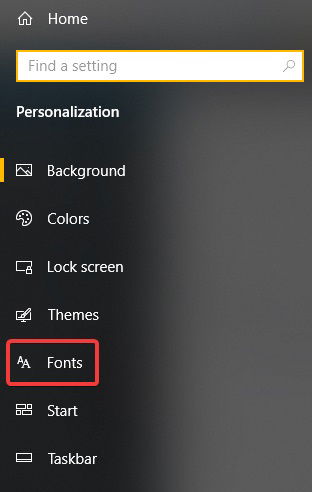
- В левой колонке выберите Шрифты.
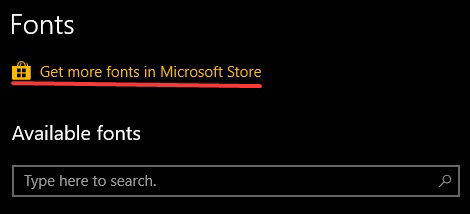
Вверху окна нажмите «Получить дополнительные шрифты в Microsoft Store». Это откроет приложение Microsoft Store и перенаправит вас на страницу шрифтов.
Также читайте: 10 Useful Tools to Help You Identify Fonts in Images
Как выглядит магазин шрифтов
В магазине вы увидите коллекцию доступных шрифтов. На момент написания статьи там было доступно 13 шрифтов. Большинство — бесплатные, некоторые платные.
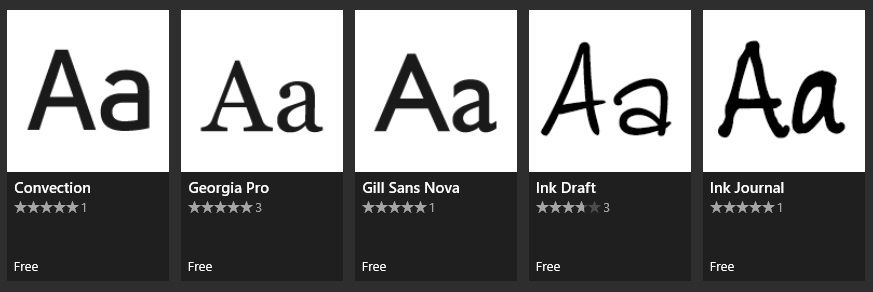
Нажмите на понравившийся шрифт, чтобы открыть страницу с подробностями. Если хотите быстро установить — нажмите кнопку «Получить». Перед оплатой обязательно проверьте стоимость, чтобы случайно не списать деньги.
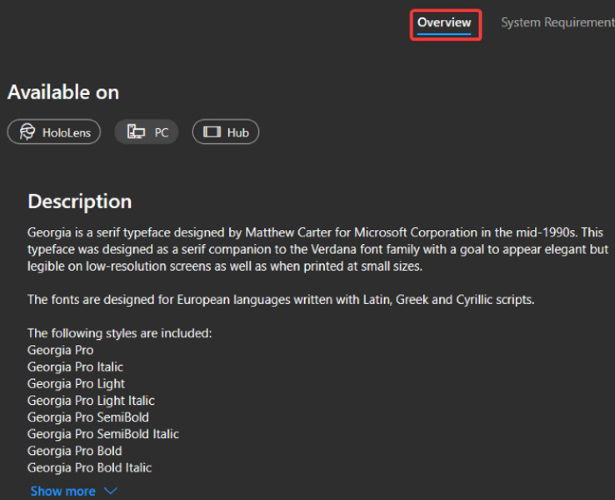
На странице есть раздел Обзор с описанием шрифта и информацией о доступных вариантах (полужирный, курсив и т. п.).
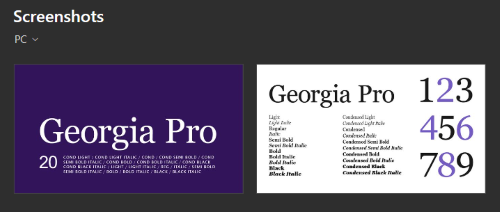
Если авторы добавили скриншоты, вы увидите, как шрифт выглядит в тексте и какие у него производные.
Вкладка Отзывы покажет мнение других пользователей.
Как скачать и установить шрифт
Процесс максимально простой. Нажмите «Получить» на странице шрифта, и Windows автоматически обработает лицензирование, загрузку и установку.
После завершения установки шрифт доступен в системе. Если приложение было открыто во время установки, перезапустите его, чтобы увидеть новый шрифт в списке.
Как удалить шрифт
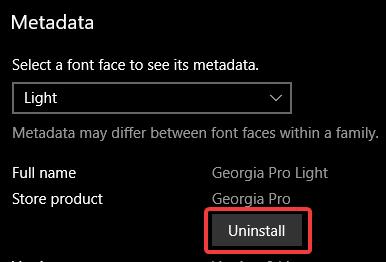
Вернитесь в окно шрифтов в Параметры (Персонализация → Шрифты) или на страницу шрифта в Microsoft Store. Нажмите на нужный шрифт, прокрутите до метаданных и нажмите «Удалить» или «Uninstall».
Когда этот способ не сработает
- В корпоративной среде политики групп (GPO) могут блокировать установку через Microsoft Store.
- Если на компьютере отключён доступ к магазину Microsoft (например, в офлайн-среде), установка через Store недоступна.
- Некоторые шрифты в Store платные или имеют ограниченную лицензию, несовместимую с коммерческим использованием без покупки.
- Редкие форматы шрифтов или семейства с нестандартной лицензией могут не публиковаться в Store.
Альтернативные способы установки шрифтов
- Скачивание с официальных сайтов авторов шрифтов и установка через двойной клик по файлу .ttf или .otf.
- Установка через папку C:\Windows\Fonts для локальной установки.
- Использование систем управления пакетами (например, Chocolatey) для автоматизации развёртывания шрифтов.
- Для дизайнеров: подписка на коммерческие сервисы (Adobe Fonts, Google Fonts) с интеграцией в рабочие инструменты.
Рекомендации по выбору шрифта
- Для печати и длинного чтения отдавайте предпочтение шрифтам с хорошей читаемостью и множеством начертаний.
- Для веба проверьте наличие webfont-версии и лицензию на встраивание.
- Для логотипов и айдентики выбирайте уникальные гарнитуры или заказывайте кастомные.
Быстрая инструкция (SOP) — шаги для обычного пользователя
- Откройте Параметры → Персонализация → Шрифты.
- Нажмите «Получить дополнительные шрифты в Microsoft Store».
- Выберите шрифт и нажмите «Получить».
- Подождите завершения установки и перезапустите приложения, где нужен шрифт.
- Если нужно удалить — откройте страницу шрифта и нажмите «Удалить».
Чек-лист для ролей
Дизайнер:
- Проверить визуальные образцы и начертания.
- Проверить лицензию на коммерческое использование.
- Тестировать в целевых макетах и приложениях.
Офисный пользователь:
- Убедиться, что шрифт подходит для документов.
- После установки перезапустить Word/PowerPoint.
IT-администратор:
- Проверить политики, разрешающие Microsoft Store.
- Если нужно массовое развёртывание — использовать скрипты или SCCM/Intune.
Совместимость и миграция
Microsoft Store с шрифтами доступен в современных сборках Windows 10 и в Windows 11. При миграции на новый ПК шрифты, приобретённые через учётную запись Microsoft, как правило, будут восстановлены при входе той же учётной записи, но для корпоративных лицензий может потребоваться отдельная активизация.
Безопасность и приватность
Скачивание из Microsoft Store снижает риск заражения по сравнению с непроверенными сайтами — Store проверяет публикуемый контент. Лицензии управляются через вашу учётную запись Microsoft; приложения и файлы шрифтов не требуют передачи избыточных персональных данных при установке.
Факты и заметки
- На момент написания в магазине было 13 шрифтов.
- Большинство доступных шрифтов бесплатны; некоторые платные — проверяйте цену перед установкой.
Когда стоит предпочесть сторонние ресурсы
- Если в Microsoft Store нет нужной вам гарнитуры или её web-версии.
- Если требуется специфическая лицензия (пользовательская/встраиваемая).
- При необходимости массового развёртывания в корпоративной сети без доступа к Store.
Критерии приёмки
- Шрифт отображается в списке шрифтов Windows после установки.
- Шрифт доступен в целевом приложении после его перезапуска.
- Лицензия шрифта соответствует планируемому использованию (личное/коммерческое).
Короткий глоссарий
- Гарнитура — набор визуально согласованных начертаний шрифта.
- Начертание — конкретная вариация шрифта (обычное, полужирное, курсив).
Итог: Microsoft Store делает установку шрифтов проще и безопаснее для большинства пользователей. Для специальных задач остаются альтернативные методы и корпоративные инструменты развёртывания.
А вы уже пробовали шрифты из Microsoft Store? Напишите в комментариях, какие понравились.

Похожие материалы

Несколько аккаунтов Skype: Multi Skype Launcher

Журнал для работы: повысить продуктивность

Персональные звуки уведомлений на Android

Скачивание шоу Hulu для офлайн‑просмотра

Microsoft Start: персонализированная новостная лента
