
Как скачать шрифты для всех языков в Windows
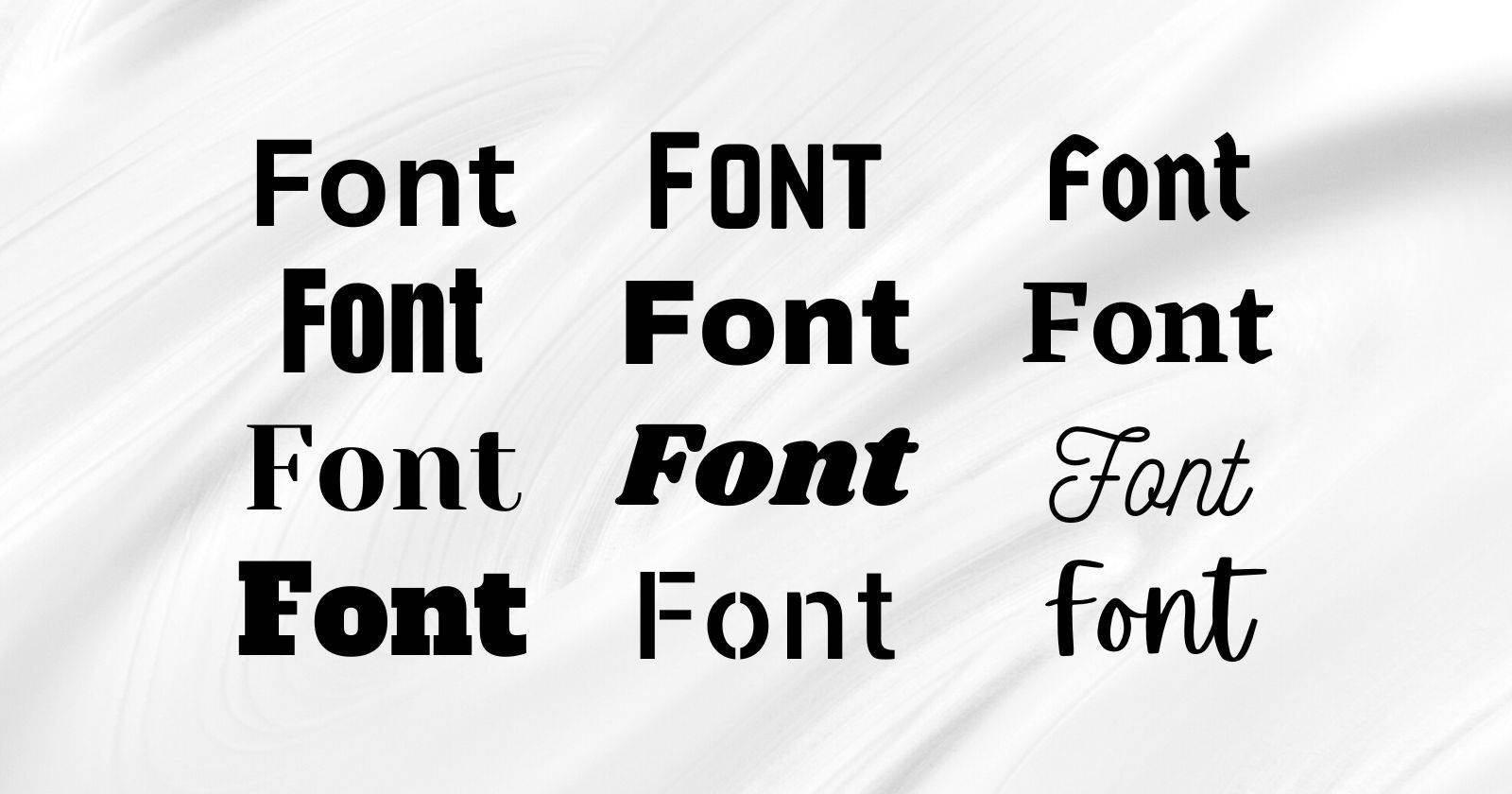
Кратко: откройте Параметры или Панель управления и выберите «Загрузить шрифты для всех языков». Процесс загрузит множество файлов и займёт значительное место на диске — перед началом освободите место и подключитесь к быстрому интернету.

Если вы часто работаете с несколькими языками, удобно иметь набор шрифтов для всех сценариев. Windows позволяет загрузить все доступные шрифты сразу — это проще, чем ставить каждый по отдельности. Помните: пакет шрифтов большой и займёт много места на диске, поэтому перед началом проверьте свободное место.
Ниже — два безопасных способа: через приложение «Параметры» и через «Панель управления». Я даю поэтапные инструкции, подсказки по устранению проблем и альтернативы, если вы не хотите загружать все шрифты.
Как скачать шрифты для всех языков в Параметрах
Шаги одинаковы для Windows 10 и Windows 11, только интерфейс может немного отличаться.
- Нажмите Win + I, чтобы открыть приложение «Параметры». Перейдите в «Персонализация» → «Шрифты».
- Прокрутите вниз до раздела «Связанные параметры». На Windows 11 разверните этот раздел; на Windows 10 прокрутите ниже списка шрифтов.
- Нажмите «Загрузить шрифты для всех языков».
- В появившемся окне подтвердите действие, нажав «ОК». Процесс начнётся автоматически.
Время загрузки зависит от скорости интернета и производительности ПК. Если сеть медленная, рассмотрите временный ускоритель соединения или запланируйте загрузку на время с меньшей нагрузкой.
Как скачать шрифты для всех языков в Панели управления
Если вы предпочитаете классический интерфейс, используйте Панель управления.
- Откройте Панель управления (например, через поиск в Пуске).
- Перейдите в «Оформление и персонализация» → «Шрифты».
- В левой панели выберите «Загрузить шрифты для всех языков».
- Подтвердите действие в появившемся окне, нажав «ОК». После завершения загрузки можно закрыть Панель управления.
Важно
- Процесс скачивает большой набор файлов. Убедитесь, что на системном диске достаточно свободного места.
- Если вы в корпоративной сети, администратор может блокировать загрузку — согласуйте действие заранее.
Что делать, если не хватает места или интернет медленный
- Освободите место: удалите временные файлы, старые установочные пакеты или переместите мультимедиа на внешний диск.
- Используйте проводное подключение Ethernet для стабильной и более быстрой загрузки.
- Если загрузка прерывается, перезапустите компьютер и повторите шаги. Если ошибка сохраняется, проверьте сетевые политики или временно отключите VPN/антивирус для проверки (включите их снова позже).
Альтернативные подходы
- Установить только нужные шрифты вручную: скачивайте их отдельными пакетами из надёжных источников.
- Использовать веб-шрифты или облачные решения (Google Fonts, Adobe Fonts) для проектов, где важна лёгкость и совместимость.
- Для рабочих задач с ограничениями пространства — хранить набор шрифтов на внешнем носителе и подключать по необходимости.
Когда не стоит загружать все шрифты
- На ноутбуках с ограниченным SSD, где важна скорость и объём диска.
- В средах со строгими политиками безопасности (корпоративные ПК).
- Если вы используете только один язык или набор шрифтов для конкретных задач — массовая загрузка излишня.
Краткая методика: как подготовиться и выполнить загрузку (минимум действий)
- Сделайте резервную копию важных данных.
- Освободите минимум 10–20% места на системном диске (если возможно).
- Подключитесь к надёжному источнику интернета (проводной/домашний).
- Следуйте шагам в разделе «Параметры» или «Панель управления».
- Перезагрузите ПК после завершения, если замечаете проблемы с отображением шрифтов.
Контрольные списки по ролям
Администратор:
- Проверить политику групп (GPO) на запрет загрузки шрифтов.
- Сообщить пользователям о планируемой нагрузке на сеть.
- Запланировать загрузку на внепиковое время.
Обычный пользователь:
- Проверить свободное место.
- Выполнить загрузку самостоятельно через Параметры или Панель управления.
- Сообщить администратору, если операция заблокирована.
Факты и соображения
- Загрузка включает множество вариаций шрифтов для азиатских, европейских и других письменностей. Это удобно, но требует дискового пространства.
- Если вы не проверяли шрифты ранее, после установки откройте несколько документов с разными языками, чтобы убедиться в корректности отображения.
Устранение неполадок
Проблема: «Кнопка недоступна» — проверьте права пользователя и сетевые политики. Проблема: «Загрузка прерывается» — попробуйте другое подключение или временно отключите VPN/антиишаблоны. Проблема: «После установки некоторые символы отображаются неправильно» — перезапустите приложение, очистите кэш шрифтов и перезагрузите систему.
Критерии приёмки
- Все требуемые языки корректно отображают символы в тестовых документах.
- Процесс завершился без ошибок и система имеет достаточно свободного места.
- Пользователь/администратор подтвердил отсутствие ограничений политики.
1‑строчный глоссарий
Шрифт — набор визуальных форм символов для отображения текста; веб-шрифты — шрифты, подгружаемые через интернет для сайтов.
Краткое резюме
Загрузка шрифтов для всех языков в Windows удобна, если вы работаете с разными письменностями. Процесс прост: через «Параметры» или «Панель управления» выберите «Загрузить шрифты для всех языков» и подтвердите. Однако учитывайте объём занимаемого места и возможные сетевые/политические ограничения.
Важно: если вам нужны только отдельные наборы шрифтов, рассмотрите альтернативы, чтобы не перегружать диск.

Похожие материалы

Несколько аккаунтов Skype: Multi Skype Launcher

Журнал для работы: повысить продуктивность

Персональные звуки уведомлений на Android

Скачивание шоу Hulu для офлайн‑просмотра

Microsoft Start: персонализированная новостная лента
