
Как скачать встроенные Flash (SWF)‑файлы в браузере
Важно: многие современные сайты и браузеры постепенно отключили поддержку Flash. Если плеер не запускается после загрузки, это нормальное поведение — файл всё равно можно сохранить для архивации или воспроизвести в локальном SWF‑плеере.
Короткое объяснение формата
SWF (Small Web Format) — контейнер для анимации и интерактивного Flash‑контента. Это бинарный файл, встраиваемый в HTML через теги
Как скачать SWF в Google Chrome
- Откройте страницу с Flash и дождитесь полной загрузки анимации.
- Щёлкните правой кнопкой мыши по пустой области страницы и выберите Просмотреть код (Inspect).
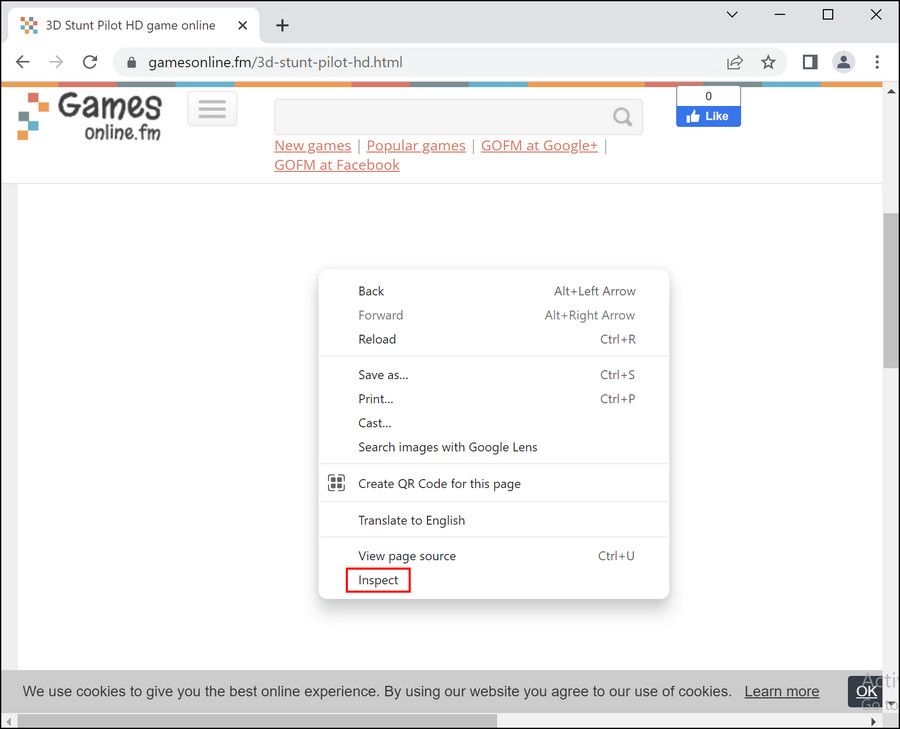
- В панели инструментов разработчика кликните значок «Выбрать элемент на странице» (значок лупы). Это упростит поиск нужного тега, особенно при нескольких вставках.
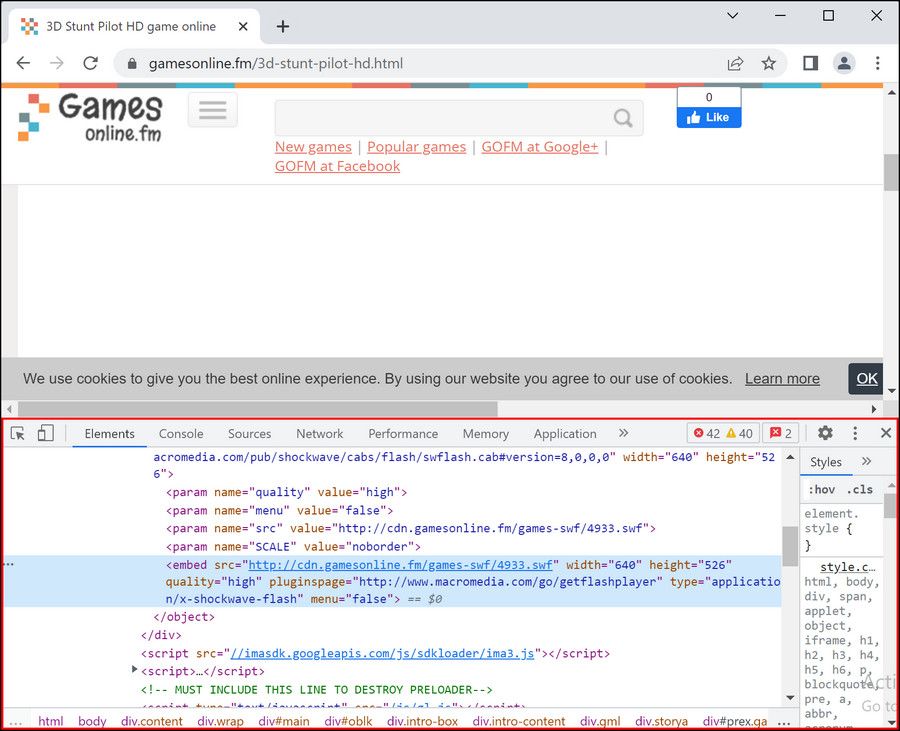
- Кликните по элементу Flash на странице — соответствующий блок в коде подсветится. Часто элемент будет
- Скопируйте URL, вставьте его в адресную строку и нажмите Enter.
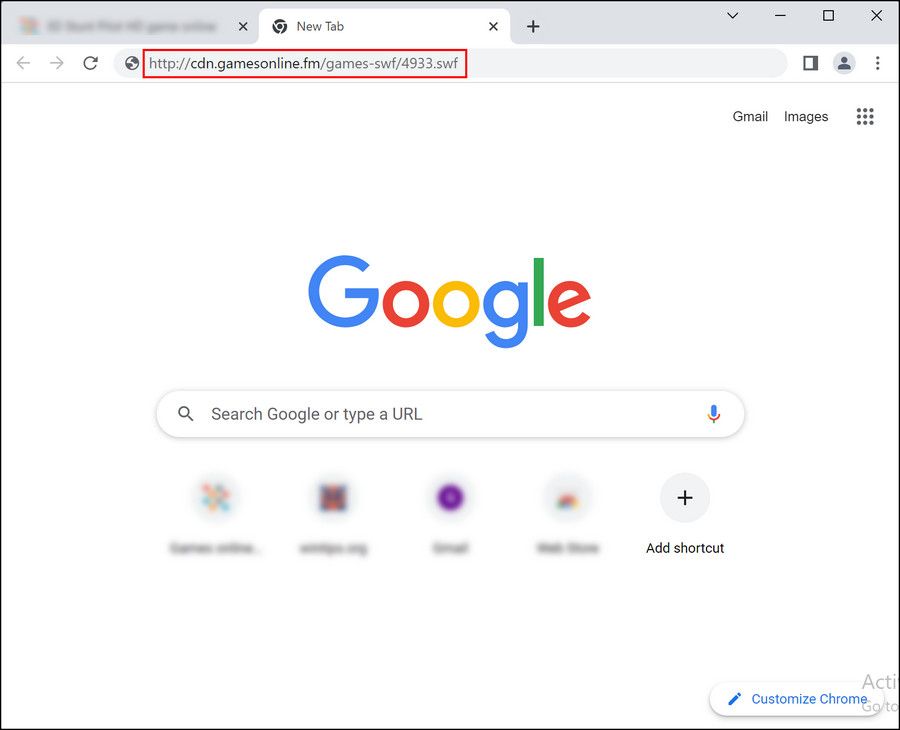
- Загрузка должна стартовать автоматически. После завершения файл можно открыть локальным SWF‑плеером или перетащить в окно браузера.
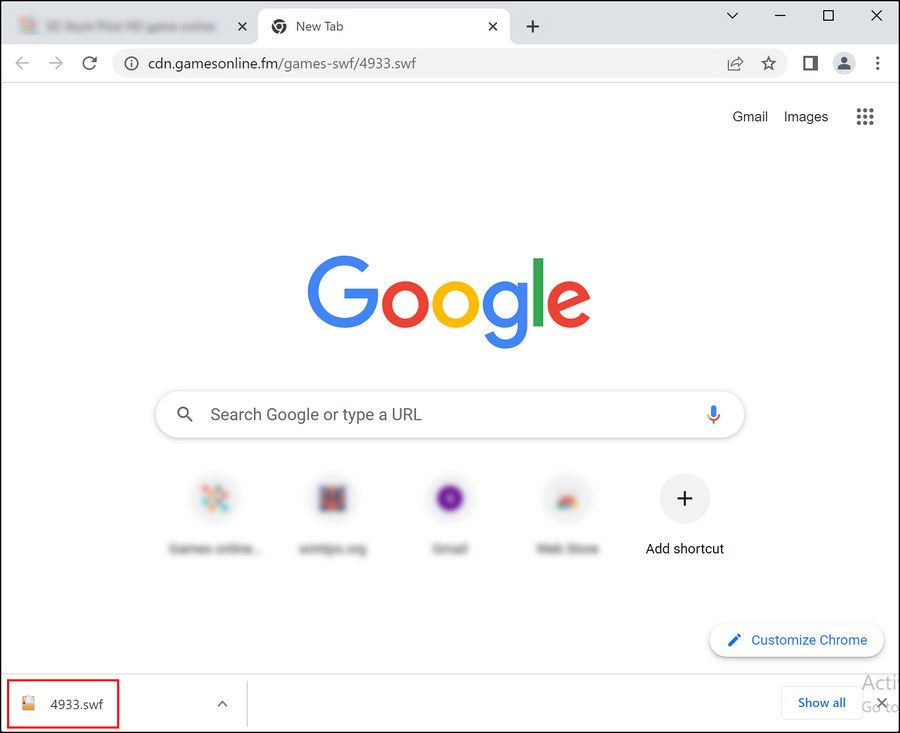
Примечание: В Chrome версии последних лет встроенная поддержка Flash отключена, поэтому плейбек в самом браузере может не работать. Однако файл сохраняется как обычный бинарный ресурс.
Как скачать SWF в Firefox
- Откройте страницу с нужным Flash и дождитесь прогрузки контента.
- На пустом участке страницы щёлкните правой кнопкой и выберите Просмотреть код (Inspect).
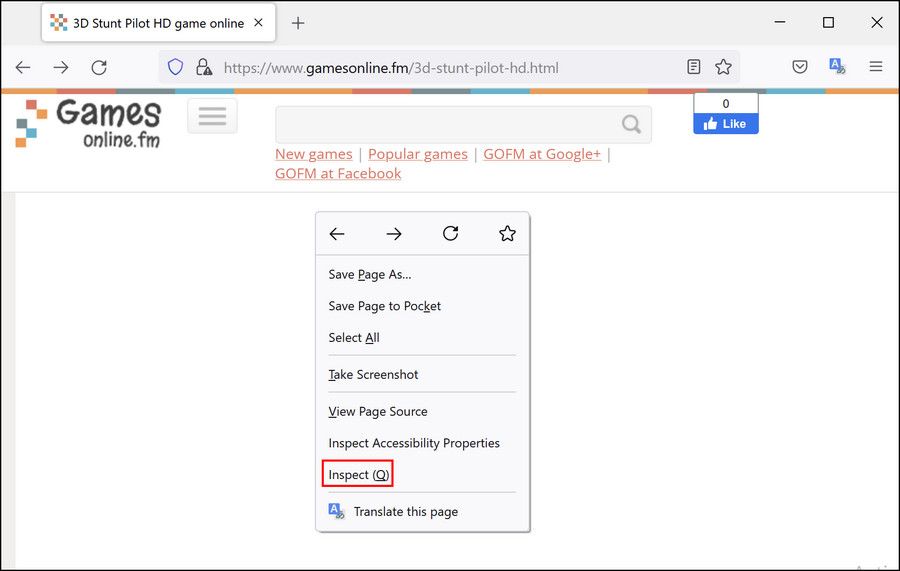
- Откроется панель разработчика. На вкладке «Сеть»/Network можно отфильтровать ресурсы по типу, но проще перейти в дерево DOM и найти элемент
- Скопируйте ссылку на .swf, вставьте её в новую вкладку и откройте.
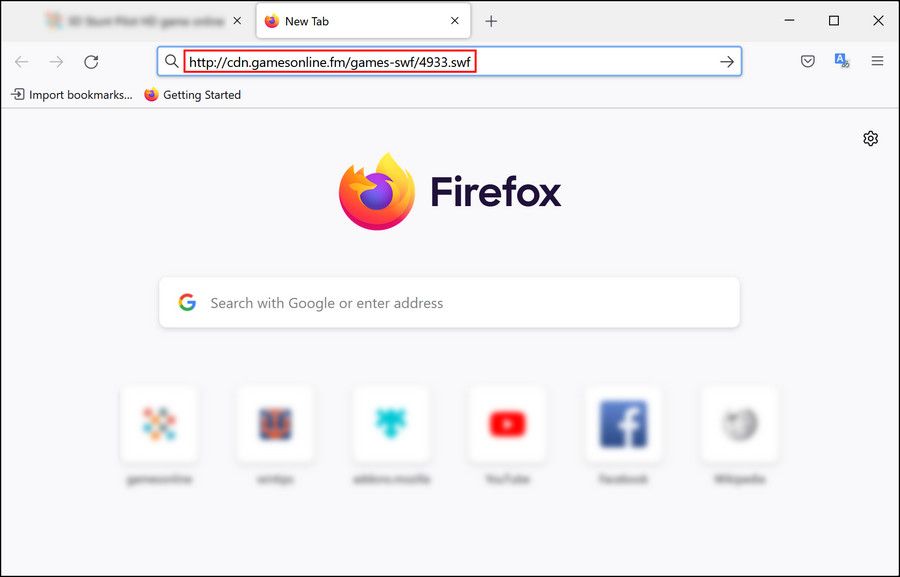
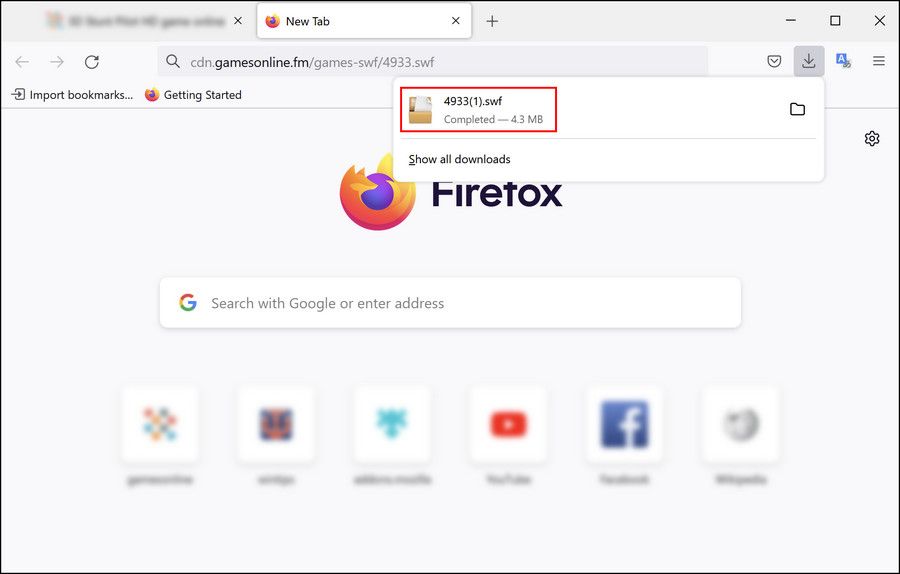
- Файл должен начать загрузку автоматически. Если нет, используйте меню браузера → «Сохранить страницу как» (Save Page As) и выберите сохранение ресурса.
Как скачать SWF в Microsoft Edge
Шаги почти идентичны Chrome, так как Edge теперь использует движок Chromium.
- Откройте страницу и щёлкните правой кнопкой → Просмотреть код (Inspect).
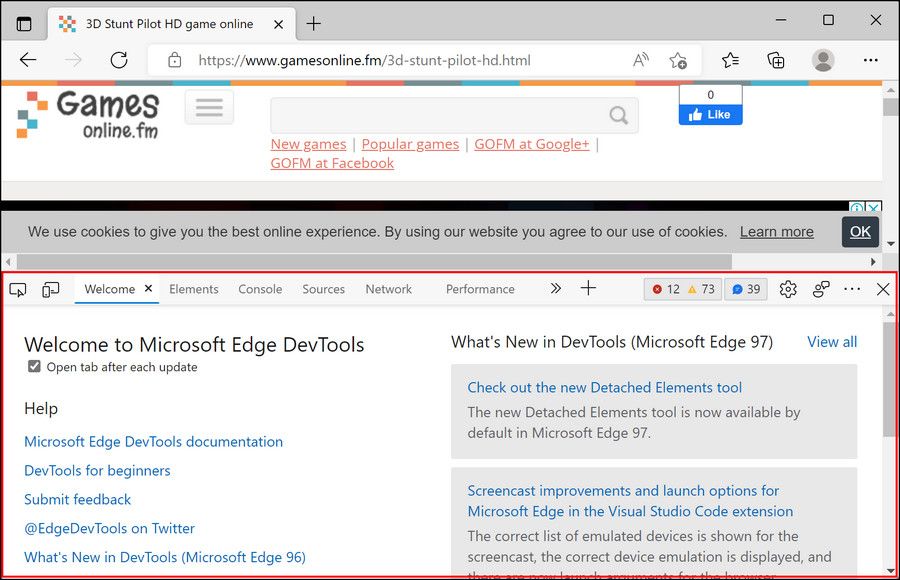
- Найдите элемент типа
- Скопируйте URL, вставьте в новую вкладку и нажмите Enter — загрузка начнётся.
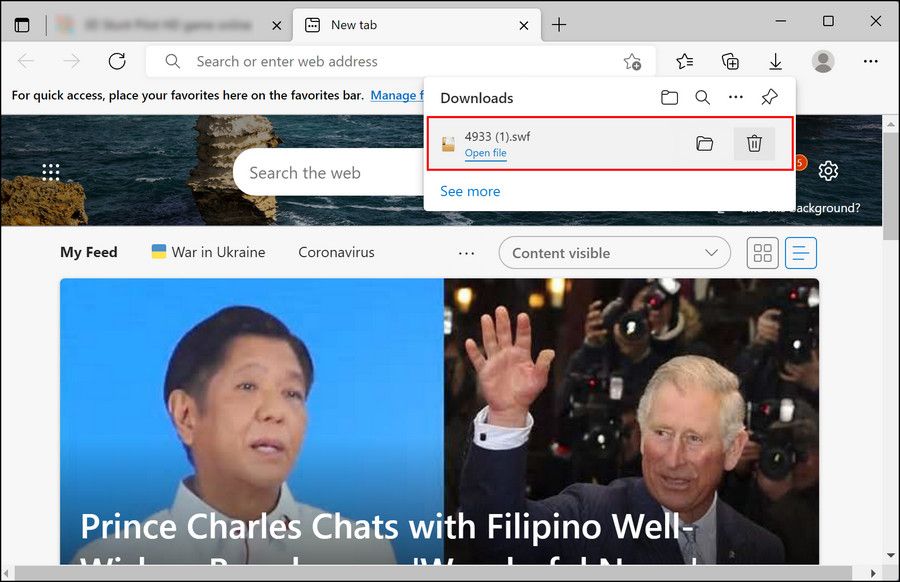
Как просмотреть скачанные SWF‑файлы
- Используйте автономные плееры: Media Player Classic, Daum PotPlayer, SWF File Player. Эти плееры умеют воспроизводить SWF локально.
- Перетащите файл в окно поддерживающего браузера. Некоторые сборки старых браузеров с включённым Flash помогут запустить контент.
- Помните: интерактивные SWF, которые зависят от внешних ресурсов (серверных API, XML, других SWF), могут работать некорректно локально.
Когда этот способ не сработает
- Если SWF подгружается динамически через JavaScript и URL формируется при выполнении кода, просто найти его в DOM сложнее — нужно смотреть вкладку Network.
- Если сайт шифрует или проксирует ресурсы (через токены, CDN или защищённые API), скопированная ссылка может быть одноразовой или требовать авторизации.
- Если Flash полностью отключён на стороне сервера или страница использует современные альтернативы (HTML5), SWF может отсутствовать.
Альтернативные подходы
- Вкладка Network (Сеть) в DevTools: отфильтруйте по типу «media» или «other» и ищите .swf. Это часто быстрее при динамических загрузках.
- Инструменты скачивания (wget, curl) — когда у вас есть прямой URL и требуется массовое скачивание.
- Загрузчики сайтов для офлайн‑архивации (HTTrack) — сохраняют страницы, но не всегда корректно собирают динамические Flash‑вставки.
Быстрая методика (SOP) для скачивания SWF
- Откройте страницу и дождитесь загрузки контента.
- Откройте DevTools → Elements (элементы) и включите выбор элемента (лупа).
- Кликните по Flash‑блокy → найдите атрибут src/href с .swf.
- Скопируйте URL → вставьте в новую вкладку → скачайте.
Безопасность и конфиденциальность
- Загружая и открывая SWF, помните, что Flash‑файлы могут содержать исполняемый код, потенциально уязвимый или эксплойтируемый. Открывайте такие файлы в контролируемой среде.
- Не запускайте подозрительные SWF на продуктивных рабочих машинах. Для анализа используйте изолированную виртуальную машину.
Совместимость и миграция
- Переход с Flash на HTML5 продолжается уже много лет. Если вы архивируете контент, рассмотрите экспорт интерактивов в видео (если достаточно) либо конвертацию интерактивных сценариев в современные форматы (Canvas/WebGL) при возможности.
- Для организаций: установите политику хранения старых мультимедиа и каталогизируйте метаданные (источник, автор, дата, разрешения) при сохранении SWF.
Критерии приёмки
- Ссылка на .swf найдена и открывается напрямую в браузере.
- Файл успешно скачан и имеет расширение .swf.
- Локальный плеер воспроизводит базовую анимацию без критических ошибок (учёт внешних зависимостей).
Быстрые советы и проверенные приёмы
- Если элемент не виден в Elements, переключитесь на вкладку Network и обновите страницу — посмотрите запросы, содержащие “.swf”.
- Если URL возвращает 401/403, скопируйте заголовки запроса и используйте авторизованный инструмент (curl с cookies) для скачивания.
- Для массовых скачиваний напишите скрипт с wget/curl, но учитывайте юридические и этические ограничения — не нарушайте правила сайта.
Резюме
Вы можете сохранить Flash‑файлы из браузера, используя стандартные DevTools: найдите
Image Credit: Liliya Linnik via Shutterstock
Примечание: этот материал служит справкой по технической процедуре сохранения файлов для личного архива или легитимного восстановления контента. Не используйте его для нарушения авторских прав или обхода платных сервисов.

Похожие материалы

Несколько аккаунтов Skype: Multi Skype Launcher

Журнал для работы: повысить продуктивность

Персональные звуки уведомлений на Android

Скачивание шоу Hulu для офлайн‑просмотра

Microsoft Start: персонализированная новостная лента
