
Загрузки на Synology NAS через Download Station
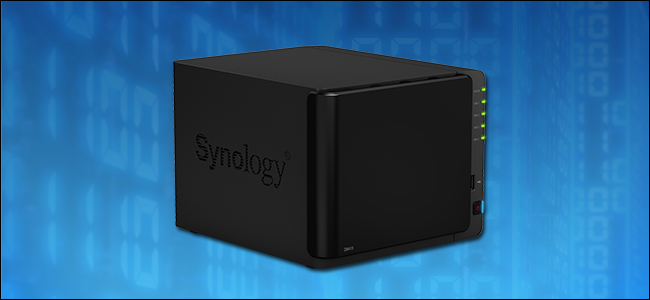
Почему стоит пользоваться NAS для загрузок
Использование Synology NAS для загрузки больших файлов — это удобный и экономичный способ освободить ваш ПК. NAS обычно работает круглосуточно, потребляет значительно меньше электроэнергии, чем настольный компьютер, и может загружать множество файлов параллельно без вашего участия.
Кратко о пользе:
- Свободный ПК — можно выключать или обновлять систему без прерывания закачек.
- Ночная загрузка — максимальная скорость в нерабочее время и меньше нагрузки на каналы в течение дня.
- Поддержка множества протоколов: HTTP, FTP, BitTorrent, NZB, RSS и другие.
Важно: приложение, которое реализует эти опции на Synology, называется Download Station. Оно обычно предустановлено, но при необходимости его можно установить через Центр пакетов (Package Center).
Основные варианты использования (интент статьи)
- Настройка Download Station для постоянных загрузок.
- Добавление задач по ссылке, торренту или файлу .torrent.
- Планирование расписания загрузок и ограничений для BitTorrent.
Быстрый план перед началом
- Убедитесь, что у вас есть админ-доступ к Synology DSM.
- Откройте Download Station (через меню DSM или прямой URL).
- Выберите папку назначения и добавьте задачу загрузки.
- Настройте расписание и ограничения скоростей по BT при необходимости.
Запуск Download Station
Вы можете открыть Download Station из веб-интерфейса DSM через главное меню или перейти прямо по адресу:
http://[your NAS IP address]/download/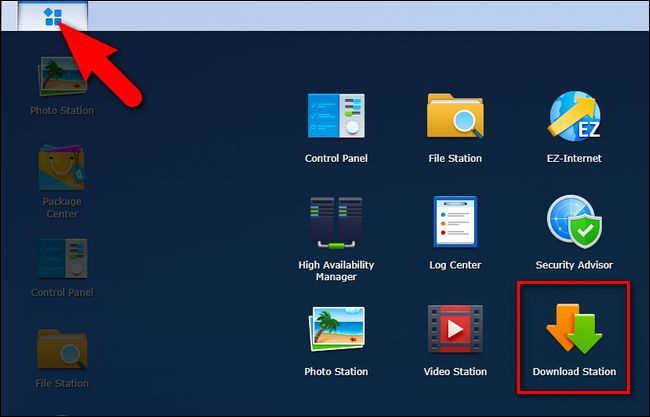
При первом запуске приложение попросит указать папку назначения для загрузок.
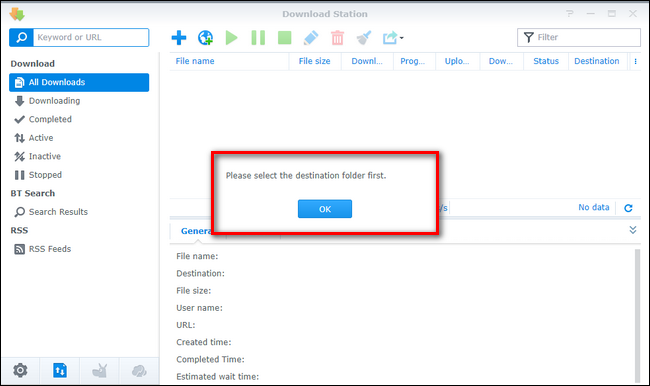
В поле «Destination» (Папка назначения) можно выбрать существующую директорию или создать новую. В примере ниже создана папка “downloads” в каталоге /home/.
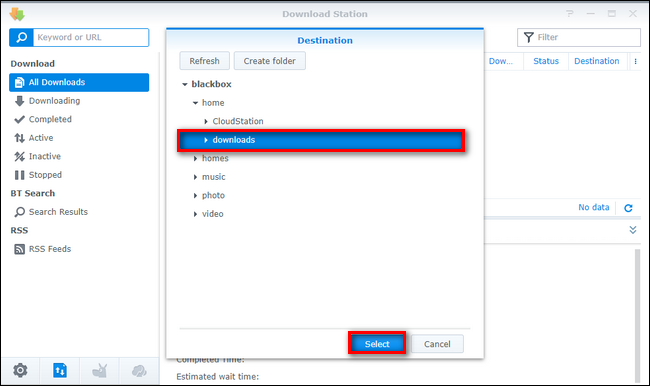
Совет: создавайте структурированные подпапки (например, iso/, tv-shows/, torrents/) — это упрощает резервное копирование и доступ по сети.
Добавление задач в Download Station
Download Station поддерживает добавление задач двумя основными способами:
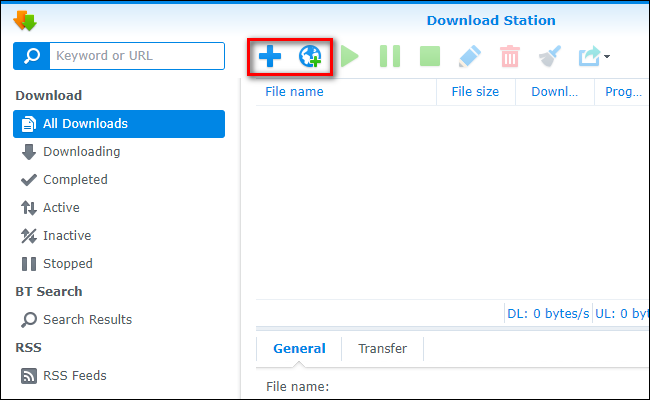
- Через файл (.torrent или другой поддерживаемый файл) — нажать кнопку “+”.
- Через URL (http://, https://, ftp:// или magnet:) — нажать иконку глобуса.
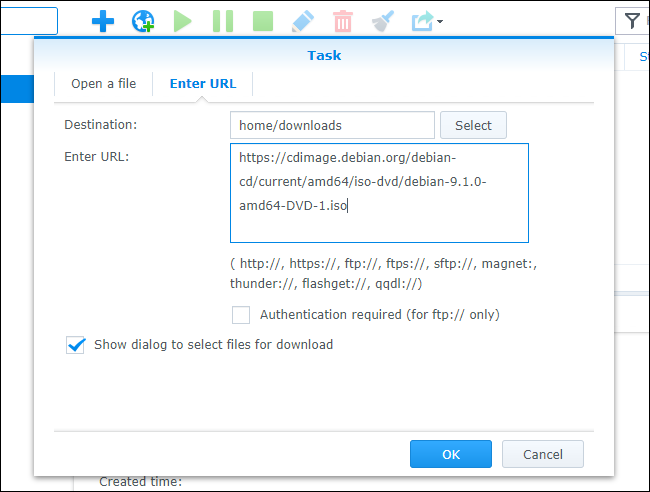
Пример: добавим ISO-образ Linux по прямой ссылке. В окне «Task» укажите папку назначения (можно создать подпапку) и вставьте ссылку в поле “Enter URL”.
/home/downloads/Если FTP-сервер требует аутентификации, отметьте «Authentication required» и укажите логин и пароль. Нажмите “OK” — загрузка начнётся автоматически.
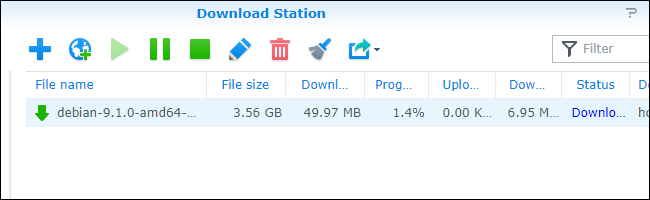
После добавления задача появится в очереди и начнёт выполняться.
Повторяйте процесс для всех необходимых файлов. Download Station будет управлять очередью и параллельными загрузками согласно настройкам.
Настройка расписания загрузок и ограничений
Download Station предоставляет два уровня расписаний:
- Общий график активности загрузки (когда разрешены или запрещены все передачи).
- Отдельные ограничения скорости или расписания для BitTorrent (BT Alternate Speed).
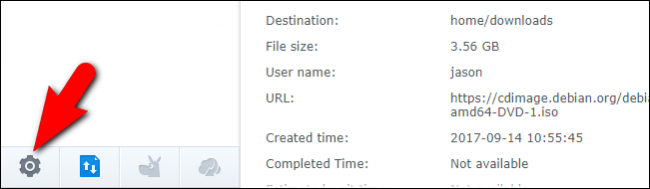
Чтобы изменить расписания, откройте настройки (Settings) в левом нижнем углу окна DiskStation.
В настройках, в разделе BT/HTTP/FTP/NZB откройте подраздел “General”. Включите переключатель “Advanced schedule” и нажмите “Schedule Plan”.
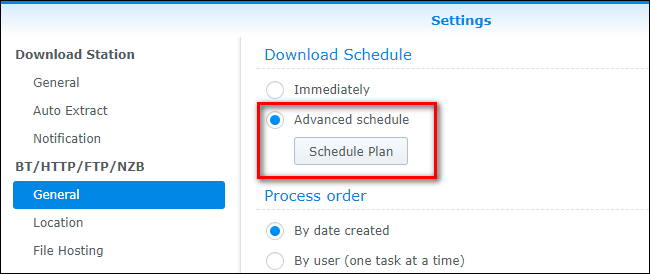
Выберите тип расписания (например, «No Transfers» — никаких передач) и выделите временные квадраты — вы можете рисовать блоки мышью, словно раскрашивая календарь.

Если вы используете BT Alternate Speed, укажите скорость загрузки/отдачи для альтернативного режима. В противном случае используйте “Default Speed” и “No transfers”.
Пример: запретить загрузки днём, разрешить ночью (00:00–06:00). Выберите “No Transfers” и выделите все временные интервалы, кроме нужной ночной зоны.
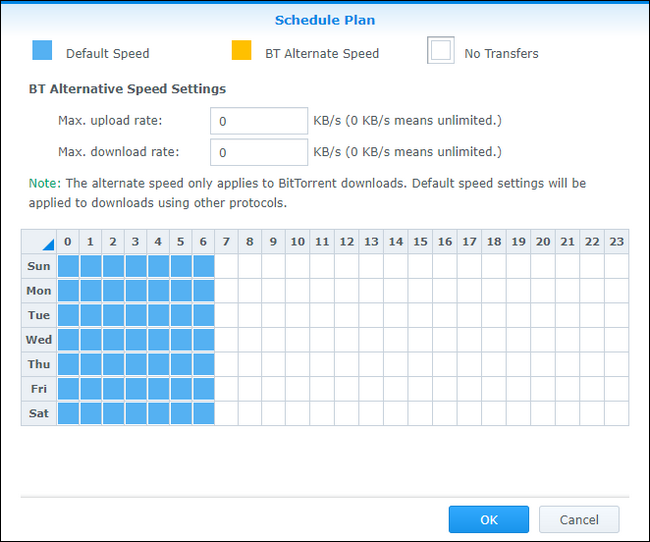
После сохранения расписания нажмите “OK”. Задачи, добавленные вне активных часов, будут отображаться со значком часов.
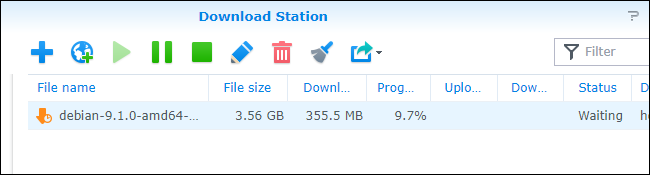
Важно: Download Station не позволяет переопределить глобальное расписание для отдельной задачи. Чтобы срочно начать загрузку, нужно временно отключить расписание или изменить план.
Организация папок и прав доступа
Рекомендации по структуре папок:
- /home/downloads/iso/
- /home/downloads/torrents/
- /home/downloads/media/
Права доступа:
- Держите папку загрузок доступной для нужных пользователей или групп (через Control Panel → Shared Folder → Permissions).
- Используйте отдельный сервисный аккаунт, если хотите ограничить доступ к загрузкам.
Совет по резервному копированию: включите эту директорию в политику резервного копирования или репликации, если файлы критичны.
Альтернативы и дополнительные инструменты
Если Download Station вам по какой-то причине не подходит, рассмотрите альтернативы:
- Transmission (доступен как пакет на некоторых NAS) — простой BitTorrent-клиент.
- rTorrent/ruTorrent — мощные решения для продвинутых пользователей (требуют настройки среды).
- aria2 — мультипротокольный загрузчик с поддержкой сегментирования и RPC; хорош для скриптов.
Когда лучше использовать альтернативы:
- Нужна тонкая автоматизация через скрипты — aria2 или rTorrent.
- Предпочитаете лёгкий интерфейс для BitTorrent — Transmission.
- Не хватает функций планирования в Download Station — комбинируйте с внешними скриптами и cron.
Ментальные модели и эвристики
- Offload: думаете «перенести работу» — вы передаёте длительные задачи с ПК на всегда-включенный сервер.
- Night-first: планируйте тяжёлые загрузки на ночное окно, чтобы не мешать потокам и играм днём.
- Separation of concerns: храните временные/переходные файлы отдельно от долгосрочных архивов.
Контроль качества и приёмка
Критерии приёмки базовой настройки:
- Download Station установлен и запускается.
- Есть рабочая папка назначения с корректными правами доступа.
- Добавление задачи по URL/.torrent проходит без ошибок.
- Запланированные часы работают (задачи ожидают до активного окна).
Режимы зрелости (Maturity levels)
- Уровень 1 — Базовая установка: одна папка, ручное добавление задач.
- Уровень 2 — Организация: подпапки, права доступа, простое расписание.
- Уровень 3 — Автоматизация: RSS-ленты + фильтры, интеграция с медиасервером.
- Уровень 4 — Инфраструктурная: резервное копирование, мониторинг и оповещения.
Чек-листы по ролям
Для домашнего пользователя:
- Установлен Download Station.
- Создана папка /home/downloads/ с правами.
- Настроено ночное расписание.
- Проверена скорость загрузки в активный период.
Для администратора сети:
- Ограничены порты и политики QoS для BitTorrent.
- Установлены лимиты скорости в часы пик.
- Есть журнал задач и мониторинг доступности диска.
Мини-методология: как внедрить в 30 минут
- Откройте DSM и перейдите в Download Station (5 минут).
- Выберите или создайте папку /home/downloads/ (5 минут).
- Добавьте 1–2 тестовые задачи (ISO, небольшой файл) по URL (10 минут).
- Настройте простое ночное расписание 00:00–06:00 и проверьте индикатор ожидания (10 минут).
Технические советы и тонкости
- Порты: для входящих соединений BitTorrent может потребоваться проброс порта (port forwarding) в роутере для оптимальной отдачи/приёма.
- Сетевые профили: если NAS подключён к нескольким сетям, убедитесь, что используется нужный интерфейс.
- Аутентификация FTP: при добавлении FTP-ссылок отметьте опцию авторизации и укажите учётные данные.
Отладка проблем (траблшутинг)
Проблема: задача не стартует, показывает значок часов
- Проверьте текущее расписание в настройках — возможно, задача добавлена вне активных часов.
- Временно отключите расписание, чтобы проверить немедленную загрузку.
Проблема: низкая скорость загрузки
- Проверьте ограничения скорости в настройках Download Station.
- Убедитесь, что ваш провайдер не применяет трафик-шейпинг.
- Для торрент-загрузок убедитесь, что порт открыт и у вас достаточно сидов.
Проблема: не хватает места на диске
- Удалите ненужные файлы из папки загрузок или перенесите на другой диск/шару.
- Включите оповещения о заполнении тома в DSM.
Безопасность и приватность
- Храните критичные учётные данные (FTP/HTTP логины) в защищённых настройках; не храните их в открытых заметках.
- Учитывайте лицензионные и правовые ограничения при использовании BitTorrent и скачивании контента.
- Если NAS доступен из интернета, ограничьте доступ по разрешённым IP или настройте VPN для внешних подключений.
Совместимость и миграция
- Download Station доступен в большинстве современных версий DSM, однако в сильно устаревших версиях возможны ограничения по протоколам.
- При обновлении DSM проверьте совместимость пакета Download Station в Центре пакетов.
- При миграции на новый NAS убедитесь, что копируете настройки и файл-очередь, если хотите сохранить историю задач.
Примеры использования и сценарии
- Домашний медиасервер: скачивание образов, сериалов и подкастов ночью — потом автоматическая организация по подпапкам.
- Бекапы и зеркала: автоматическая загрузка архивов с FTP-серверов поставщиков ночью.
- Разработчики: скачивание больших образов и контейнеров в нерабочие часы.
Decision flow: стоит ли вам использовать NAS для загрузок?
flowchart TD
  A[Нужны длительные загрузки?] -->|Да| B[NAS включён постоянно?]
  A -->|Нет| Z[Оставьте ПК]
  B -->|Да| C[Есть место на NAS?]
  B -->|Нет| Y[Рассмотрите удалённый сервер или VPS]
  C -->|Да| D[Настройте Download Station и расписание]
  C -->|Нет| X[Освободите место или прикрутите внешний диск]
Примеры тестов и критерии приёмки
- Тест 1: Добавить HTTP-задачу 1 ГБ — успешно загрузить в ночной период.
- Тест 2: Добавить torrent с несколькими сидерами — проверить скорость и открытый порт.
- Тест 3: Добавить FTP с аутентификацией — проверить корректность логина и целевой путь.
Критерии приёмки: задача завершилась без ошибок, файл появился в целевой папке, права доступа корректны.
Часто задаваемые вопросы (коротко)
- Можно ли переопределить расписание для одной задачи? — Нет, только глобально через настройки.
- Поддерживает ли Download Station RSS? — Да, можно подписываться на RSS-ленты и автоматически загружать новые элементы.
- Как ускорить загрузки BitTorrent? — Откройте порт, увеличьте число соединений и убедитесь в доступности сидов.
Короткое резюме
Download Station на Synology NAS — простой и надёжный инструмент для переноса задач загрузки с ПК на NAS. Настройте папки, добавьте задачи по URL или .torrent, включите расписание и наслаждайтесь автоматической загрузкой ночью. Если нужна гибкая автоматизация — рассмотрите aria2 или rTorrent.
Важно: перед массовыми загрузками проверьте лицензионность контента и политику вашего провайдера.
Полезные шаги для быстрого старта (чек-лист)
- Установить/запустить Download Station.
- Создать папку назначения (например, /home/downloads/).
- Добавить 1–2 тестовые задачи для проверки.
- Настроить ночное расписание и ограничения BitTorrent.
- Настроить права доступа и резервное копирование папки загрузок.

Похожие материалы

Несколько аккаунтов Skype: Multi Skype Launcher

Журнал для работы: повысить продуктивность

Персональные звуки уведомлений на Android

Скачивание шоу Hulu для офлайн‑просмотра

Microsoft Start: персонализированная новостная лента
