
Как скачать файлы в Chrome на Android
Быстрый план
- Откройте Chrome на телефоне или планшете Android.
- Перейдите на страницу с файлом.
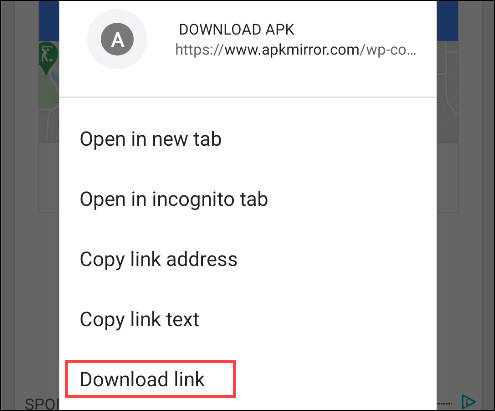
- Длительно нажмите на изображение или ссылку и выберите «Скачать» / «Скачать ссылку». Либо нажмите кнопку загрузки на странице.
- Откройте файл из уведомления или через приложение «Файлы».
Скачивание изображений
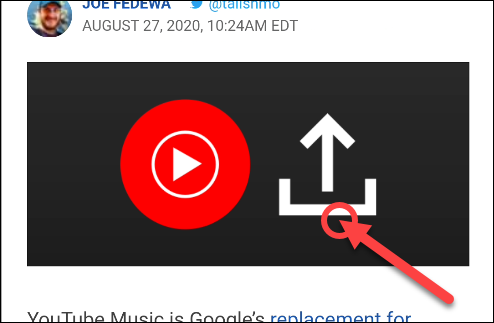
- Откройте страницу с нужной картинкой.
- Длительно нажмите на изображение, пока не появится контекстное меню.
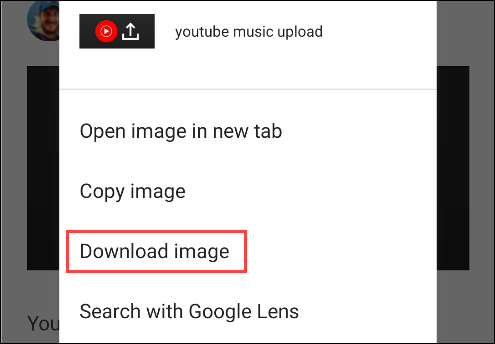
- В меню выберите «Скачать изображение».
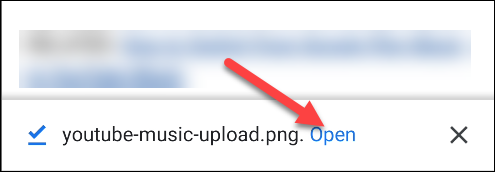
- Прогресс загрузки появляется внизу экрана. После завершения коснитесь «Открыть», чтобы просмотреть файл.
Советы:
- Для установки изображения как обоев используйте пункт «Открыть» и опции приложения просмотра изображений.
- Если вы часто скачиваете изображения с веба, рассматривайте сторонние менеджеры загрузок (см. раздел «Альтернативы»).
Скачивание других типов файлов (PDF, аудио, ZIP и т.д.)
Метод такой же, как для изображений: длительное нажатие по ссылке или по кнопке загрузки на странице.
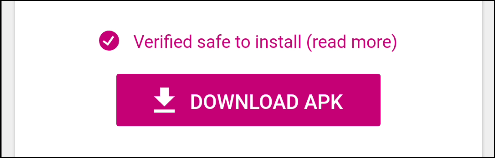
Если на странице есть кнопка загрузки, её можно долго нажать, чтобы вызвать меню и выбрать «Скачать ссылку».
Нажатие самой кнопки также обычно сразу запускает загрузку.
Chrome поддерживает любые типы файлов — .pdf, .mp3, .zip, .docx и т.д. После скачивания браузер предложит открыть файл приложением, которое установлено на устройстве.
Открытие и просмотр загруженных файлов
- Во время скачивания и после него Chrome показывает уведомление. Клик по уведомлению откроет файл.
- Чтобы просмотреть список всех загрузок, нажмите трёхточечное меню в правом верхнем углу браузера и выберите «Загрузки».
Это откроет хронологический список всех загруженных файлов.
Где хранятся файлы
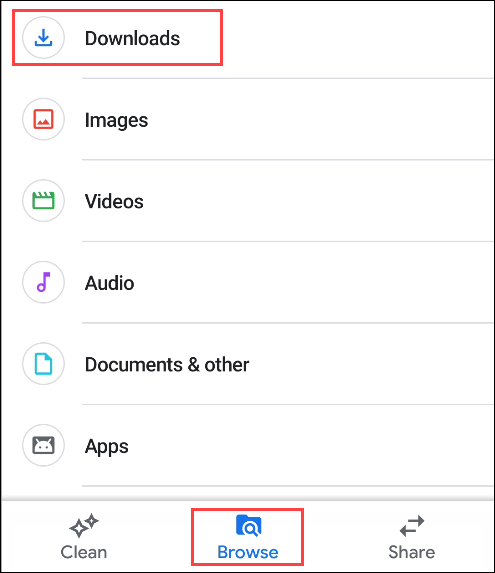
Все скачанные через Chrome файлы сохраняются в папку «Downloads» (Загрузки) на устройстве. Откройте файловый менеджер, чтобы найти эту папку.
Большинство Android‑устройств имеют предустановленное приложение для работы с файлами, чаще всего называемое «Файлы», «Мои файлы» или «Files by Google». Если приложение отсутствует, можно установить «Files by Google» из Play Store.
Откройте файловый менеджер и перейдите в «Downloads» — так выглядит папка в приложении «Files by Google»:
Важно:
- Путь обычно выглядит как /storage/emulated/0/Download или /sdcard/Download. Это общая папка для загрузок, не только для Chrome.
- Некоторые приложения (например, клиенты электронной почты или мессенджеры) сохраняют вложения в собственные папки.
Чек‑лист: быстрое восстановление, если загрузка не стартует
- Проверьте подключение к интернету (Wi‑Fi/мобильные данные).
- Убедитесь, что в Chrome есть разрешение на доступ к хранилищу (Настройки → Приложения → Chrome → Разрешения).
- Освободите место на устройстве.
- Перезапустите Chrome и попробуйте снова.
- Попробуйте скачать тот же файл в другом браузере или через приложение загрузки.
Когда загрузки не работают — распространённые причины и решения
- Блокировка сайтов: некоторые страницы блокируют прямые загрузки; попробуйте открыть сайт в режиме «Настройки → Сайт → Разрешения».
- Защищённые ресурсы: файлы за платным доступом требуют авторизации — войдите в аккаунт.
- Ограничения мобильной сети: в настройках Chrome и Android можно запретить загрузки через мобильные данные.
- Формат файла не поддерживается: скачивание завершится, но устройство не откроет файл — установите подходящее приложение.
Альтернативные способы и подходы
- Использовать «Сохранить как PDF» через диалог печати для сохранения веб‑страницы.
- Сторонние менеджеры загрузок для очередей и параллельных скачиваний.
- Передача с ПК: скачать на компьютер и перенести через USB или облако (Google Drive, Dropbox).
Небольшая методология поиска проблем
- Воспроизведите проблему: попробуйте скачать другой файл с другого сайта.
- Изолируйте проблему: проверьте сеть, разрешения и свободное место.
- Устраните: временно отключите блокировщики рекламы или расширения, перезапустите браузер.
- Альтернатива: используйте другой браузер или приложение.
Модель принятия решения (когда какой способ выбрать)
flowchart TD
  A[Нужно скачать файл] --> B{Это изображение?}
  B -- Да --> C[Длительно нажать → Скачать изображение]
  B -- Нет --> D{Есть кнопка «Загрузить»?}
  D -- Да --> E[Нажать кнопку или длительно нажать → Скачать ссылку]
  D -- Нет --> F{Ссылка?}
  F -- Да --> E
  F -- Нет --> G[Использовать «Сохранить как PDF» или передать с ПК]
  E --> H[Файл в папке Downloads]
  C --> H
  G --> H
Короткий глоссарий
- Загрузка — процесс копирования файла из интернета на устройство.
- Downloads/Загрузки — стандартная папка для сохранённых файлов.
- Контекстное меню — меню, которое появляется при длительном нажатии.
Приватность и безопасность
- Загружайте файлы только с доверенных сайтов: файлы могут содержать вредоносное ПО.
- Проверяйте разрешения приложений, которые открывают скачанные файлы.
- При использовании общего устройства удаляйте конфиденциальные файлы после использования.
Резюме
Скачать файл в Chrome на Android можно несколькими простыми способами: длительное нажатие на изображение или ссылку, нажатие кнопки загрузки на странице, либо просмотр и открытие файлов через меню «Загрузки». При проблемах проверьте подключение, разрешения и свободное место, а при необходимости используйте альтернативные менеджеры загрузок или передачу с ПК.
Важное: если файл не открывается после загрузки — установите подходящее приложение для этого формата или откройте его через файловый менеджер.

Похожие материалы

Несколько аккаунтов Skype: Multi Skype Launcher

Журнал для работы: повысить продуктивность

Персональные звуки уведомлений на Android

Скачивание шоу Hulu для офлайн‑просмотра

Microsoft Start: персонализированная новостная лента
