
Как скачивать файлы и веб-страницы прямо в Google Drive из Chrome

Расширение Save to Google Drive для Chrome позволяет отправлять файлы и веб-страницы напрямую в ваш аккаунт Google Drive, пропуская локальное хранилище. Это удобно при ограниченном месте на диске или при использовании Linux без официального клиента. Вставьте расширение в профиль Chrome, выберите папку по умолчанию и пользуйтесь контекстным меню или кнопкой на панели инструментов.
Быстрые ссылки
Установка и настройка расширения Save to Google Drive
Скачивание файла напрямую в Google Drive
Сохранение веб-страницы напрямую в Google Drive
Почему это важно
Скачивание файлов напрямую в облако экономит пространство на локальном диске, упрощает совместную работу и автоматизирует резервное хранение. Расширение полезно для тех, кто работает на компьютерах с ограничённым SSD, использует Ubuntu или просто хочет, чтобы файлы сразу оказывались в нужной папке Drive.
Важно
- Расширение сохраняет файлы в аккаунт Google, в котором вы вошли в Chrome. Перед сохранением убедитесь, что используете правильный профиль Chrome.
- Некоторые системные страницы Chrome и магазин расширений нельзя сохранить из-за ограничений безопасности.
Установка и настройка расширения Save to Google Drive
Для установки откройте страницу расширения Save to Google Drive в Chrome и нажмите «Добавить в Chrome».

В появившемся окне подтверждения нажмите «Добавить расширение».
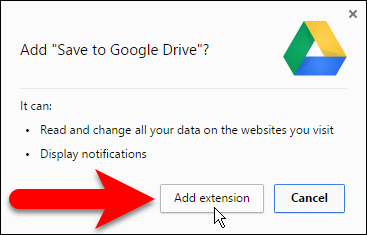
После установки кнопка расширения появится на панели инструментов справа от адресной строки.

Настройка по умолчанию
Перед использованием рекомендуем задать папку сохраняемого по умолчанию и формат сохранения веб-страниц.
- Щёлкните правой кнопкой по иконке Save to Google Drive и выберите Options.

- В открывшейся вкладке настроек по умолчанию расширение сохраняет файлы в корень My Drive. Чтобы изменить папку, нажмите Change destination folder.
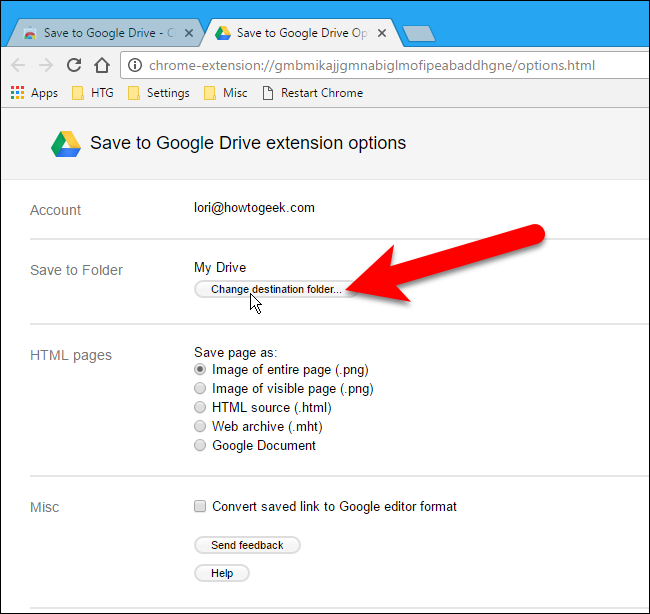
- В диалоге Select a Save to Folder выберите нужную папку и нажмите Select.
Примечание
Вы всегда можете поменять папку для отдельного сохранения в диалоге сохранения. Настройка только ускоряет процесс, если большинство файлов идёт в одно место.

В разделе HTML pages выберите формат, в котором хотите сохранять веб-страницы: изображение всей страницы (по умолчанию), изображение видимой части, исходный HTML, MHTML или Google Документ.
Если часто скачиваете документы Office или CSV и хотите автоматически конвертировать их в формат Google Docs/Sheets, отметьте Convert saved link to Google editor format.

- Закройте вкладку Options, нажав «X».

Советы по настройке
- Выберите логичную структуру папок в Drive заранее — это упростит авто-сохранение.
- Если работаете с разными аккаунтами, используйте профили Chrome: переключитесь в профиль, соответствующий нужному Google Drive, перед сохранением.
Скачивание файла напрямую в Google Drive
Чтобы отправить файл из интернета прямо в Google Drive, щёлкните правой кнопкой по ссылке и выберите Save Link to Google Drive.

Авторизация при первом использовании
При первом сохранении расширение запросит доступ к вашему аккаунту. В диалоге нажмите Allow, чтобы разрешить сохранение в Drive.

Диалог сохранения
Появится окно Save to Google Drive, и файл будет загружен либо в корень My Drive, либо в выбранную вами папку.
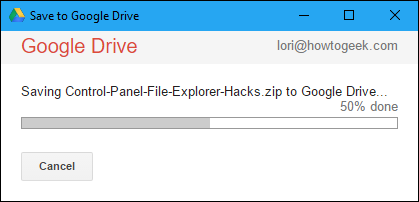
Если нужно, вы можете переименовать файл перед сохранением — нажмите Rename, введите новое имя и примените изменения.


Завершение
Нажмите Close, чтобы закрыть диалог. Файл окажется в вашем Google Drive.


Когда этот способ работает особенно хорошо
- Когда вы хотите быстро собрать материалы без захламления локального диска.
- При работе на машинах с ограничённым SSD или при использовании гостевых систем.
- Если вы храните архивы проекта централизованно в Drive.
Когда это не подходит
- Если нужно сохранять файлы в защищённой локальной среде без облака.
- Если у вас медленное соединение и загрузка в облако займёт значительно больше времени, чем локальное скачивание.
Сохранение веб-страницы напрямую в Google Drive
Чтобы сохранить текущую страницу в формате, который вы указали в настройках, нажмите кнопку Save to Google Drive на панели инструментов.

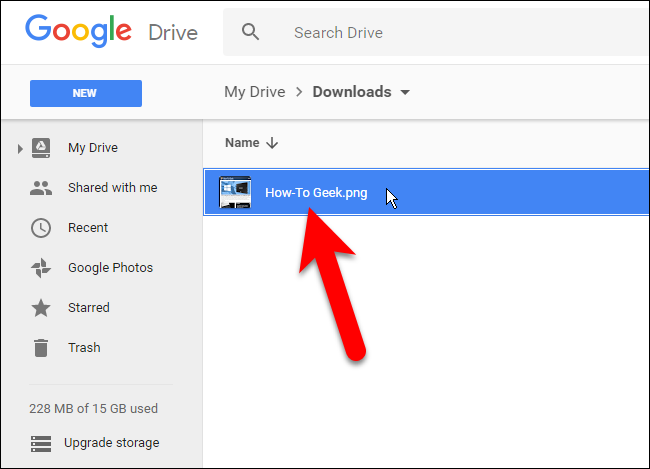
Появится индикатор загрузки, затем файл (изображение, HTML, архив MHTML или Google Документ) загрузится в ваш Drive в заданную папку.

Вы можете переименовать файл или изменить папку сохранения перед завершением.


Если хотите сменить папку, нажмите ссылку (change) — это откроет вкладку Options и автоматически закроет диалог сохранения. Если папку менять не нужно, просто нажмите Close.

Ограничения
Из соображений безопасности расширение не позволяет сохранять системные страницы Chrome, например chrome://extensions или chrome://flags, а также страницы Chrome Web Store.
Полезные приёмы и сценарии использования
- Автоматическое архивирование учебных материалов: отправляйте PDF и статьи прямо в папку проекта.
- Быстрый сбор референсов: сохраняйте веб-страницы как изображения для визуальных заметок.
- Мгновенная отправка отчётов: переименуйте скачиваемые CSV/Excel в удобное имя и при сохранении поставьте их в папку общего доступа.
Альтернативные подходы
- Официальный клиент Google Drive для Windows/macOS
- Преимущество: локальная синхронизация, доступ к файлам без интернета.
- Недостаток: занимает место на диске.
- Использование Google Drive API или скриптов
- Преимущество: автоматизация на уровне рабочего процесса, интеграция с системами CI/CD или бэкапом.
- Недостаток: требует настройки и прав разработчика.
- Переадресация загрузки через сервер (self-hosted)
- Преимущество: контроль над трафиком и приватностью.
- Недостаток: требует администрирования и сервисов для хранения.
Проверочные критерии и приёмка
Критерии приёмки
- Расширение установлено и видно иконкой на панели инструментов.
- При сохранении файла он появляется в указанной папке Drive в течение разумного времени (в зависимости от скорости интернета).
- Переименование и смена папки работают в диалоге расширения.
- Форматы веб-страниц соответствуют выбранным настройкам (изображение/HTML/MHTML/Google Документ).
Чеклист безопасности и приватности
- Проверьте, что используете верный профиль Chrome перед сохранением.
- Не сохраняйте в Drive конфиденциальную информацию без шифрования или без прав доступа, которые вы контролируете.
- Для корпоративных данных используйте аккаунт организации и соблюдайте корпоративную политику хранения.
Ролевые чеклисты
Роль: Одиночный пользователь
- Установить расширение.
- Выбрать папку по умолчанию.
- Проверить первое сохранение.
Роль: Менеджер команды
- Настроить общую папку в Drive.
- Инструктировать команду по использованию профилей Chrome.
- Проверять доступы в Drive после массовых сохранений.
Роль: Сисадмин
- При необходимости ограничить использование расширения через политику браузера в организации.
- Контролировать объём используемого облачного хранилища.
Инцидентный план отката
Сценарий: Расширение сохраняет файлы не в ту папку или не туда аккаунт
- Проверить профиль Chrome — переключиться на нужный профиль.
- Проверить настройки Save to Google Drive — увеличить очистить кэш настроек при необходимости.
- Если файлы оказались в чужом аккаунте, удалить их и переслать владельцу, уведомив его о риске доступа.
- При подозрении на утечку — поменять права доступа в Drive и пересмотреть историю доступа.
Частые ошибки и способы их исправления
- «Файл не загружается» — проверьте интернет-соединение и авторизации в Chrome.
- «Не вижу кнопки расширения» — откройте меню расширений и закрепите иконку на панели.
- «Файлы сохраняются не туда» — проверьте выбранную в опциях папку и профиль Chrome.
FAQ
Можно ли автоматически конвертировать Office/CSV в Google Формат?
Да. В опциях отметьте Convert saved link to Google editor format — тогда поддерживаемые форматы будут конвертироваться при сохранении.
Работает ли расширение на Linux
Да. Расширение работает в Chrome на Ubuntu и других дистрибутивах, где нет официального клиента Google Drive.
Можно ли сохранять страницы Chrome Web Store или chrome://
Нет. По соображениям безопасности системные страницы Chrome и страницы магазина расширений недоступны для сохранения.
Краткое резюме
- Save to Google Drive экономит дисковое пространство и ускоряет рабочие процессы за счёт прямого сохранения в облако.
- Настройте папку по умолчанию и формат веб-страниц, используйте профили Chrome для разных аккаунтов.
- Имейте в виду ограничения безопасности и проверяйте права доступа.
Ключевые действия
- Установите расширение и выберите папку по умолчанию.
- Для файлов — правый клик по ссылке → Save Link to Google Drive.
- Для страниц — нажмите кнопку Save to Google Drive на панели инструментов.
Авторский совет
Используйте структуру папок в Drive заранее и приучите команду к единому профилю Chrome — это минимизирует ошибки и потерю файлов.

Похожие материалы

Несколько аккаунтов Skype: Multi Skype Launcher

Журнал для работы: повысить продуктивность

Персональные звуки уведомлений на Android

Скачивание шоу Hulu для офлайн‑просмотра

Microsoft Start: персонализированная новостная лента
