
Как скачать файлы из Google Drive
Быстрые ссылки
Скачать один файл или папку из Google Drive
Скачать несколько файлов или папок из Google Drive
Скачать все файлы или папки из Google Drive
Скачать Документы, Таблицы и Презентации из Google Drive
Сохранить файлы из Google Drive на смартфон или планшет
Google Drive позволяет загрузить один файл, несколько выбранных или все файлы из аккаунта на компьютер или мобильное устройство. Вы также можете сохранить Документы, Таблицы и Презентации в совместимых офлайн‑форматах. Ниже — проверенные инструкции и полезные советы.
Важно: перед началом убедитесь, что на устройстве достаточно свободного места для загрузки данных.
Скачать один файл или папку из Google Drive
- Откройте Google Drive в браузере на компьютере.
- Найдите файл или папку, которую хотите загрузить. Если вы скачиваете папку, Drive создаст ZIP‑архив.
- Щёлкните правой кнопкой мыши по элементу и выберите пункт меню «Скачать».

- Когда архив или файл будут готовы, откроется стандартное окно сохранения. Выберите папку на компьютере и нажмите «Сохранить».

- Файл появится в указанной папке — можно работать с ним офлайн.
Совет: если папка большая, создание ZIP может занять время. Не закрывайте вкладку, пока идёт упаковка.
Скачать несколько файлов или папок
- Откройте Google Drive и отметьте нужные элементы. Для выбора нескольких файлов удерживайте Ctrl (Windows) или Command (Mac) и кликайте по файлам.

- После выделения правой кнопкой мыши откройте контекстное меню и выберите «Скачать».

- Drive упакует выбранные элементы в ZIP‑архив и предложит сохранить его на компьютер.
Примечание: Google Drive автоматически упаковывает файлы в ZIP; имена исходных файлов сохраняются внутри архива.
Скачать все файлы из Google Drive (экспорт через Google Takeout)
Если нужно выгрузить весь контент Drive разом, используйте Google Takeout.
- Откройте сайт Google Takeout и войдите в аккаунт.
- Нажмите «Снять выделение со всех» в верхней части списка сервисов.

- Прокрутите список и включите только опцию «Drive», чтобы экспортировать только содержимое диска.

- Прокрутите страницу вниз и нажмите «Далее».

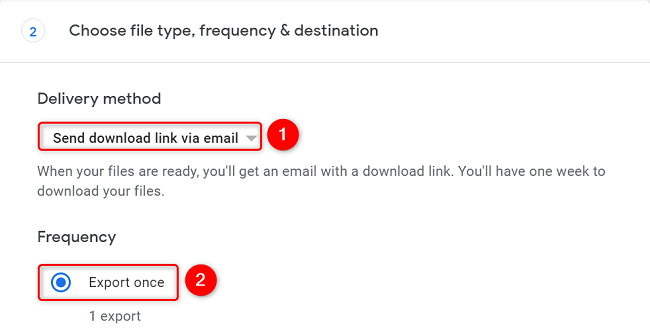
- В разделе способа доставки выберите «Отправить ссылку для скачивания по электронной почте». Частоту установите «Экспорт один раз».
- В настройках «Тип файла и размер» выберите формат архива — ZIP или TGZ. Для Windows обычно удобнее ZIP. Выберите максимальный размер архива; если общий объём превышает выбранный предел, Takeout разобьёт экспорт на несколько файлов.

- Нажмите «Создать экспорт». Google начнёт формировать архив. Когда экспорт будет готов, вы получите письмо со ссылкой для скачивания.
Советы по Takeout:
- Процесс может занять от нескольких минут до нескольких часов или дней в зависимости от объёма данных.
- Ссылка для скачивания действует ограниченное время — сохраните файлы сразу после получения.
Скачать Документы, Таблицы и Презентации
Google Docs, Sheets и Slides — это облачные форматы. Чтобы работать с ними вне интернета, скачайте их в подходящем формате:
- Документы: Microsoft Word (.docx), PDF, ODT и другие.
- Таблицы: Microsoft Excel (.xlsx), CSV, ODS.
- Презентации: Microsoft PowerPoint (.pptx), PDF.
Откройте документ в браузере, затем выберите «Файл» → «Скачать» и укажите формат. Для массовой загрузки обычных файлов используйте описанные выше методы (выбор файлов + «Скачать» или Takeout для полного экспорта).
Сохранение файлов на смартфон или планшет
В мобильном приложении Google Drive есть два основных режима для офлайн‑доступа:
- Сделать доступным офлайн — файл остаётся внутри приложения Drive и доступен без сети.
- Скачать — файл сохраняется в файловой системе устройства и доступен из менеджера файлов.
Важно: на мобильных устройствах нельзя скачать папку целиком — только отдельные файлы.
Пошагово:
- Откройте приложение Google Drive и войдите в аккаунт.
- Найдите нужный файл и нажмите три точки справа от него.

- В появившемся меню выберите «Сделать доступным офлайн» чтобы открыть файл в приложении без сети, или «Скачать» чтобы сохранить файл в файловой системе устройства.

- После завершения загрузки файл будет доступен в выбранном местоположении.
Что делать, если загрузка не начинается или прерывается
Важно: прежде чем предпринимать сложные действия, проверьте соединение с интернетом и свободное место на диске.
Проблемы и решения:
- Ошибка упаковки ZIP при скачивании нескольких файлов: уменьшите количество одновременно скачиваемых файлов или скачивайте папками по очереди.
- Скорость загрузки низкая: попробуйте другое подключение, перезапустите браузер и отключите VPN/прокси.
- Takeout не завершает экспорт: подождите и проверьте статус позже; при многотерабайтных объёмах экспорт может занять длительное время.
- Невозможно скачать файл на Android/iOS: обновите приложение Google Drive и проверьте права доступа к хранилищу.
- «Файл слишком большой»: используйте Takeout и установите более крупный предел размера архива, либо скачивайте разделами.
Если проблема повторяется, временно отключите расширения браузера и попробуйте в режиме инкогнито. Для корпоративных аккаунтов обратитесь к администратору G Suite/Google Workspace.
Альтернативные подходы и когда они полезны
- Использовать клиент Google Drive для рабочего стола (Drive for Desktop) — синхронизирует файлы с компьютером и позволяет работать с копиями без архивации. Полезно для регулярного доступа к большим объёмам.
- Подключить Google Drive как сетевой диск через сторонние инструменты — удобно для интеграции с приложениями, но требует доверия к инструменту.
- Настроить резервное копирование через специализированные сервисы (Backupify, Rclone) — полезно для автоматических учётных экспортов и сложных сценариев миграции.
Контрпример: если нужно единоразово забрать небольшую подборку документов — проще скачать вручную из веб‑интерфейса, чем настраивать синхронизацию.
Короткая методология: как планировать выгрузку данных
- Определите объём данных и целевую платформу (локально, NAS, другой облачный сервис).
- Выберите метод: одиночная загрузка, пакетная ZIP‑упаковка, Takeout или клиент синхронизации.
- Оцените время и пропускную способность сети.
- Проведите тестовую выгрузку малого набора файлов.
- Выполните основную выгрузку, контролируя целостность и доступность файлов.
- Документируйте местоположения и процедуры восстановления.
Чеклисты по ролям
Чеклист для обычного пользователя:
- Проверить свободное место на устройстве.
- Выделить файлы для скачивания или папки для архивации.
- Сохранить нужные форматы (для документов — выбрать .docx/.pdf и т. п.).
- Убедиться, что скачивание завершено.
- Сделать резервную копию, если данные критичны.
Чеклист для администратора IT:
- Оценить объём и возможное влияние на сеть.
- Рассмотреть использование Google Takeout или Rclone для массового экспорта.
- Уведомить пользователей о плановых операциях.
- Контролировать доступ к экспортированным данным и их хранение.
Инцидентный план: откат и восстановление
Если скачивание прошло с ошибками или файлы повредились:
- Остановите текущую операцию и создайте лог ошибок (скриншоты, сообщения браузера).
- Повторите скачивание меньшими пакетами.
- Если архивы повреждены, попробуйте открыть их на другом компьютере или с помощью утилит для восстановления ZIP.
- Если файлы были удалены в процессе, проверьте корзину Google Drive и историю версий (для Документов/Таблиц/Презентаций можно восстановить предыдущую версию).
- Уведомьте заинтересованных лиц и задокументируйте шаги восстановления.
Критерии приёмки
- Все ожидаемые файлы доступны в целевой папке.
- Для документов сохранены читаемые форматы (например, .docx или .pdf).
- ZIP‑архивы открываются без ошибок.
- Размер и количество скачанных файлов соответствуют ожиданиям.
- Для мобильных устройств скачанные файлы доступны в файловом менеджере или в приложении Drive.
Проверочные тесты и сценарии приёма
- Тест 1: Скачать один небольшой документ; открыть локально.
- Тест 2: Скачать 50 файлов разного типа; распаковать архив и проверить целостность.
- Тест 3: Экспорт через Takeout для учётной записи с объёмом <10 ГБ; подтвердить получение ссылки по email.
- Тест 4: Сделать файл доступным офлайн на Android, затем отключить интернет и открыть файл.
Ментальные модели и рекомендации
- «Малые пакеты» — при нестабильном соединении всегда делите экспорт на небольшие части.
- «Трезубец метода» — тест → масштаб → документирование: сначала проверка на паре файлов, затем масштабный экспорт и запись процесса.
- «Принцип наименьшего доверия» — не используйте сторонние инструменты без проверки доступа и шифрования.
Часто задаваемые вопросы
Можно ли скачать всю папку прямо на смартфон?
Нет. Мобильное приложение не поддерживает загрузку папок целиком. Скачивайте отдельные файлы или используйте компьютер/Takeout.
Сколько времени займёт экспорт через Takeout?
Зависит от объёма данных и нагрузки на сервис. Это может быть от нескольких минут до дней для нескольких терабайт.
Можно ли отменить экспорт Takeout?
Вы не можете прервать уже начатое формирование архива через веб‑интерфейс, но можете просто не скачивать готовый архив или удалить его после получения.
Как открыть ZIP, если он не открывается?
Попробуйте другой архиватор, проверьте целостность файла (сравните размер) и перекачайте архив меньшими частями.
Краткое резюме
- Для одиночных и небольших загрузок используйте веб‑интерфейс Drive и пункт «Скачать».
- Для полного экспорта всех данных используйте Google Takeout.
- На мобильных устройствах можно сделать файл доступным офлайн или сохранить в файловой системе, но папки не скачиваются.
- Планируйте экспорт, проверяйте свободное место и имейте резервную стратегию.
Сообщение для тех, кто загружает файлы в Drive: процесс загрузки также прост. Посмотрите наше руководство по загрузке файлов и папок в Google Drive.

Похожие материалы

Несколько аккаунтов Skype: Multi Skype Launcher

Журнал для работы: повысить продуктивность

Персональные звуки уведомлений на Android

Скачивание шоу Hulu для офлайн‑просмотра

Microsoft Start: персонализированная новостная лента
