
Как скачать и настроить f.lux на Windows
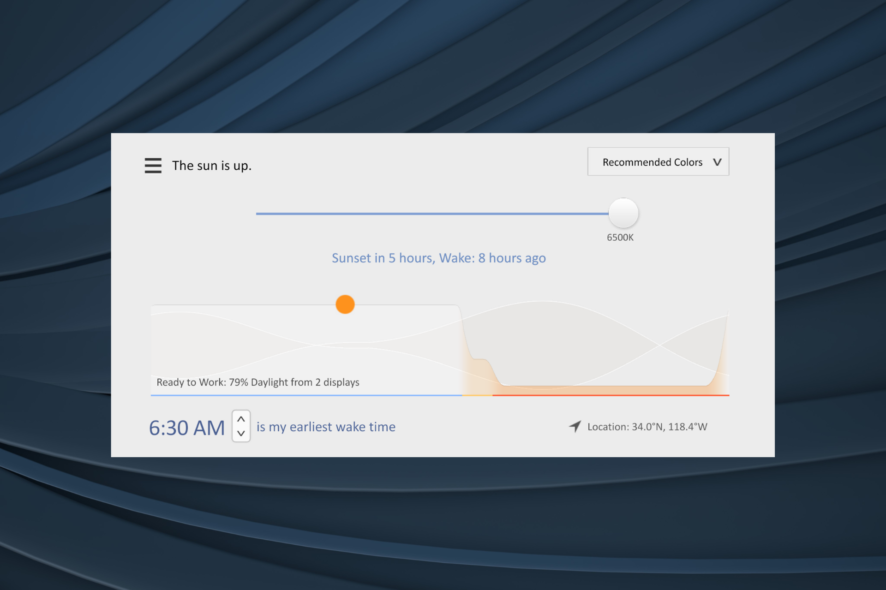
Windows предоставляет базовые средства персонализации, но многие пользователи выбирают сторонние приложения за дополнительный набор функций и более простой интерфейс. f.lux — одно из таких приложений: лёгкое, понятное и совместимое с разными версиями Windows.
Что такое f.lux и зачем он нужен
f.lux — это программа, которая изменяет цветовую температуру экрана в зависимости от времени суток. Коротко:
- Определение: f.lux уменьшает синий свет и делает экран более «тёплым» в вечерние часы.
- Зачем: помогает снизить напряжение глаз и минимизировать влияние яркого синего света на сон.
Если вы проводите за компьютером 5–6 часов в день, эффект может быть заметен: глаза устают меньше, ночной сон становится спокойнее. f.lux доступен в Microsoft Store и на официальном сайте разработчика.
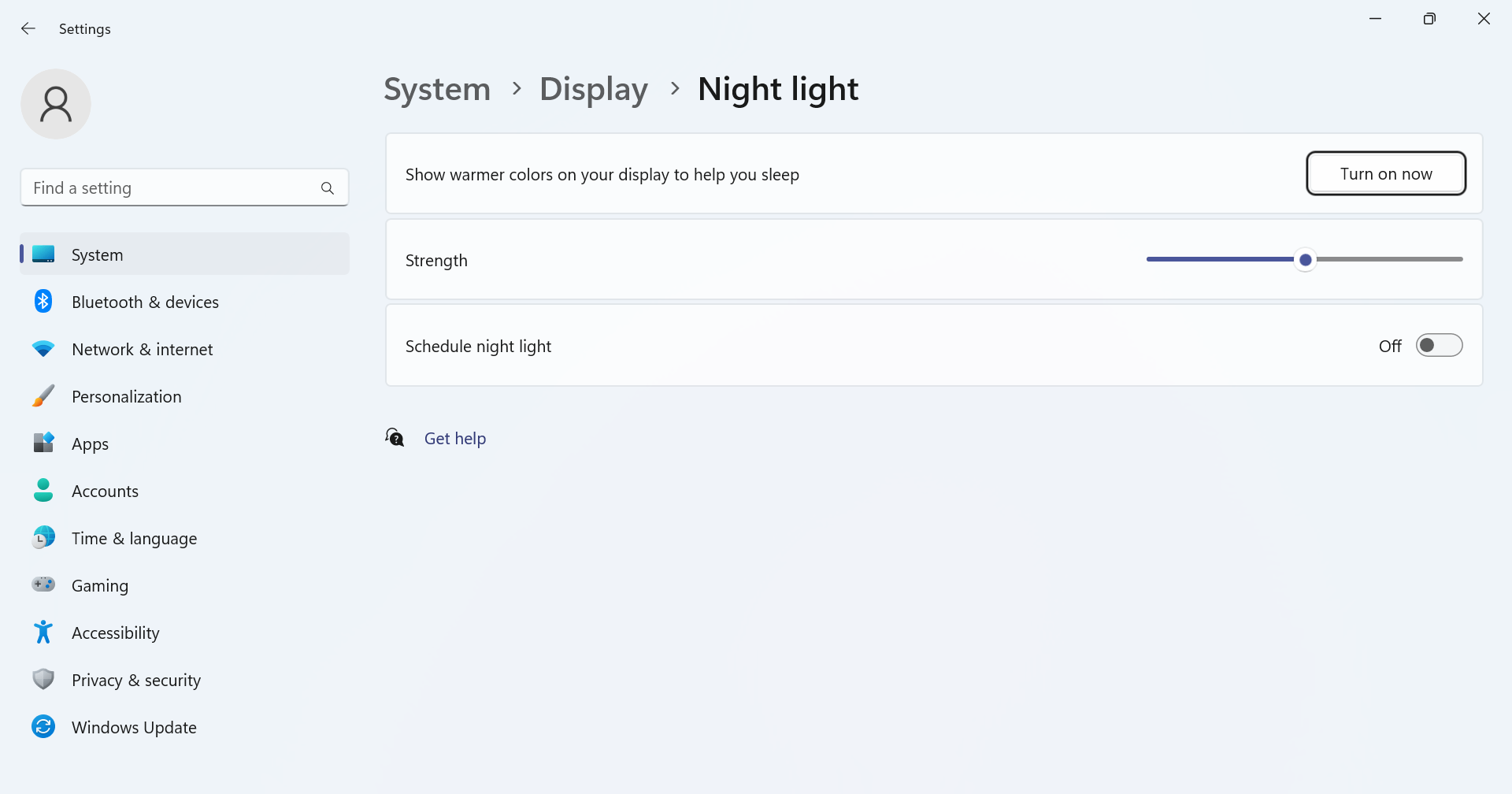
f.lux vs Night Light: основные различия
- Night Light — встроенная функция Windows. Её просто включить, и она покрывает базовые потребности по снижению синего света.
- f.lux даёт больше гибкости: тонкая регулировка цветовой температуры, продвинутые расписания и дополнительные режимы для специфичных условий работы.
Когда лучше использовать Night Light:
- Нужна быстрая, простая настройка без установки сторонних программ.
- Вы использовали Night Light и довольны результатом.
Когда полезнее f.lux:
- Вы хотите более точный контроль оттенков и расписаний.
- Нужны дополнительные режимы (например, для ночного чтения или работы с цветом).
Важно: не стоит одновременно включать f.lux и Night Light — они конфликтуют и могут давать неожиданные цветовые сдвиги.
Как скачать и установить f.lux в Windows — пошагово
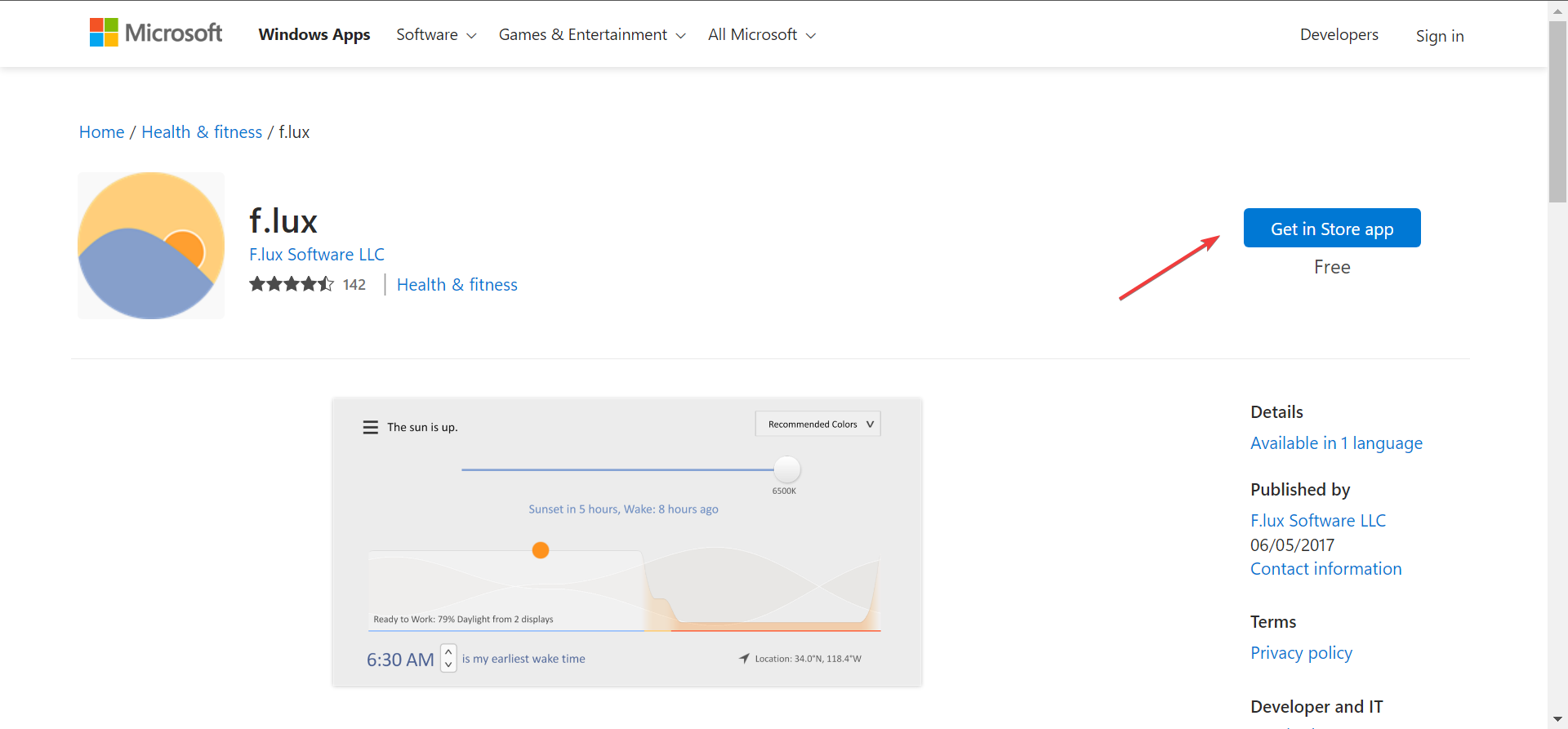
- Откройте любой браузер и перейдите на страницу f.lux в Microsoft Store.
- Нажмите «Get in Store app» на странице приложения.
- В появившемся окне выберите «Open Microsoft Store».
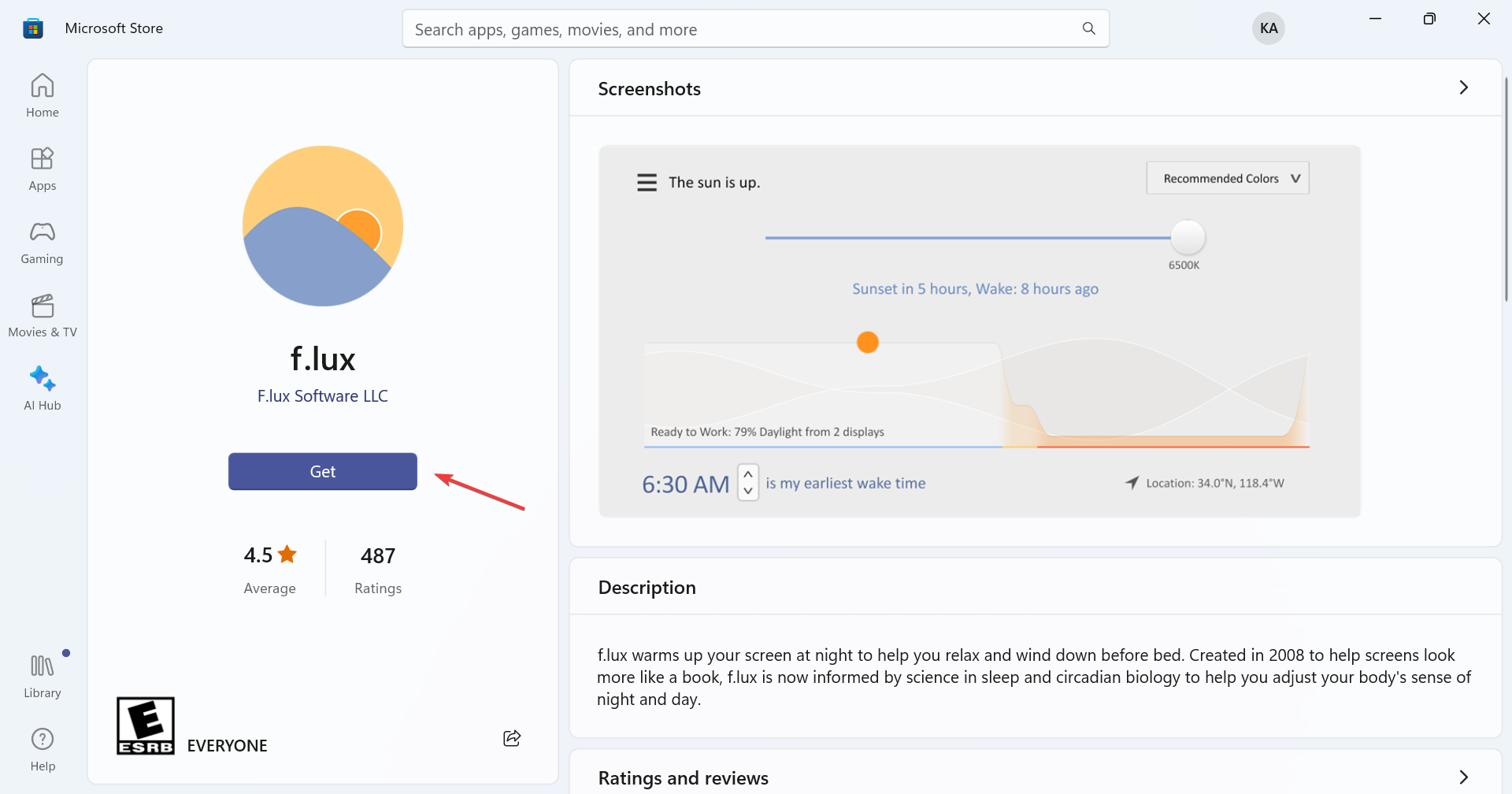
- В Microsoft Store нажмите кнопку «Get», чтобы начать скачивание.
Альтернативный путь — скачать установщик напрямую с официального сайта f.lux. Но Microsoft Store удобнее тем, что сразу показывает совместимость и возможные проблемы.
Быстрая настройка после установки
- Запустите f.lux.
- Укажите ваш часовой пояс и примерное время подъёма/сна.
- Настройте «днёвую» и «ночную» цветовую температуру по шкале «теплее—холоднее».
- Проверьте в течение пары вечеров и подправьте настройки по ощущениям.
Советы:
- Начинайте с мягких изменений цвета, затем увеличивайте «тёплость» по необходимости.
- Если вы работаете с цветовой точностью (дизайн, фото), временно отключайте f.lux при работе с цветом.
Контроль качества: критерии приёмки установки
- Приложение установлено из Microsoft Store или официального установщика и запускается без ошибок.
- После запуска отображается интерфейс с настройками времени и температурой цвета.
- Ночное изменение оттенка экрана происходит автоматически в назначенное время.
- При включении Night Light в Windows приложение f.lux корректно предупреждает о возможном конфликте.
Проверки и возможные проблемы
- Если цвета стали слишком тёплыми — уменьшите температуру в настройках f.lux.
- Если f.lux не запускается автоматически — проверьте автозагрузку и разрешения в системе.
- Если система «не видит» приложение из Microsoft Store — попробуйте установить через официальный скачанный установщик.
Роль f.lux в повседневной работе: сценарии использования
- Для офисной работы вечером: мягкий тёплый экран снижает усталость.
- Для геймеров и кинопросмотров: настройте профиль, чтобы сохранить атмосферу без сильной потери цветов.
- Для дизайнеров: временно отключайте f.lux при цветокоррекции.
Краткая проверка безопасности и приватности
f.lux не требует передачи чувствительных данных для основной функции. При установке из Microsoft Store вы получаете проверенную версию. Если скачиваете с сайта — используйте официальный ресурс.
Итог и рекомендации
f.lux — удобный инструмент для тех, кто хочет более точный контроль над цветовой температурой экрана, чем предлагает стандартный Night Light. Установите из Microsoft Store, настройте расписание и цвета, и не забывайте отключать f.lux при задачах, требующих цветовой точности.
Ключевые действия:
- Выберите источник установки (Microsoft Store рекомендован).
- После установки настройте расписание и температуру.
- Отключите Night Light, чтобы не было конфликта.
Спасибо за чтение. Если остались вопросы или хотите поделиться опытом использования f.lux на вашей системе — оставьте комментарий ниже.

Похожие материалы

Несколько аккаунтов Skype: Multi Skype Launcher

Журнал для работы: повысить продуктивность

Персональные звуки уведомлений на Android

Скачивание шоу Hulu для офлайн‑просмотра

Microsoft Start: персонализированная новостная лента
