
Как сохранить письма из Microsoft Outlook
Быстрые ссылки
- Сохранение писем из настольной версии Outlook
- Скачивание письма из веб‑версии Outlook
Если вы хотите иметь офлайн‑копию письма для долгого хранения или загрузки в облако, Outlook позволяет скачать одно или несколько писем в разных форматах. Инструкции применимы к настольной (Windows/Mac) и веб‑версии; для мобильных приложений используйте печать в PDF — см. раздел «Альтернативные подходы».
Сохранение писем в настольной версии Outlook
В приложении Outlook на компьютере можно сохранить одно письмо в нескольких форматах или сразу несколько писем в .TXT. При сохранении одного письма доступны форматы .MSG (формат Outlook), .TXT, .OFT (шаблон), .HTML и .MHT.
Краткая методика:
- Откройте Outlook на компьютере.
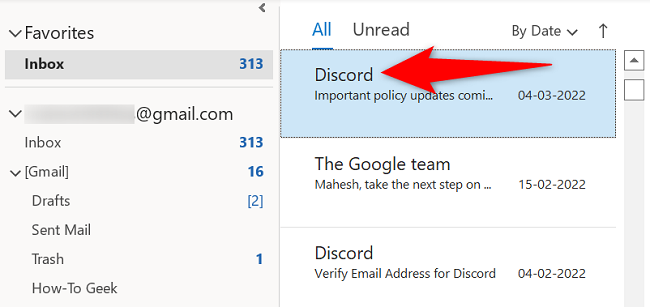
- Выделите одно письмо или несколько писем (удерживайте Ctrl в Windows или Command в macOS для множественного выбора).
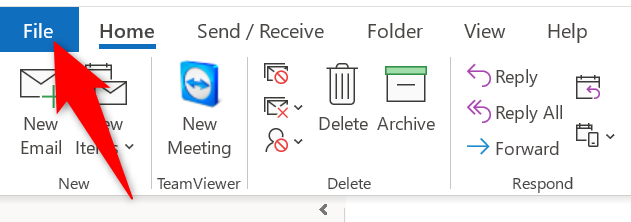
- В левом верхнем углу нажмите “Файл”.
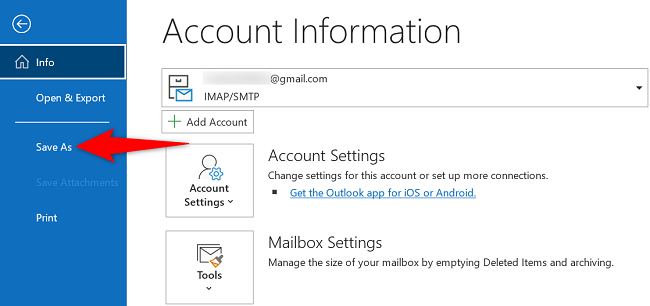
- В боковой панели выберите “Сохранить как”.
- В окне «Сохранить как» укажите папку, имя файла и формат, затем нажмите “Сохранить”.
Пример: мы выбираем одно письмо и сохраняем его в выбранную папку на диске компьютера.
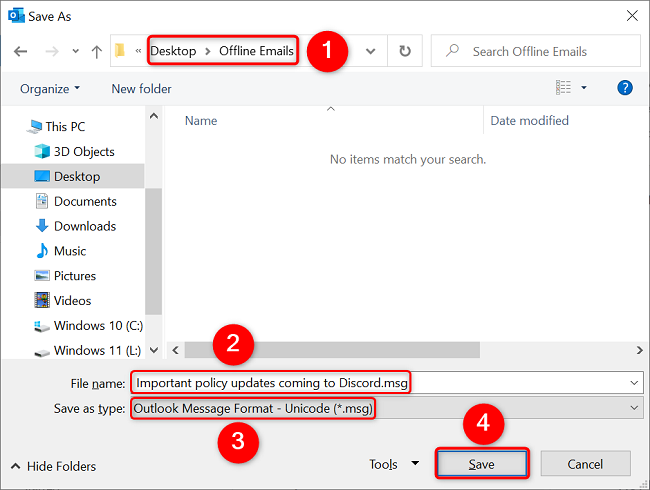
Важно: при сохранении нескольких писем Outlook ограничивает выбор формата — обычно доступен только .TXT. Если нужно сохранить много писем в структурированном виде, рассматривайте экспорт в PST (см. «Альтернативные подходы»).
Скачивание письма из веб‑версии Outlook
В веб‑интерфейсе Outlook можно скачать только одно письмо за раз. Формат файла — .EML, который открывается большинством почтовых клиентов, включая Windows Mail и Outlook.
Шаги:
- Откройте Outlook в браузере и войдите в аккаунт.
- Выберите письмо, которое хотите скачать.
- В правом верхнем углу письма нажмите на три точки (ещё действия).
- В открывшемся меню выберите “Загрузить” или “Скачать” (Download).
- В окне «Сохранить как» укажите папку и нажмите “Сохранить”.
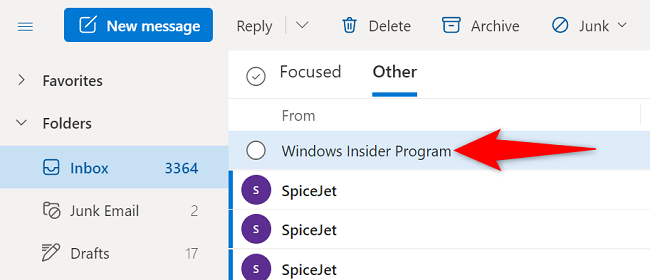
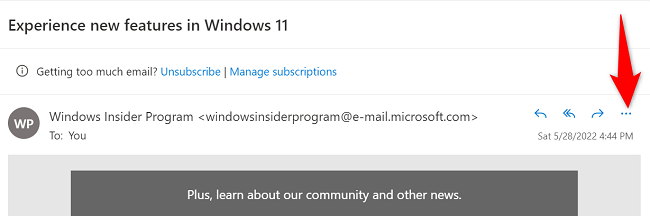
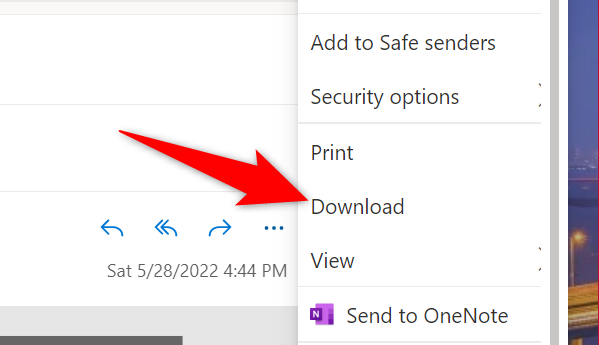
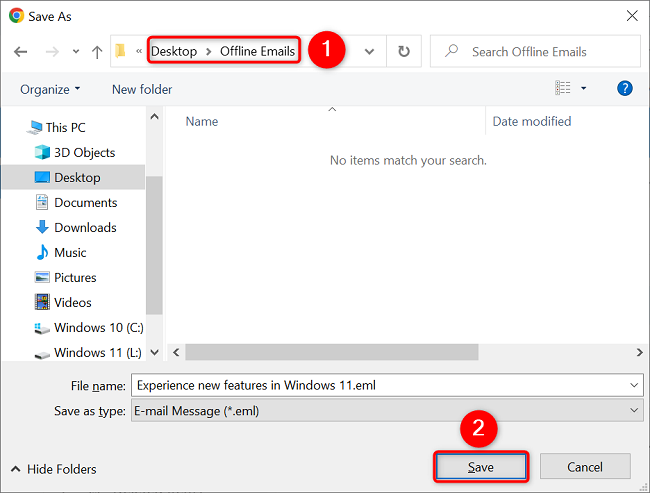
Теперь у вас есть локальная .EML‑копия письма.
Альтернативные подходы
- Экспорт PST: чтобы сохранить целый почтовый ящик или большие объёмы писем, используйте «Файл» → “Открыть и экспорт” → “Импорт/Экспорт” → “Экспорт в файл” → PST. Это удобно для архивации и миграции.
- Пересылка: переслать важные письма на другой аккаунт или на адрес архива.
- Архивация: использовать встроенное архивирование Outlook или правила для перемещения писем в локальную архивную папку.
- Печать в PDF: для мобильных приложений и случаев, когда нужны именно PDF‑копии, используйте функцию «Печать» → сохранить как PDF.
- Права администратора и eDiscovery: для корпоративных задач и юридического соответствия администраторы могут использовать инструменты поиска и экспорта в Microsoft 365.
Когда способ не работает (контрпримеры и ограничения)
- Множественный выбор в настольной версии сохраняет только в .TXT; если нужен другой формат — придётся сохранять письма по одному.
- Ограничения политики организации: администратор может отключить скачивание или экспорт писем.
- Форматы вложений: при сохранении письма как .TXT вы потеряете структуру HTML и форматирование; вложения сохраняются отдельно.
- Веб‑версия не даёт .MSG или .HTML; доступен только .EML.
Краткое руководство (минимальные шаги)
- Если нужно сохранить одно письмо быстро: в веб‑версии — меню → Загрузить (.EML). В настольной версии — Файл → Сохранить как → выбрать формат.
- Если нужно много писем: в настольной версии рассмотрите экспорт в PST или сохранение нескольких писем в .TXT и дальнейшее восстановление/парсинг.
- Если нужны PDF‑копии: печать в PDF (особенно на мобильном).
Роль‑ориентированные чеклисты
Пользователь — быстрый чеклист:
- Выделите письмо.
- Нажмите «Файл» → «Сохранить как» (настольная) или три точки → «Загрузить» (веб).
- Выберите формат и папку.
- Проверьте файл: откройте .EML/.MSG/.HTML.
Администратор — задачи и рекомендации:
- Проверьте политики безопасности и права на экспорт/скачивание.
- Настройте централизованные правила архивации при необходимости.
- Для массового экспорта используйте PST или инструменты eDiscovery.
Критерии приёмки
- Файл успешно сохраняется в выбранной папке.
- Открытие файла в целевом приложении (Outlook, Windows Mail, PDF‑читалка) проходит без ошибок.
- Формат и вложения соответствуют ожиданиям (вложенные файлы доступны).
- При массовом экспорте все требуемые письма присутствуют в PST или в выбранных файлах.
Глоссарий
- .EML — стандартный формат для одного письма, совместим с большинством почтовых клиентов.
- .MSG — собственный формат Outlook для отдельного сообщения с метаданными.
- .OFT — шаблон Outlook, сохраняет формат и элементы шаблона.
- .MHT/.MHTML — архив веб‑страницы в одном файле, сохраняет HTML и ресурсы.
- PST — файл архива/хранилища Outlook для полного почтового ящика.
Важные заметки
- Если вам требуется постоянное долговременное хранение писем для соответствия или аудита, используйте централизованные экспортные инструменты и стандартизированные процессы хранения.
- Для мобильных клиентов печать в PDF — практичный обходной путь, если нет прямой функции скачивания.
Релевантные материалы: если вы используете Gmail, там тоже есть способы скачивания писем и экспорта почтового ящика.
Краткое резюме
- Настольная версия: гибкие форматы для одиночных писем; несколько писем — .TXT или экспорт в PST.
- Веб‑версия: скачивание одного письма в .EML.
- Мобильные: печать в PDF.
Проверьте формат и целевое приложение перед массовым сохранением, чтобы избежать потери форматирования и вложений.

Похожие материалы

Несколько аккаунтов Skype: Multi Skype Launcher

Журнал для работы: повысить продуктивность

Персональные звуки уведомлений на Android

Скачивание шоу Hulu для офлайн‑просмотра

Microsoft Start: персонализированная новостная лента
