
Как скачать письмо из Gmail в формате EML и открыть его офлайн

Быстрые ссылки
- Что важно знать перед загрузкой письма
- Как сохранить письмо Gmail на компьютер
- Как открыть или прикрепить загруженное письмо к новому сообщению
Что важно знать перед загрузкой письма
Файл, который вы получите из Gmail, имеет расширение .eml — это формат электронного письма, который сохраняет заголовки, тело и вложения. EML нельзя открыть внутри веб‑интерфейса Gmail, но его поддерживают большинство настольных почтовых клиентов, например Windows Mail и Microsoft Outlook.
Важно: если письмо зашифровано (S/MIME или PGP) или защищено корпоративной политикой, содержимое может быть недоступно при открытии в другом клиенте.
Короткий глоссарий:
- EML — файл с сохранённым электронным письмом в MIME‑формате.
Как сохранить письмо Gmail на компьютер
- Откройте браузер на компьютере и зайдите в Gmail. Войдите в свой аккаунт.
- Откройте письмо, которое хотите сохранить.
- В правом верхнем углу письма нажмите три точки.
- В меню выберите «Загрузить сообщение».

- Откроется стандартное окно сохранения файлов вашего компьютера. Выберите папку, при желании задайте имя файла и нажмите «Сохранить».
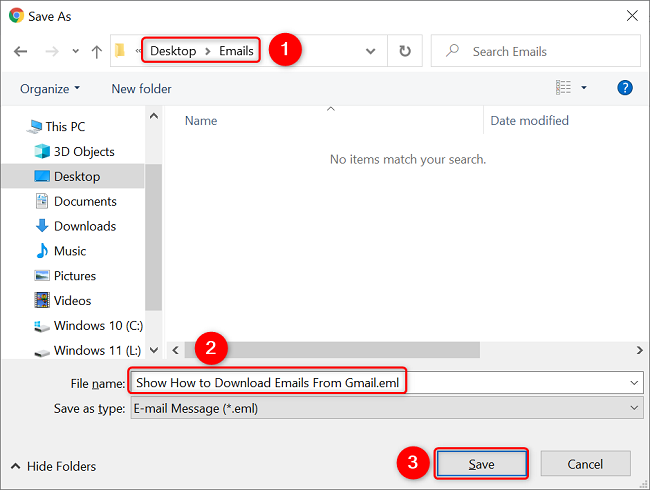
После этого в указанной папке появится .eml‑файл — офлайн‑копия вашего письма.
Как открыть или прикрепить загруженное письмо к новому сообщению
Открыть EML можно в большинстве настольных почтовых клиентов. Пример для стандартного Windows Mail:
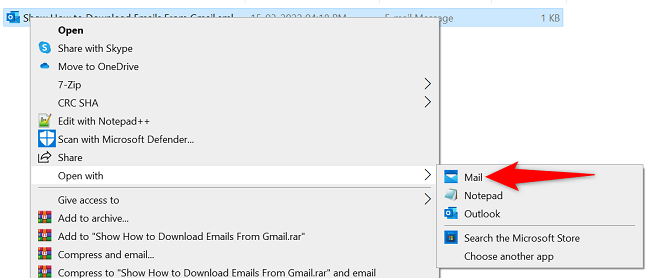
- Щёлкните правой кнопкой по загруженному .eml‑файлу.
- Выберите «Открыть с помощью» → «Почта» (Mail) или другой установленный почтовый клиент.
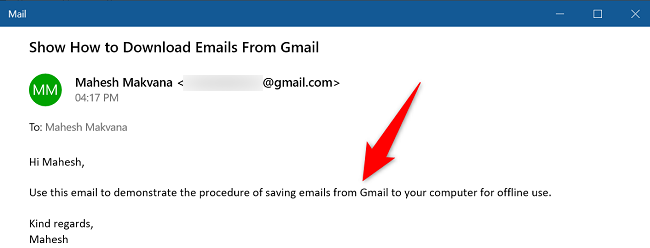
Вы увидите содержимое письма в окне приложения:
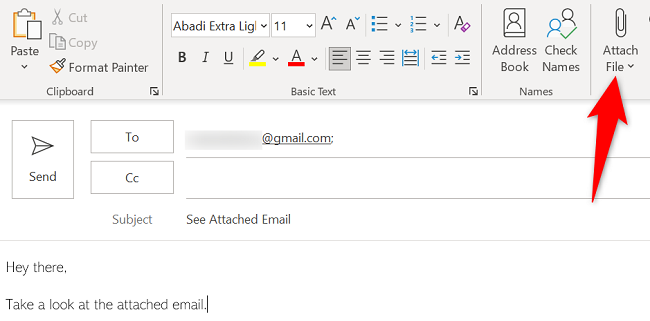
Чтобы прикрепить .eml к новому письму:
- Создайте новое письмо в вашем почтовом клиенте.
- Используйте функцию «Прикрепить файл» и выберите сохранённый .eml‑файл.
Отправьте письмо — получатель получит файл .eml, который можно открыть в поддерживаемом почтовом приложении.
Альтернативные способы сохранить или передать письмо
- Сохранить как PDF: откройте письмо → Печать → Сохранить в PDF. Удобно, если важно выглядеть точно как в веб‑интерфейсе.
- Экспорт почтового ящика через Google Takeout: создаёт архив всей почты (MBOX), если нужно массовое резервное копирование.
- Переслать сообщение как вложение: в некоторых почтовых клиентах есть опция «Forward as attachment» — пересылка множества писем в виде вложений.
- Сторонние инструменты резервного копирования почты: полезны для автоматизации и больших объёмов.
Когда это работает плохо:
- Мобильная версия Gmail пока не даёт скачать EML напрямую.
- Некоторые клиенты мобильных устройств не открывают .eml корректно.
- Если письмо зашифровано или защищено политиками компании, сохранённый EML может быть нечитаемым.
Короткие чек‑листы для разных ролей
Для обычного пользователя:
- Откройте письмо → три точки → «Загрузить сообщение» → сохранить .eml.
- Проверьте, открывается ли файл в вашем почтовом клиенте.
- При необходимости прикрепите .eml к новому письму.
Для IT‑администратора:
- Проверьте, разрешены ли скачивания EML в политике безопасности.
- Рекомендовать сотрудникам использовать защищённые хранилища для конфиденциальных писем.
Для сотрудника юридического отдела:
- Убедитесь, что .eml сохраняет требуемые заголовки и вложения перед отправкой в архив.
- При необходимости экспортируйте через Google Takeout для полного контекста переписки.
Критерии приёмки
- Файл .eml открывается в выбранном почтовом клиенте и содержит тело письма и вложения.
- Заголовки (дата, отправитель, получатель) читаемы и корректны.
- Получатель, которому вы пересылаете .eml, способен открыть файл в своей среде.
Безопасность и приватность
- Храните .eml‑файлы в защищённых папках, если в них конфиденциальная информация.
- Убедитесь, что пересылаете EML только доверенным адресатам.
- Файлы EML могут содержать ссылки и внешние изображения — при открытии отключайте загрузку внешних ресурсов, если не уверены в отправителе.
Краткое руководство по принятию решения
Если нужно быстро сохранить визуальную копию письма — используйте «Печать → Сохранить в PDF». Если важно сохранить структуру письма и вложения для последующего открытия в почтовом клиенте — скачайте в формате EML.
Итог
Скачивание письма из Gmail в формат EML — простой способ сделать офлайн‑копию письма, сохранить вложения и переслать письмо как файл. Используйте настольный клиент для открытия EML и соблюдайте правила безопасности при хранении и передаче файлов.
Важно: мобильная версия Gmail не поддерживает прямую загрузку EML, поэтому операция выполняется с компьютера.

Похожие материалы

Несколько аккаунтов Skype: Multi Skype Launcher

Журнал для работы: повысить продуктивность

Персональные звуки уведомлений на Android

Скачивание шоу Hulu для офлайн‑просмотра

Microsoft Start: персонализированная новостная лента
