
Как загружать фильмы и сериалы с Disney+ для просмотра офлайн

Кратко
Загрузки с Disney+ позволяют смотреть фильмы и сериалы без подключения к интернету на iPhone, iPad и Android. В статье пошагово объяснено, как скачивать и удалять контент, управлять хранилищем и устранять распространённые проблемы.
Быстрые ссылки
Как скачать фильмы с Disney+
Как скачать сериалы с Disney+
Как удалить загруженные фильмы и сериалы с Disney+
Важно: загрузки доступны только в мобильных приложениях Disney+ (iPhone, iPad, Android). Сохранить видео на компьютер напрямую нельзя.
Как скачать фильмы с Disney+
- Откройте приложение Disney+ на вашем iPhone, iPad или Android.
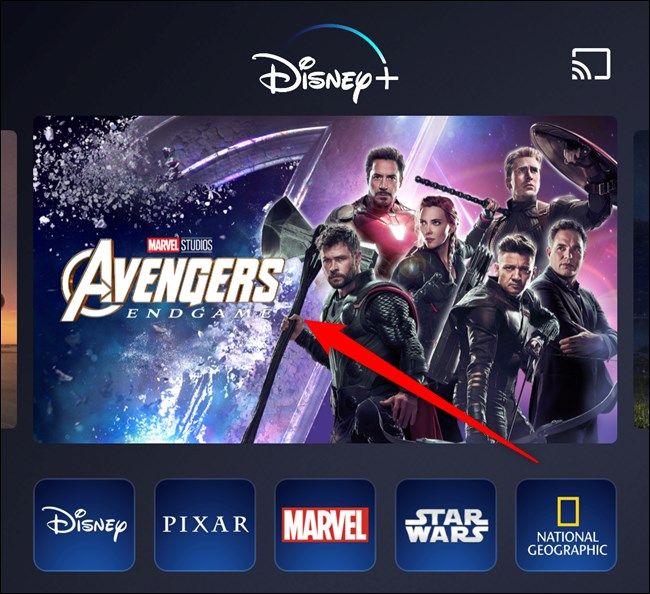
- Найдите фильм на главной странице или через поиск и категории.
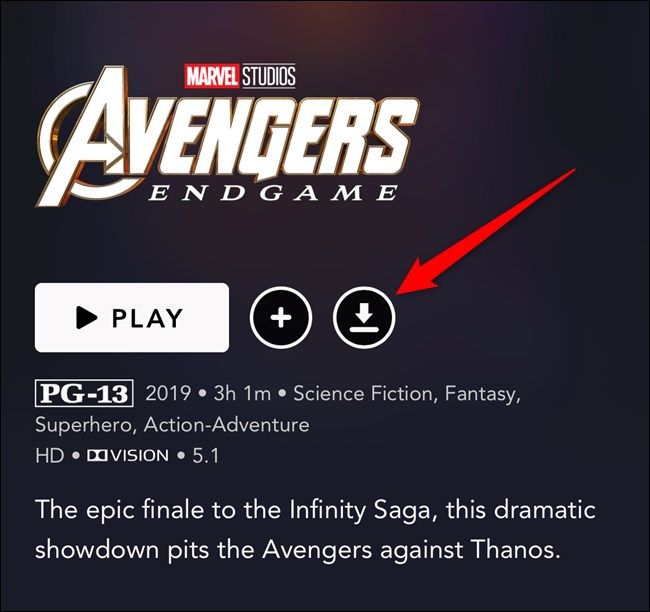
- На странице фильма нажмите кнопку «Загрузить» (значок стрелки вниз).
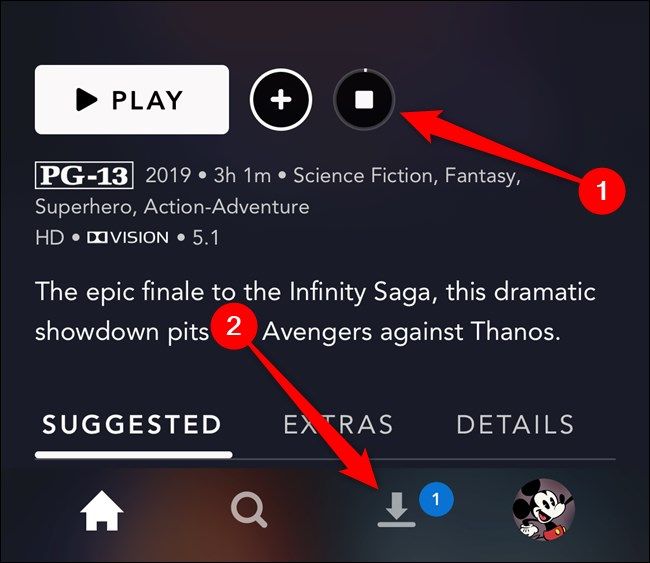
После нажатия начнётся загрузка. Иконка кнопки превратится в индикатор прогресса.
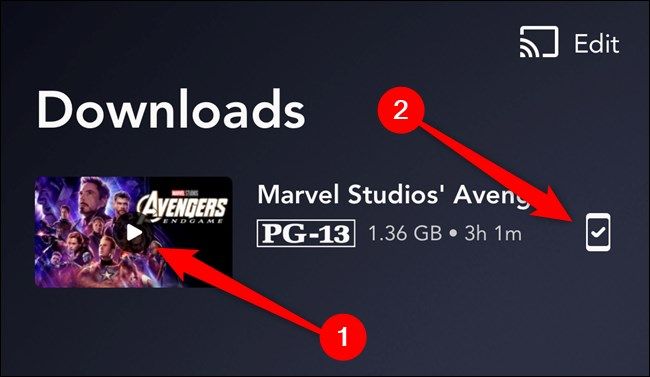
Перейдите во вкладку «Загрузки», чтобы просмотреть прогресс и уже сохранённые файлы.
Когда загрузка завершится, в карточке фильма появится кнопка «Воспроизвести» поверх обложки.
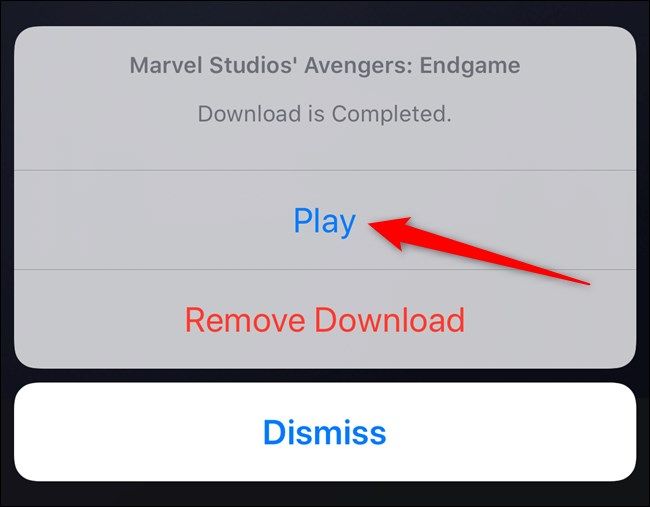
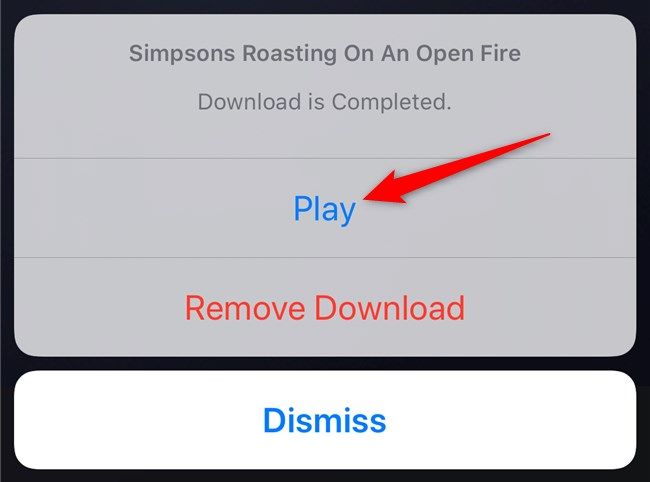
- Нажмите «Воспроизвести» в появившемся меню, чтобы начать офлайн‑просмотр.
Как скачать сериалы с Disney+
Процесс похож на загрузку фильмов, но у сериалов есть дополнительные варианты — скачивание отдельных эпизодов или целого сезона.
- Откройте страницу сериала.

- Рядом с каждым эпизодом есть кнопка «Загрузить»; также может быть кнопка загрузки сезона.
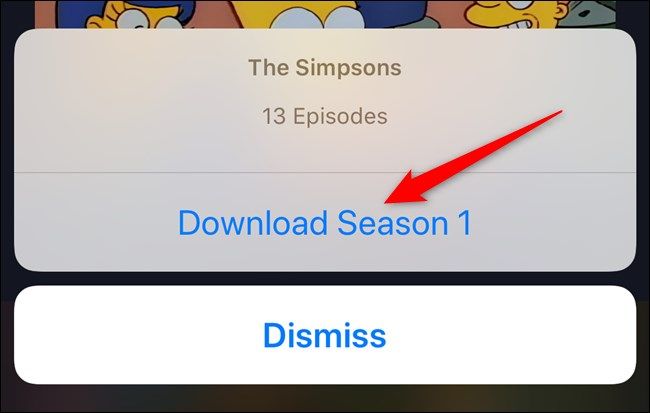
- При скачивании сезона появится подтверждающее окно. Подтвердите, чтобы сохранить выбранные эпизоды.
- Индикатор загрузки отобразится на месте кнопки. Откройте вкладку «Загрузки», чтобы контролировать процесс.
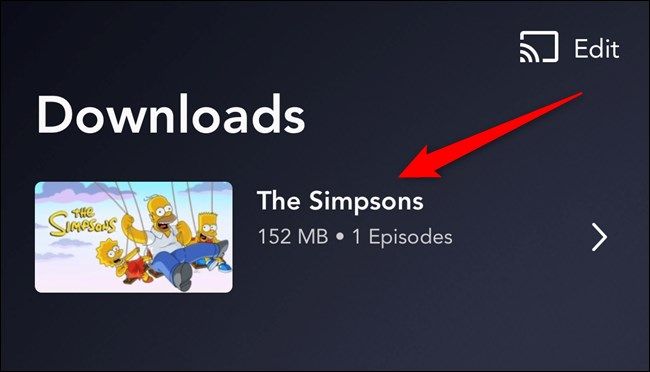
- Скачанные эпизоды группируются по сериалам; откройте серию, чтобы выбрать эпизод.
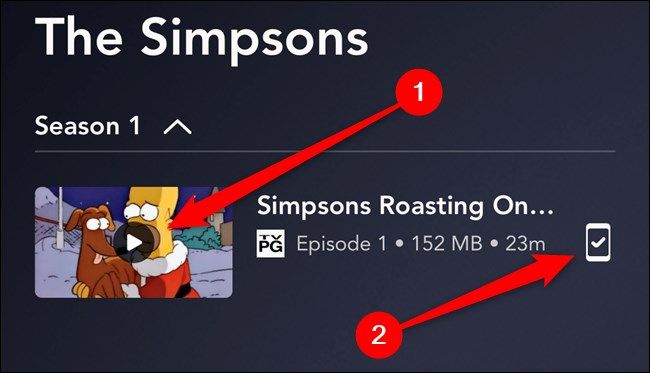
- Нажмите «Воспроизвести» на обложке эпизода или используйте иконку с устройством и галочкой, чтобы открыть меню и выбрать «Воспроизвести».
Как удалить загруженные фильмы и сериалы
Когда вы досмотрели видео, приложение предложит удалить его. Если вы пропустили подсказку, удаление можно выполнить вручную во вкладке «Загрузки».
- Откройте вкладку «Загрузки».

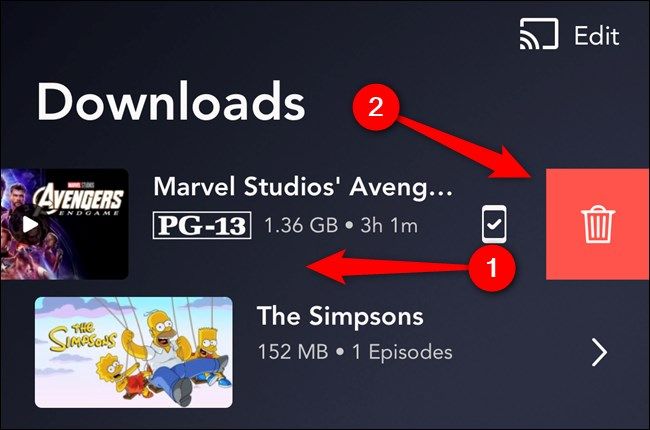
- Для удаления одного файла проведите карточку влево и нажмите значок «Удалить» (корзина).
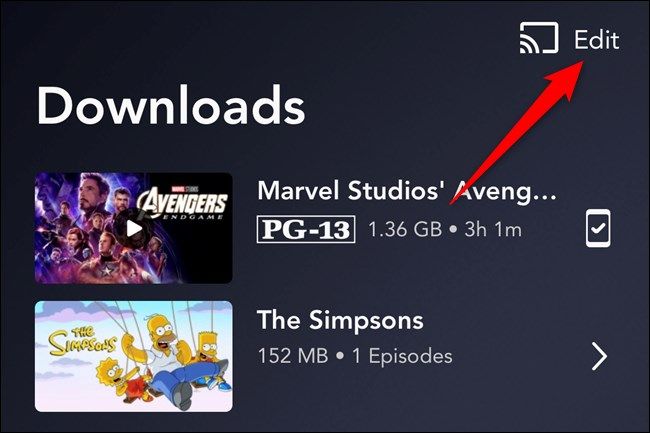
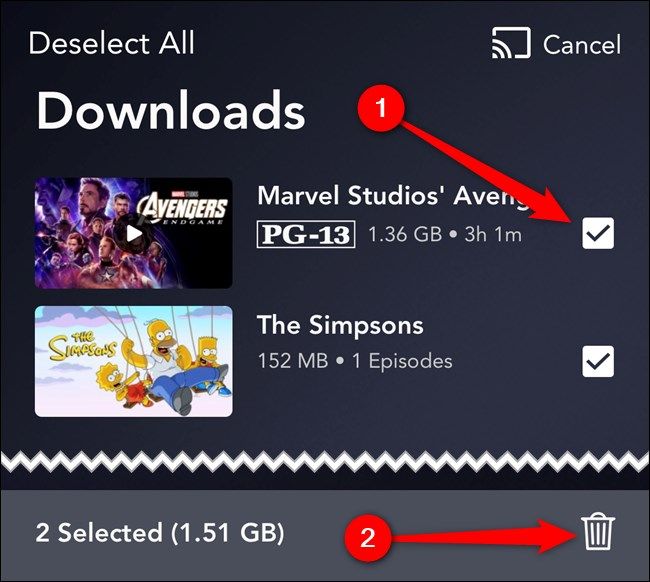
- Для массового удаления нажмите «Править» в правом верхнем углу, отметьте нужные элементы и подтвердите удаление внизу экрана.
- Для удаления отдельных эпизодов откройте сериал во вкладке «Загрузки», нажмите «Править», выберите эпизоды и удалите их.
Полезные советы и варианты действий
- Управление качеством загрузки: в настройках приложения проверьте опции качества видео для загрузок — это влияет на объём занимаемого места.
- Экономия трафика: включите загрузки только по Wi‑Fi в настройках, если не хотите использовать мобильные данные.
- Места на устройстве: перед массовой загрузкой проверьте свободное пространство в настройках телефона.
- Права доступа: чтобы скачивать, нужно быть авторизованным в приложении с активной подпиской Disney+.
- Региональные ограничения: некоторые тайтлы могут не поддерживать загрузку в вашем регионе.
Когда загрузки не работают
- Проверка подписки: убедитесь, что вы вошли в аккаунт с действующей подпиской.
- Недостаточно места: очистите хранилище устройства или удалите старые загрузки.
- Ограничения контента: проверьте, доступна ли опция загрузки для конкретного фильма или эпизода.
- Сетевые ошибки: перезапустите приложение и подключение Wi‑Fi.
Чек‑лист: перед большой загрузкой
- Войти в аккаунт Disney+
- Включить Wi‑Fi (если нужно экономить мобильный трафик)
- Проверить свободное место на устройстве
- Установить желаемое качество загрузки
- Подтвердить, что тайтлы доступны для скачивания
Мини‑методология: как решить, скачивать или стримить
- Если поездка длится больше времени без доступа к интернету — скачивайте.
- Если свободного места мало — выбирайте только важные эпизоды или пониженную скорость загрузки.
- Для одиночного быстрого просмотра — стрим по Wi‑Fi.
flowchart TD
  A[Нужно смотреть офлайн?] -->|Да| B[Есть место на устройстве?]
  A -->|Нет| C[Стримить]
  B -->|Да| D[Скачать видео]
  B -->|Нет| E[Удалить старые загрузки или снизить качество]
  E --> D
Быстрый план действий при нехватке места
- Откройте «Загрузки» и удалите просмотренные тайтлы.
- Измените качество загрузки в настройках, чтобы экономить место.
- Перенесите файлы и фото в облако или удалите ненужные приложения.
Роль‑ориентированные чек‑листы
- Для обычного зрителя: выбрать нужный фильм/эпизод, включить Wi‑Fi, нажать «Загрузить». Проверить «Загрузки».
- Для родителя: заранее скачать серию для ребёнка, проверить режим родительского контроля и субтитры.
- Для путешественника: скачать контент за сутки до вылета, проверить батарею и создать плейлист.
Критерии приёмки
- Файл появился в разделе «Загрузки».
- Видео воспроизводится без интернета.
- Качество видео соответствует выбранным настройкам.
Частые вопросы
Могу ли я скачать контент на компьютер?
Нет. Официально загрузить фильмы и сериалы Disney+ на ПК нельзя — загрузки поддерживают только мобильные приложения (iPhone, iPad, Android).
Сколько времени хранятся загрузки?
Некоторые загруженные тайтлы могут иметь срок доступности или требовать периодического подключения к сети для проверки прав. Время зависит от контента и лицензионных ограничений.
Нужна ли подписка для загрузки?
Да. Для скачивания контента необходимо быть авторизованным в приложении с действующей подпиской Disney+.
Могу ли смотреть загруженные видео на нескольких устройствах?
Загруженные копии привязаны к устройству и аккаунту; одновременный просмотр и число загрузок зависят от условий вашей подписки.
Резюме
Загрузка фильмов и сериалов в приложении Disney+ — простой способ смотреть контент офлайн на мобильных устройствах. Проверьте настройки качества, свободное место и учтите лицензионные ограничения для отдельных тайтлов. При проблемах проверьте вход в аккаунт, соединение и пространство на устройстве.
Related: assaultfleet08.png

Похожие материалы

Несколько аккаунтов Skype: Multi Skype Launcher

Журнал для работы: повысить продуктивность

Персональные звуки уведомлений на Android

Скачивание шоу Hulu для офлайн‑просмотра

Microsoft Start: персонализированная новостная лента
