
Как скачать, удалить или приостановить историю поиска Google
Быстрые ссылки
- Скачать историю поиска
- Просмотреть историю поиска
- Удалить историю поиска
- Приостановить сбор истории
Введение
Google недавно добавил возможность скачать (сохранить на своё устройство) полную историю поиска. Это удобный способ получить локальную копию всех запросов за годы использования. Одновременно Google даёт инструменты для удаления и приостановки сбора этой информации.
Важно: архив не скачивается мгновенно — сначала создаётся запрос на архив, затем Google собирает данные и отправляет вам уведомление по электронной почте, когда архив готов.
Основные понятия
- Архив — ZIP‑файл с множеством файлов JSON, разбитых по периодам.
- JSON — текстовый формат данных: любой текстовый редактор сможет открыть файл, но формат не всегда удобочитаем.
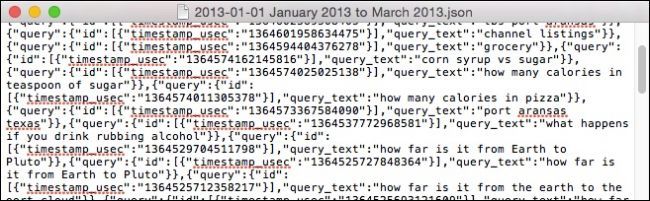
- Временная метка (timestamp_usec) — метка времени в микроcекундах, требующая преобразования для чтения человеком.
Как скачать историю поиска
Убедитесь, что вы вошли в свой Google‑аккаунт.
Перейдите в настройки аккаунта: myaccount.google.com или нажмите на аватар в правом верхнем углу и выберите «Аккаунт».
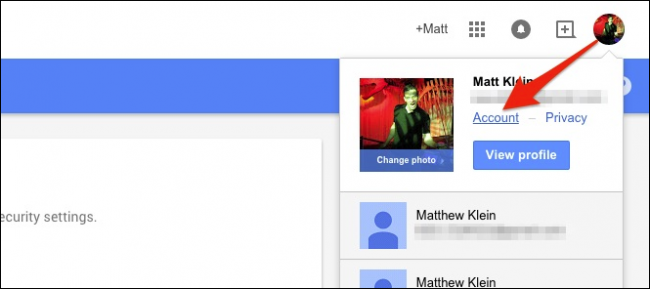
- На странице «Настройки аккаунта» найдите раздел «Сервисные инструменты аккаунта» (Account tools) и нажмите «История аккаунта» (Account history).

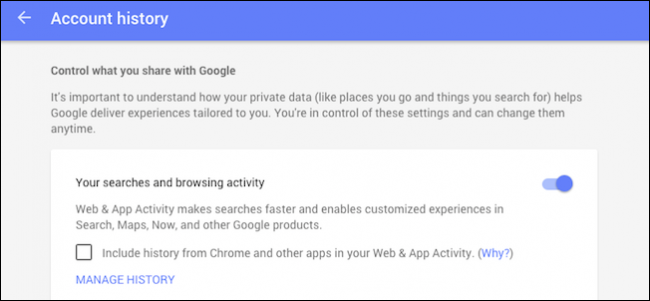
- В разделе «Ваши поисковые и просмотровые действия» убедитесь, что вы видите опции сбора активности. Для доступа к деталям нажмите «Управление историей».
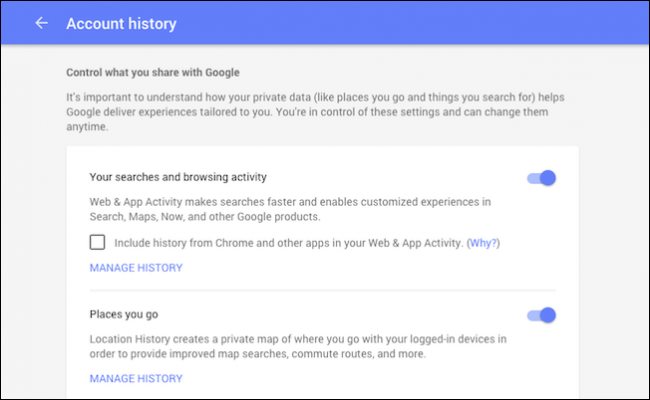
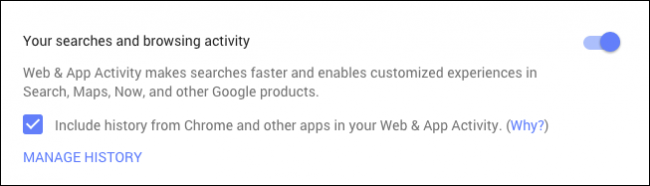
- Для защиты доступа Google может попросить ввести пароль ещё раз.
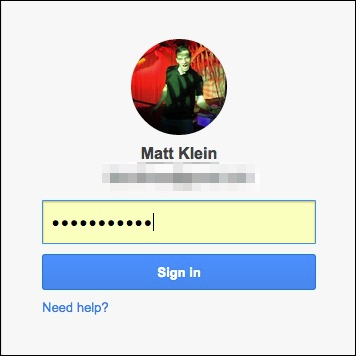
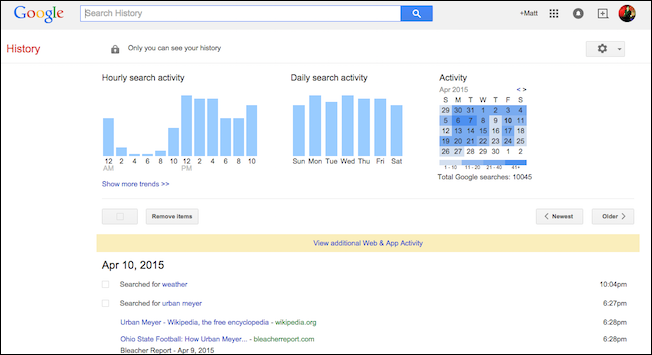
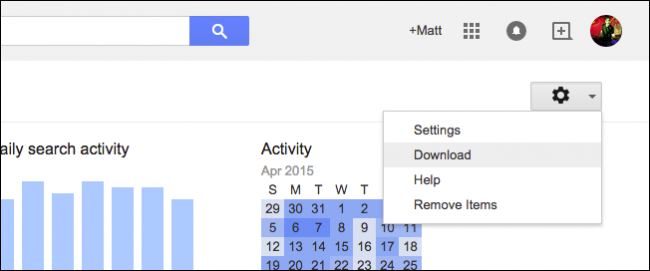
- Интерфейс истории показывает записи по дням и часам. Нажмите значок шестерёнки и выберите «Скачать».
- Внимательно прочитайте предупреждение о безопасности: архив будет храниться в Google Диске и может содержать чувствительную информацию. Не скачивайте архив на публичные компьютеры.
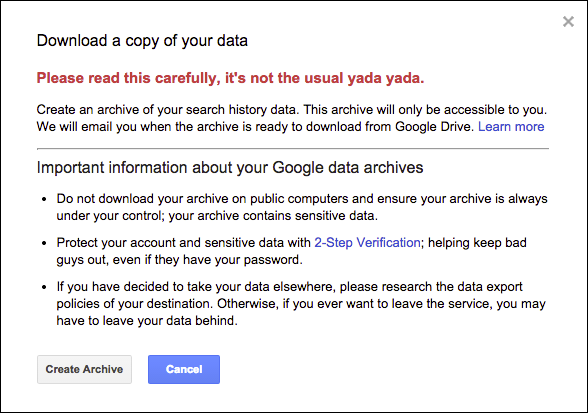
Нажмите «Создать архив» (Create Archive). В зависимости от объёма история может собираться несколько минут или часов. Вы получите уведомление по почте, когда архив будет готов.
После создания архива Google пришлёт уведомление «Архив истории поиска Google готов». Вы сможете скачать ZIP‑архив или открыть его в Google Диске.

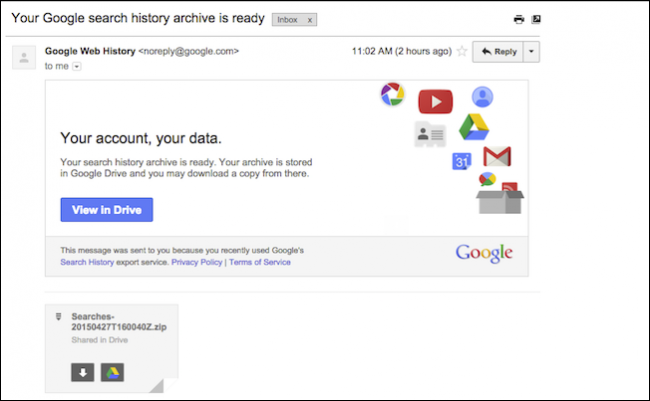
Примечание: удобнее сначала просмотреть в Google Диске, если вы хотите быстро оценить объём, но для полноценного анализа удобнее скачать ZIP и распаковать его локально.
Как просмотреть архив и понять JSON
Когда вы распакуете архив, внутри будут несколько файлов JSON. Обычно каждый файл покрывает примерно 3–4 месяца активности и отсортирован по дате.
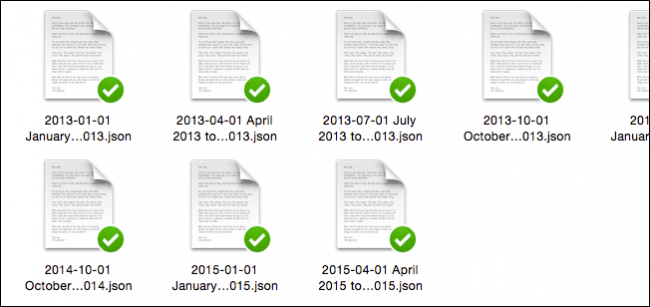
- Откройте JSON‑файл в текстовом редакторе (Notepad, TextEdit, VS Code). Поиск по строке “query_text” покажет исходные поисковые запросы.
- Поле “timestamp_usec” хранит метку времени в микроcекундах. Чтобы получить понятную дату, используйте любой онлайн‑конвертер временных меток или простой скрипт. Частая проблема: конвертер автоматически укорачивает длинную метку — нажмите «Convert» повторно, если результат неверен.
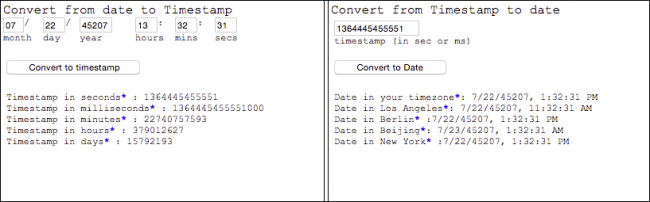
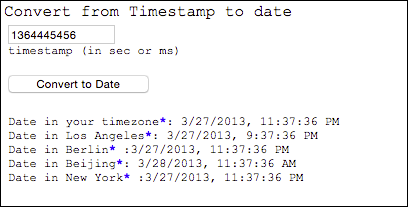
Пример: timestamp_usec показывает, что 27 марта 2013 года в 23:37 CST был выполнен поиск www.instagram.com. Это можно сверить с интерфейсом «Моя активность» в аккаунте.
Советы по чтению JSON:
- Используйте редактор с подсветкой синтаксиса (VS Code, Sublime) — он облегчает поиск объектов.
- Для пакетного анализа напишите небольшой скрипт на Python/Node.js, который извлечёт поля query_text и преобразует timestamp_usec в человекочитаемую дату.
- Если вам нужно просмотреть историю «в удобной форме», используйте сам интерфейс «Моя активность» (My Activity) — он отобразит элементы понятнее.
Как удалить историю поиска
Если после скачивания архива вы хотите удалить часть или всю историю с серверов Google:
- Вернитесь в страницу управления историей активности.
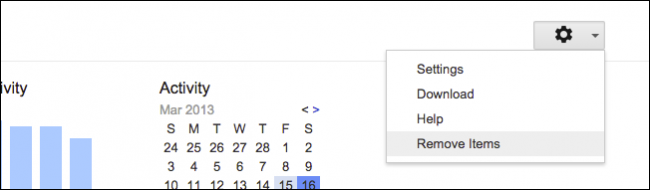
- Нажмите значок шестерёнки и выберите «Удалить элементы».
- В появившемся диалоге выберите диапазон удаления: от «за последний час» до «с начала времени».
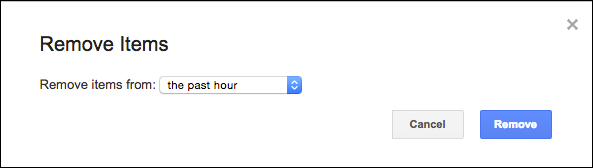
- Нажмите «Удалить» — выбранный диапазон будет очищен.
Примечание: удаление из интерфейса Google удалит данные с серверов Google, но не удалит уже скачанные вами локальные копии (ZIP/JSON).
Как приостановить сбор истории поиска
Если вы не хотите, чтобы Google продолжал собирать поисковую активность, можно приостановить сбор:
- На странице «История аккаунта» нажмите переключатель в правом верхнем углу.
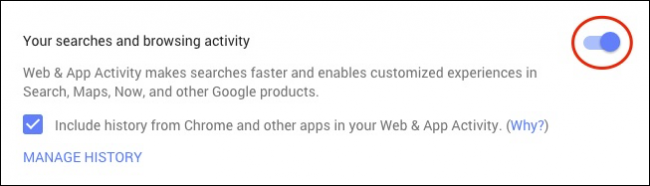
- Подтвердите действие. Google предупредит, что при паузе сервис всё ещё может использовать текущую сессию браузера для улучшения результатов.
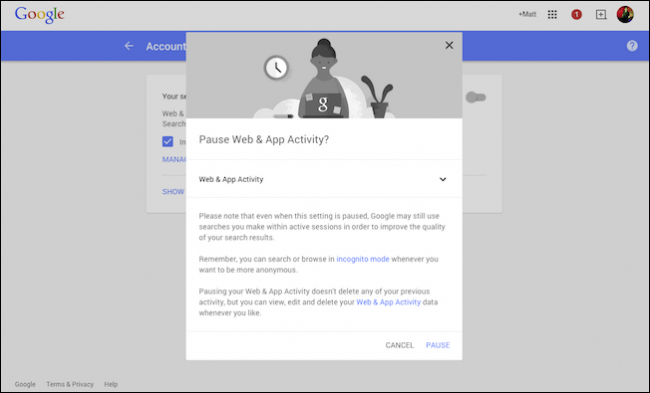
- После паузы переключатель станет серым — сбор активности приостановлен.
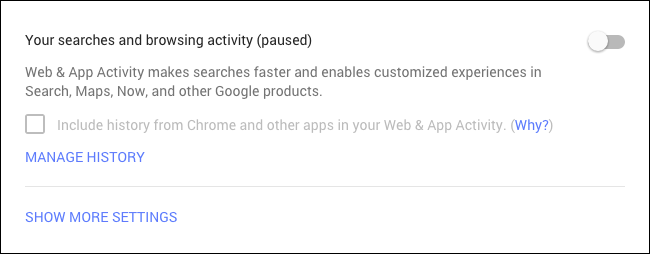
Чтобы снова включить сбор, просто нажмите переключатель ещё раз.
Когда этот способ не подходит (контрпримеры)
- У вас нет доступа к аккаунту (забыт пароль). В этом случае скачивание/удаление истории невозможно без восстановления доступа.
- История уже удалена администратором (для аккаунтов G Suite/Google Workspace) — вы не получите удалённые записи в архиве.
- Вы искали клиенты/девайсы, которые не были связаны с аккаунтом — такие события не попадут в архив.
Альтернативные подходы
- Google Takeout: если вам нужен единый архив с разными типами данных (почта, календарь, поисковые запросы), используйте Google Takeout (takeout.google.com) — он даёт гибкие опции экспорта.
- My Activity (Моя активность): для быстрого просмотра и селективного удаления без создания архива.
- Локальные бэкапы браузера: если вы используете Chrome с синхронизацией, часть истории может храниться в локальном профиле браузера.
Модель мышления: жизненный цикл данных поиска
- Сбор: Google фиксирует запросы и связанные метаданные (время, устройство).
- Хранение: данные сохраняются в учётной записи и могут быть использованы для персонализации.
- Экспорт: пользователь может запросить архив (Takeout/архив истории).
- Удаление/анонимизация: пользователь или администратор может удалить данные по диапазонам.
- Приостановка: сбор прекращается, но существующие данные сохраняются, пока не будут удалены.
Понимание этапов помогает принимать решения: скачать копию перед удалением, оценить риск утечки и т.д.
Мини‑методология для безопасного экспорта и удаления
- Оцените цель: зачем вам архив? аудит, личная история, юридические причины.
- Сделайте локальную копию только на защищённом устройстве с шифрованием.
- После проверки удалите данные из облака, если это необходимо.
- Удалите/переместите локальные копии, когда они перестанут быть нужны.
Важно: не оставляйте ZIP/JSON на общедоступных компьютерах.
Ролевые чек‑листы
Пользователь — личный аккаунт:
- Войти в аккаунт.
- Создать архив и дождаться уведомления по почте.
- Скачать ZIP на зашифрованный носитель.
- Проверить JSON на предмет чувствительных данных.
- При необходимости удалить нужные диапазоны в настройках.
Администратор Google Workspace:
- Проверить политики хранения и доступов.
- Уведомить пользователей о правилах экспорта данных.
- При необходимости выполнить экспорт через админ‑панель или согласовать с поддержкой.
Исследователь/терминатор данных:
- Использовать скрипты для извлечения и нормализации данных.
- Убедиться, что все таймстемпы корректно конвертированы.
- Защитить результаты анализа шифрованием.
Краткая проверочная инструкция (SOP)
- Откройте myaccount.google.com → История аккаунта → Управление историей.
- Нажмите шестерёнку → Скачать → Создать архив.
- Ожидайте письма от Google; скачайте ZIP или откройте в Диске.
- Распакуйте локально и откройте JSON в редакторе.
- Если нужно, удалите данные через шестерёнку → Удалить элементы.
- Приостановите сбор переключателем по необходимости.
Простой пример скрипта (концепт) для конвертации timestamp_usec в Python
# Концепт: преобразовать timestamp_usec в читаемую дату
from datetime import datetime

ts_usec = 1364422620000000  # пример значения из JSON
# timestamp_usec хранится в микросекундах — делим на 1_000_000
ts = ts_usec / 1_000_000
dt = datetime.utcfromtimestamp(ts)
print(dt.isoformat() + 'Z')
Примечание: приведённый фрагмент — пример концепта. Используйте его как шаблон и проверяйте часовой пояс.
Защита и конфиденциальность (GDPR и общие замечания)
- Если вы находитесь в ЕС или работаете с данными граждан ЕС, у вас есть право запросить экспорт и удаление персональных данных. Google реализует механизмы экспорта и удаления данных для соответствия общим требованиям конфиденциальности.
- Экспорт истории поиска — это перенос персональных данных в локальную среду. Обеспечьте надёжное хранение и шифрование.
- Если вы скачиваете архив и передаёте его третьим лицам, убедитесь в наличии прав и согласий.
Важно: я не даю юридических консультаций; для сложных кейсов обратитесь к юристу по защите данных.
Диаграмма принятия решения
flowchart TD
  A[Нужна ли локальная копия?] -->|Да| B[Запросить архив]
  A -->|Нет, хочу удалить| C[Удалить элементы]
  A -->|Не уверен| D[Посмотреть My Activity]
  B --> E[Ожидание архива]
  E --> F{Архив готов?}
  F -->|Да| G[Скачать и распаковать]
  F -->|Нет| E
  G --> H{Проверить данные}
  H -->|Содержит чувствительные| C
  H -->|ОК| I[Хранить на защищённом носителе]
Глоссарий (одно предложение на термин)
- Архив: ZIP‑файл, который Google формирует для скачивания ваших данных.
- JSON: текстовый формат для структурированных данных.
- timestamp_usec: временная метка в микроcекундах.
Когда стоит скачать, когда — удалить, а когда — приостановить
- Скачать: нужно локально проанализировать историю, провести аудит или иметь резервную копию.
- Удалить: история содержит данные, которые вы больше не хотите хранить в облаке.
- Приостановить: вы хотите временно прекратить сбор, но сохранить имеющиеся записи.
Риски и меры смягчения
- Утечка архива → шифрование, хранение на защищённых носителях.
- Неправильное удаление → перед удалением сделайте резервную копию.
- Ошибки при конвертации времени → используйте проверенные библиотеки или повторно тестируйте на примерах.
Заключение
Скачивание истории поиска Google даёт полный локальный доступ к вашим запросам, но требует аккуратного обращения с данными: архивы нужно хранить защищённо, а при удалении помнить, что локальные копии останутся до тех пор, пока вы их не удалите. Приостановка сбора — простой способ временно ограничить дальнейший сбор данных без удаления существующих записей.
Если у вас есть вопросы или вы хотите поделиться опытом — оставьте отзыв в нашем форуме.

Похожие материалы

Несколько аккаунтов Skype: Multi Skype Launcher

Журнал для работы: повысить продуктивность

Персональные звуки уведомлений на Android

Скачивание шоу Hulu для офлайн‑просмотра

Microsoft Start: персонализированная новостная лента
