
Скачать Battle.net: руководство по установке
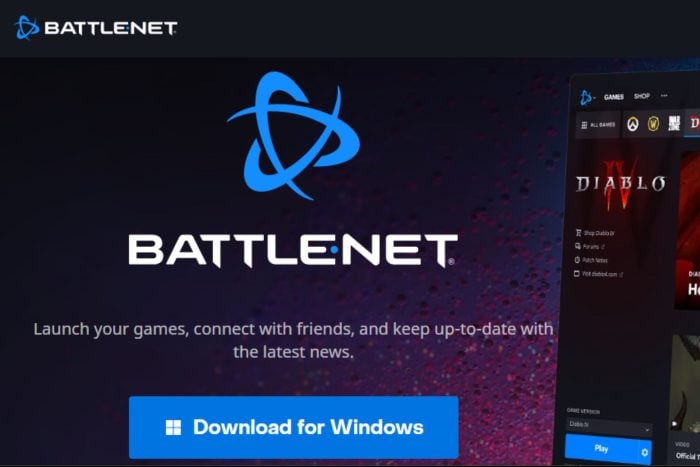
Мы все любим яркие впечатления от Overwatch и World of Warcraft — поэтому имеет смысл установить центральный лаунчер Battle.net и получить доступ ко всем играм Blizzard в одном месте.
Battle.net — обязательное приложение для поклонников Blizzard. С его помощью вы храните все игры в одном приложении, получаете автоматические обновления и экономите время на установке и патчах.
Быстрый план
- Проверьте совместимость устройства и свободное место.
- Скачайте клиент с официального сайта Blizzard.
- Установите для Windows или macOS; на мобильном устройстве установите только приложение управления аккаунтом.
- Настройте двухфакторную аутентификацию и при необходимости примените советы по безопасности и устранению проблем.
Системные требования и рекомендации
Краткое определение: под «системными требованиями» понимают минимальную и рекомендованную конфигурацию устройства, при которой игры и лаунчер работают корректно.
Battlenet сам по себе не предъявляет жёстких требований, но игры внутри лаунчера могут требовать мощного железа. Чтобы избежать низкого FPS, лагов и падений, убедитесь, что ваше устройство соответствует требованиям конкретной игры.
Важные пункты:
- Операционная система: Windows, macOS, Android и iOS (для мобильного клиента). Рекомендуется обновлённая версия ОС.
- Процессор (CPU): для лаунчера достаточно базового процессора; для современных игр предпочтительны многоядерные CPU с высокой частотой.
- Оперативная память (RAM): чем больше игр вы установите и запустите одновременно, тем больше потребуется RAM.
- Видеокарта (GPU): интегрированная графика подойдёт для простых задач, но для требовательных игр нужна дискретная видеокарта.
- Накопитель: игры занимают десятки гигабайт; предпочтительнее SSD для сокращения времени загрузки.
- Сеть: стабильное высокоскоростное интернет‑соединение для скачивания и обновлений.
Факт–бокс: основные факторы стабильной работы — свободное место, актуальные драйверы GPU, целостность системных файлов и стабильный интернет.
Шаги установки
Установка на Windows
- Откройте браузер и перейдите на официальный сайт Battle.net.
- Нажмите кнопку «Download for Windows».

- Запустите скачанный установочный файл и нажмите Run.
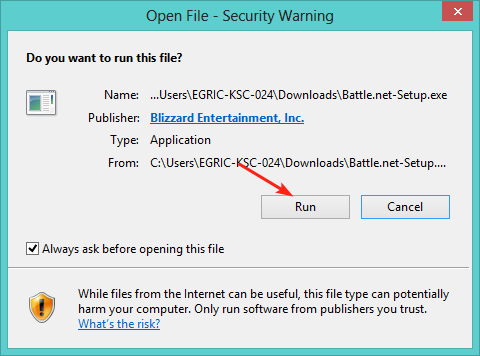
- Выберите язык и следуйте подсказкам установщика.

- По умолчанию установщик предложит папку установки (например C:/Program Files (x86)/Battle.net). Подтвердите путь или измените его.
- Дождитесь завершения установки и войдите в аккаунт Blizzard.
Совет: запуск установщика от имени администратора помогает избежать проблем с правами на запись.
Установка на macOS
- Откройте Safari или другой браузер и перейдите на официальный сайт Battle.net.
- Нажмите кнопку «Download for mac».
- Найдите загруженный .dmg или .pkg в папке «Загрузки» и дважды щёлкните по нему.
- Выберите язык и следуйте пошаговым инструкциям установщика.
- По умолчанию приложение будет помещено в папку /Applications; при желании укажите другое место.
- Войдите в аккаунт Blizzard и установите нужные игры.
Примечание: на macOS может потребоваться разрешение в Системных настройках для запуска установленных приложений от идентифицированного разработчика.
Установка на Android и iOS
- Откройте Google Play на Android или App Store на iPhone/iPad.
- Найдите приложение Battle.net и нажмите «Установить».
Важно: мобильное приложение Battle.net предназначено для управления аккаунтом, общения и просмотра новостей. На смартфоне вы не будете запускать десктопные игры через лаунчер, но сможете управлять загрузками и настройками удалённо.
Безопасность аккаунта и двухфакторная аутентификация
Battle.net поддерживает двухфакторную аутентификацию (2FA) через мобильный аутентификатор Blizzard. Это значительно снижает риск несанкционированного доступа.
Рекомендации по безопасности:
- Включите 2FA сразу после создания или перехода в Battle.net.
- Используйте уникальные пароли и менеджер паролей.
- Регулярно проверяйте список авторизованных устройств и сессий.
Дополнительные советы для беспроблемной установки
- Убедитесь в стабильности интернет‑соединения. Прерывания во время скачивания могут повредить файл установки.
- Временно отключите антивирус/брандмауэр, если он блокирует загрузку или запуск. После установки добавьте Battle.net в белый список.
- Проверьте права пользователя: запуск от администратора часто решает проблемы с записью файлов.
- Очистите место на диске перед загрузкой — недостаток места ведёт к некорректным скачиваниям.
- Если прямая загрузка не работает, попробуйте использовать встроенный установщик или скачать пакет заново.
Важное: не загружайте установщики с подозрительных сайтов — только с официального сайта Blizzard.
Устранение неполадок — когда что-то идёт не так
Распространённые симптомы и возможные решения:
- Клиент не запускается: попробуйте запустить от имени администратора, проверьте файлы целостности и обновите драйверы GPU.
- Падения FPS и лаги: снизьте графические настройки в игре, закройте фоновые приложения, обновите драйверы.
- Обновление зависает: перезапустите клиент, проверьте диск на ошибки и скорость интернета.
- Установка прерывается антивирусом: временно отключите его и добавьте Battle.net в исключения.
Когда ничего не помогает — обратитесь в службу поддержки Blizzard с логами клиента.
Когда установка может не подойти: контрпример
Если у вас старый компьютер с менее чем 4 ГБ RAM и интегрированной графикой десятилетней давности, даже сам лаунчер может работать медленно, а игры будут практически неиграбельны. В этом случае установка Battle.net технически возможна, но практическая польза будет низкой.
Альтернативные подходы
- Для одиночных игр: если вы хотите только одну игру и она доступна в другом магазине (например, Steam), рассмотрите установку через этот магазин.
- Облачный гейминг: для слабых ПК подойдёт стриминг (GeForce Now и т. п.), если игра поддерживается.
- Мобильное управление: используйте мобильное приложение только для аккаунта и удалённого управления загрузками на вашем ПК.
Ментальные модели и эвристики
- Правило трёх шагов при установке: проверить требования → скачать с официального источника → установить и настроить безопасность.
- Эвристика 80/20: 80% проблем решаются проверкой места на диске, обновлением драйверов и перезапуском клиента.
Чек‑лист по ролям
Для геймера:
- Проверить ОС и драйверы
- Убедиться, что свободно место на диске
- Включить 2FA
- Установить нужные игры и настроить графику
Для администратора рабочего ПК:
- Убедиться в политике компании по установке ПО
- Записать путь установки и права доступа
- Добавить Battle.net в белый список антивируса/брандмауэра
Для мобильного пользователя:
- Установить мобильный клиент для уведомлений
- Не рассчитывать на запуск десктопных игр со смартфона
Решение: диаграмма выбора (Mermaid)
flowchart TD
  A[Нужен ли вам доступ к играм Blizzard?] -->|Да| B[Есть ли подходящий ПК?]
  B -->|Да| C[Скачать Battle.net на ПК]
  B -->|Нет| D[Рассмотреть облачный гейминг или Steam]
  C --> E{Установлен ли лаунчер?}
  E -->|Да| F[Войти и установить игры]
  E -->|Нет| G[Следовать инструкции установки]
  A -->|Нет| H[Установить мобильное приложение для управления аккаунтом]
Критерии приёмки
- Клиент Battle.net установлен и запускается.
- Пользователь вошёл в аккаунт Blizzard.
- Установлена хотя бы одна игра и проходит запуск.
- Двухфакторная аутентификация включена (рекомендуемо).
Перенос аккаунта и альтернативы
Если вы предпочитаете Steam или другой лаунчер, некоторые игры Blizzard можно приобрести и запускать через альтернативные магазины — проверьте доступность конкретной игры. Также возможна миграция учётной записи в зависимости от политики издателя и доступных интеграций.
Короткое объявление (анонс, 100–200 слов)
Battle.net — это удобный центр управления играми Blizzard: он позволяет хранить все ваши игры в одном месте, автоматически загружать обновления и управлять загрузками. Установка проста: скачайте клиент с официального сайта, следуйте мастеру установки для Windows или macOS, или установите мобильный клиент для управления аккаунтом. Несмотря на простоту, обратите внимание на требования игр, место на диске и безопасность аккаунта (включите двухфакторную аутентификацию). Если вы столкнулись с проблемами, проверьте соединение, временно отключите антивирус и запустите установщик от имени администратора. Для слабых ПК рассмотрите облачный гейминг или альтернативные магазины. Начните установку сегодня и исследуйте библиотеку Blizzard — возможно, вы найдёте новую любимую игру.
Глоссарий (в одну строку)
- Battle.net — официальный лаунчер и магазин игр Blizzard для установки, обновления и управления играми.
- 2FA — двухфакторная аутентификация, дополнительный уровень защиты аккаунта.
Итог
Battle.net упрощает управление играми Blizzard и автоматизирует обновления. Перед установкой проверьте системные требования, освободите место на диске, обновите драйверы и включите 2FA для безопасности. Если возникнут ошибки — используйте приведённые советы по устранению неполадок или обратитесь в службу поддержки Blizzard.
Оставьте комментарий: скачали ли вы Battle.net и какие игры вам понравились больше всего?

Похожие материалы

Несколько аккаунтов Skype: Multi Skype Launcher

Журнал для работы: повысить продуктивность

Персональные звуки уведомлений на Android

Скачивание шоу Hulu для офлайн‑просмотра

Microsoft Start: персонализированная новостная лента
