
Как сохранить все данные Google на локальном диске

Сейчас мы храним всё больше данных в облаках: почта, контакты, документы, фото, календарь. Но сервисы иногда недоступны или меняются условия хранения — пример: при аресте Megaupload пользователи потеряли доступ к файлам, хранившимся на сервере сервиса. Регулярные локальные резервные копии и экспорт данных важны как для восстановления, так и для смены провайдера в случае проблем с политикой конфиденциальности.
Важно: этот материал описывает безопасные и практические способы выгрузить ваши личные данные из сервисов Google. Он не требует платного ПО и не использует сомнительные обходы.
Короткая схема действий
- Экспортируйте все аккаунты через Google Takeout — это самое простое место для старта.
- Для Gmail используйте IMAP-клиент (Thunderbird) и настройте его так, чтобы он скачивал все вложения и метки.
- Экспортируйте чаты, общие календари и сторонние сервисы вручную, если Takeout не захватывает их полностью.
- Проверьте целостность, храните копии вне компьютера и автоматизируйте процесс по расписанию.
Google Takeout — быстрый старт
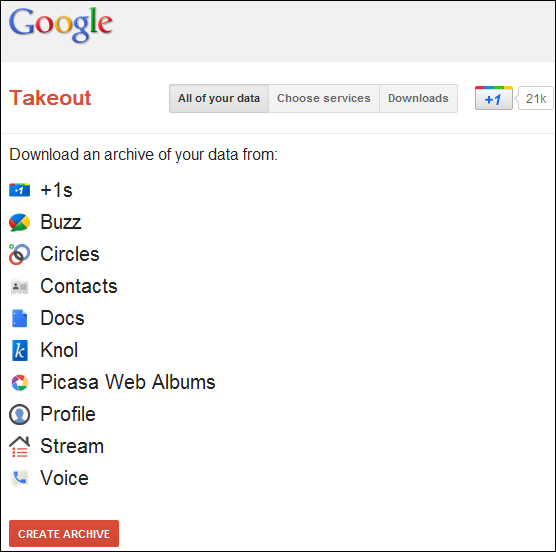
Google Takeout (Экспорт данных) предназначен для сбора разных типов данных из связанных сервисов Google и упаковки их в архивы для скачивания. Он особенно удобен для фото, документов и контактов.
- Зайдите в Google Takeout (Данные аккаунта → Экспорт данных) и отметьте сервисы, которые хотите экспортировать.
- Выберите формат архива (ZIP или TGZ), способ доставки (скачать, получить ссылку по почте, передать в другой облачный сервис) и расписание (одноразово или периодически).
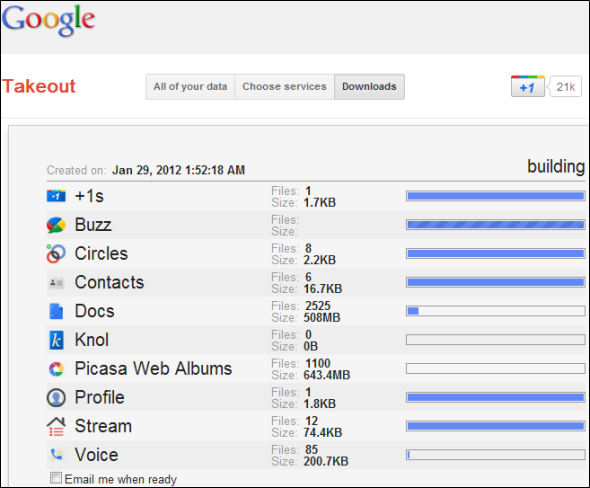
Плюсы: централизованно собирает множество типов данных; удобен для разовых экспоротов. Минусы: иногда не охватывает некоторые данные (например, полностью не экспортирует Gmail в формате, пригодном для локальной почты), а для больших аккаунтов архивация может занимать время.
Совет: если планируете отказаться от Google, Use «Transfer to another cloud» аккуратно — храните копию локально как минимум одну.
Gmail — почему это сложнее и как сделать правильно
Gmail хранит письма в системе меток, а не в обычных папках. Поэтому стандартные «скачать всё» подходы часто не работают. Надёжный путь — использовать IMAP-клиент, который умеет синхронизировать все метки и вложения.
Мы подробно опишем процедуру на примере Mozilla Thunderbird.
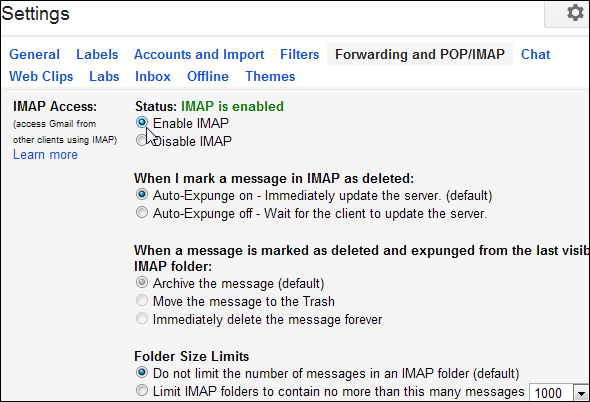
В аккаунте Gmail откройте настройки и вкладку Forwarding and POP/IMAP. Включите IMAP. Отключите лимиты размера папок (если такая опция видна), чтобы все сообщения были доступны по IMAP.
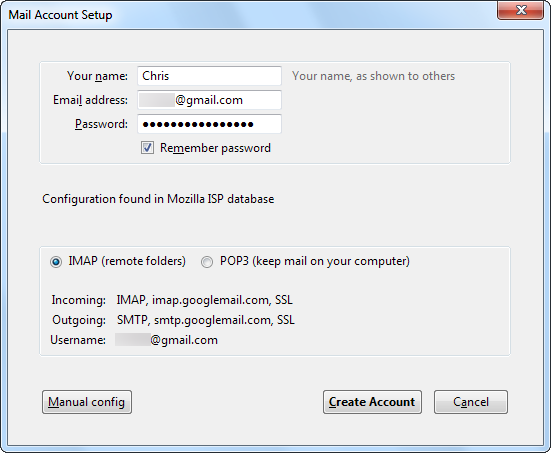
Установите и запустите Thunderbird. Добавьте аккаунт Gmail — Thunderbird автоматически определит нужные параметры.
- По умолчанию IMAP-клиенты не всегда загружают все вложения и сообщения для всех меток. В Thunderbird измените несколько внутренних настроек, чтобы он выполнял полноценный локальный бэкап:
- Установите в настройках конфигуратора
mail.server.default.mime_parts_on_demandв значениеfalse— тогда будут загружаться все вложения, а не только заголовки. - Создайте булевую опцию
mail.check_all_imap_folders_for_newи выставьтеtrue— это заставит Thunderbird проверять новые сообщения во всех метках. - Установите
mail.imap.use_status_for_biffвfalse, чтобы Thunderbird не полагался на быстрые статусы сервера, а регулярно опрашивал метки. - Проверьте, что
mail.server.default.autosync_offline_storesстоит вtrue, иначе синхронизация офлайн-хранилища может откладываться.
Примечание: эти имена настроек — внутренняя часть Thunderbird. Если вы используете другой клиент, ищите опции, отвечающие за полную офлайн-синхронизацию и загрузку вложений.
После настройки нажмите «Get Mail» или запустите синхронизацию — Thunderbird начнёт скачивать все сообщения и вложения. Для больших почтовых ящиков это может занять часы или дни и много места на диске.
Важно: IMAP не создаёт простого одного файла «все письма», а синхронизирует структуру почтового клиента. Если нужно перенести письма в другой почтовый сервис, можно добавить второй IMAP-аккаунт и перетаскивать письма между аккаунтами в Thunderbird.
Альтернативы для продвинутых пользователей
- imapsync — консольная утилита для зеркалирования сообщений между IMAP-серверами. Хорошо подходит для миграций.
- Специализированные инструменты резервного копирования (например, Paywall- и корпоративные решения) для автоматизации и шифрования при хранении.
- Экспорт в формат MBOX (через сторонние инструменты или плагины Thunderbird) для архивации.
Чат‑логи (Google Talk/Chat)
Чаты Google обычно хранятся как метка в Gmail. Если вы не видите их в клиенте, включите экспорт чатов для IMAP:
- В Gmail перейдите в настройки → вкладка Labels.
- Найдите метку Chats и включите флажок Show in IMAP.
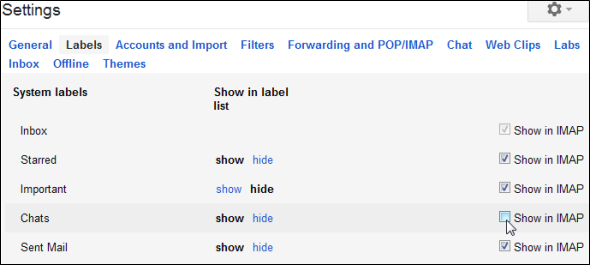
После этого Thunderbird сможет синхронизировать и чат‑логи.
Календарь Google
Экспорт календарей прост:
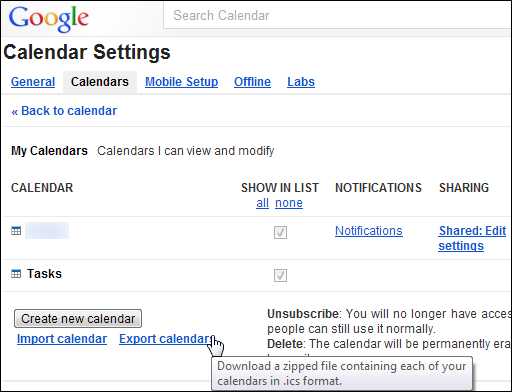
- В Google Calendar нажмите стрелку рядом с My Calendars и выберите Export calendars — это скачает ZIP с
.icsфайлами ваших календарей.
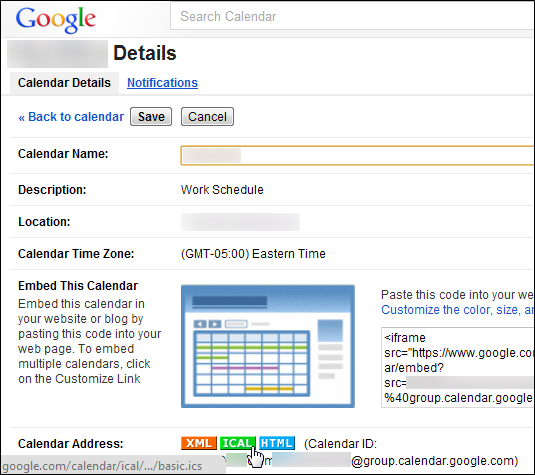
Если календарь с вами расшарен, используйте стрелку рядом с его именем → Calendar settings и нажмите кнопку iCal, чтобы получить ссылку на локальный экспорт.
Совет: сохраняйте .ics файлы и импортируйте их в локальный календарный клиент (например, Thunderbird/Lightning, Outlook) или другой облачный сервис.
Другие сервисы Google
Google предоставляет страницу Data Liberation Front с руководствами по выгрузке практически всех типов данных. Некоторые сервисы (например, Google Photos) лучше экспортировать напрямую через Takeout, другие — через отдельный «Экспорт» в интерфейсе сервиса.
Если вам нужно выгрузить данные из конкретного сервиса, сначала проверьте Takeout, затем официальную справку соответствующего сервиса.
Мини‑методология резервного копирования данных Google
- Определите объём и типы данных: почта, контакты, фото, документы, календари, чаты.
- Экспортируйте данные через Takeout для всего, что он покрывает.
- Для Gmail и чатов — используйте IMAP-клиент с полной синхронизацией.
- Экспортируйте общие календари через iCal.
- Проверьте целостность (см. Критерии приёмки ниже).
- Храните копии минимум в двух местах: локальный диск + внешний диск/шифрованное облако/лента в сейфе.
- Автоматизируйте экспорт/проверки по расписанию (ежемесячно или ежеквартально).
Критерии приёмки
- Все метки/папки Gmail отражены локально и содержат ожидаемое число писем.
- Вложения открываются и соответствуют оригиналам (проверка по случайной выборке).
- Файлы календаря (.ics) импортируются в локальный календарь и показывают события с правильными датами и повторениями.
- Чат‑логи экспортированы и доступны к поиску.
- Архивы Takeout открываются, структура папок соответствует выбранным сервисам.
Тесты: случайная выборка 20 писем из каждой важной метки, 10 вложений разных типов, 5 календарных событий на год — всё должно корректно открываться.
Чек‑лист для ролей
Обычный пользователь:
- Выполнить однократный экспорт через Takeout.
- Сделать локальную копию почты через Thunderbird.
- Сохранить копии фото и важных документов на внешний диск.
ИТ‑администратор:
- Настроить централизованные политики экспорта для корпоративных аккаунтов.
- Планировать регулярные резервные копии (SOP ниже).
- Обеспечить шифрование корпоративных архивов и управление ключами.
Конфиденциальный пользователь:
- Экспортировать данные и хранить их в зашифрованном виде (VeraCrypt/политика шифрования).
- Проверять сторонние инструменты на предмет доступа к аккаунту.
SOP: ежемесячная резервная копия (шаблон)
- День 1: Запустить Google Takeout для полного экспорта (или подтвердить автоматически созданные архивы).
- День 2: Синхронизировать почту через IMAP-клиент и проверить логи синхронизации.
- День 3: Экспортировать изменившиеся календарные события и контакты.
- День 4: Сверка контрольных файлов (хеши, выборочная проверка файлов).
- Хранение: локальный NAS / внешний диск + зашифрованный облачный архив.
Таблица для отчёта о проверке:
| Дата | Тип данных | Объём | Статус проверки | Примечания |
|---|---|---|---|---|
| 2026-03-01 | Почта (Gmail) | 45 ГБ | ОК | 20 писем выборочно |
Когда описанные методы не работают
- Многоуровневые общие календари, доступ к которым вам только для чтения: некоторые события могут не экспортироваться без прав владельца.
- Очень большие почтовые премиум‑ящики: Takeout или IMAP-синхронизация может быть неудачна из‑за ограничений по времени/памяти.
- Сервисы с серверным-only форматом (например, встроенные настройки приложений) — не всегда экспортируются полностью.
Риски и способы их уменьшить
- Потеря данных при переносе: проверяйте целостность и храните исходные архивы до подтверждения восстановления.
- Утечка при хранении: шифруйте резервные копии и используйте надёжные пароли/ключи.
- Неправильная миграция меток/метаданных: делайте тестовую миграцию и сравнивайте метаданные для ключевых элементов.
Краткая справка
- IMAP — протокол доступа к электронной почте, который синхронизирует почту между сервером и клиентом.
- Takeout — инструмент Google для экспорта данных аккаунта в архивы.
- .ics — формат файлов календаря (iCalendar).
Шаблон проверки приёма миграции почты
- В одном аккаунте найдите 10 писем со вложениями — экспортируйте и импортируйте в целевой аккаунт.
- Сравните размеры вложений, даты и отправителей.
- Проверьте, что метки/папки сохранены или сопоставлены корректно.
Заключение
Экспортировать данные из Google реально и сравнительно просто, если следовать плану: Takeout для массового экспорта, IMAP/Thunderbird для надёжной копии почты и отдельный экспорт для общих календарей и специфичных сервисов. Главная практика — не полагаться на единственную копию, проверять целостность и автоматизировать процесс.
Важно: регулярно проверяйте резервные копии и храните их в защищённых местах. Если вам нужна помощь с планированием автоматизированных задач или скриптов для регулярного экспорта, опишите свой сценарий — я помогу составить пошаговый план.
История и опыт других пользователей с бэкапом Google данных бывают разными — напишите в комментариях, какие инструменты использовали вы и с какими проблемами столкнулись.

Похожие материалы

Несколько аккаунтов Skype: Multi Skype Launcher

Журнал для работы: повысить продуктивность

Персональные звуки уведомлений на Android

Скачивание шоу Hulu для офлайн‑просмотра

Microsoft Start: персонализированная новостная лента
