
Как скачивать приложения на Samsung Smart TV
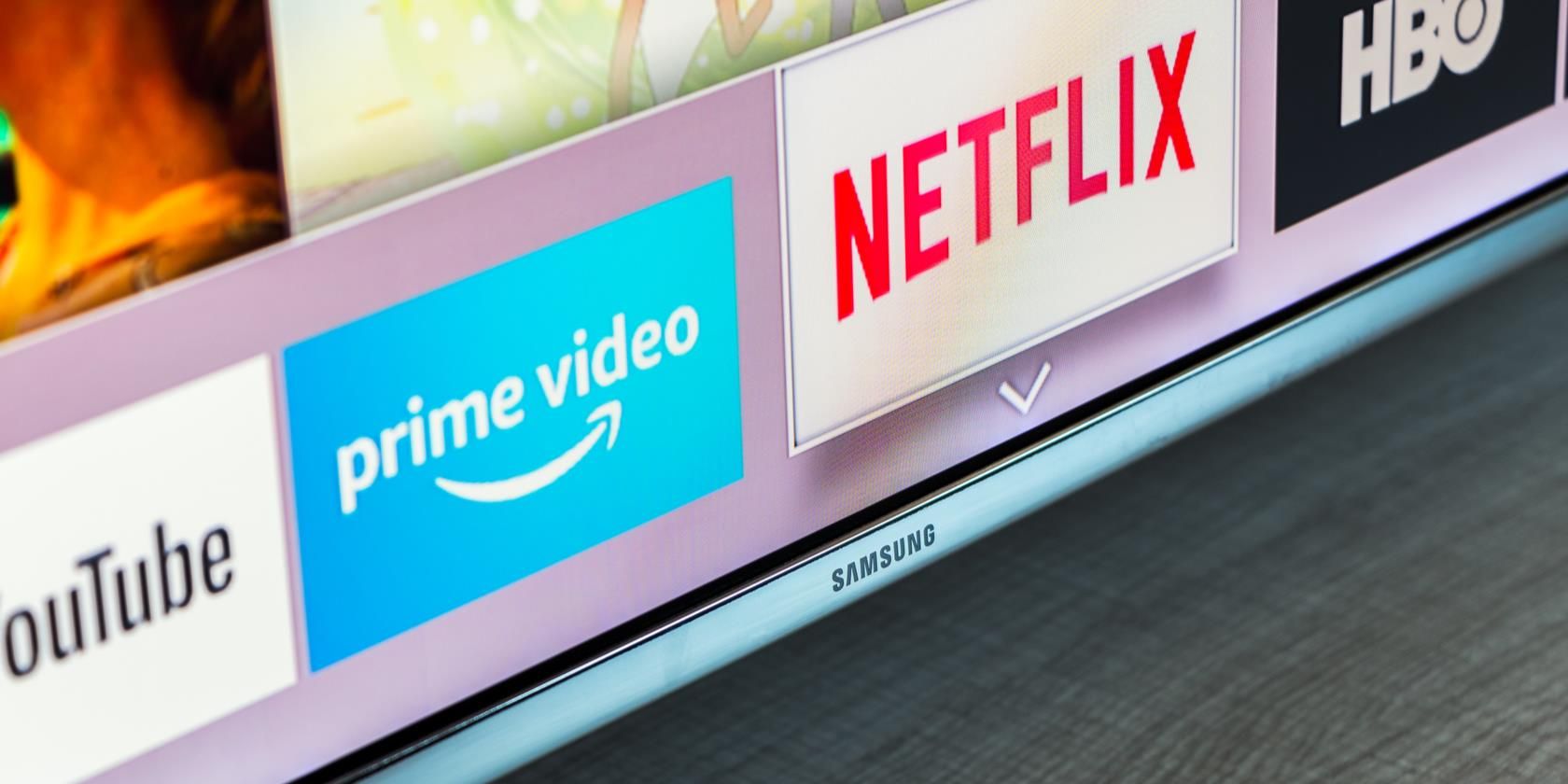
Важно: для загрузки приложений телевизор должен быть подключён к интернету и, в ряде случаев, авторизован через Samsung Account. Старые модели или телевизоры в других регионах могут иметь ограниченный каталог приложений.
Как скачать приложения на Samsung Smart TV
Перед началом убедитесь, что телевизор подключён к интернету — по кабелю Ethernet или по Wi‑Fi. На пульте нажмите кнопку Home, чтобы открыть главное меню. С помощью навигационной панели перейдите в раздел Apps в левой части экрана.
Откроется страница Apps — это одновременно магазин и настройки приложений. Здесь есть подборки на главной странице, например: Editor’s Choice и Most Popular. Пролистывайте категории, чтобы увидеть группы вроде Music & Radio, Sports и Games.
Если вы не видите нужное приложение в списках, нажмите иконку поиска (лупа) в правом верхнем углу и введите название приложения. На странице приложения вы увидите информацию: размер, дату последнего обновления, скриншоты и краткое описание. Для установки нажмите большую кнопку Install.
После нажатия начнётся загрузка и установка. Когда процесс завершится, в правом верхнем углу появится уведомление.
Как открыть установленные приложения на телевизоре Samsung
Все установленные приложения находятся в разделе Downloaded App на главной странице Apps. Три последних использованных приложения отображаются в секции Recent при выборе иконки Apps из меню.
Если вы используете много приложений, удобнее разместить часто нужные на главном экране. После установки на странице приложения появится кнопка Add to Home — она сразу добавит ярлык на главный экран.
Если вы хотите добавить приложение позже, откройте настройки (значок шестерёнки) в правом верхнем углу страницы Apps. Там будет список всех загруженных приложений. Пролистайте вниз до нужного приложения и выберите Add to Home, затем переместите ярлык в желаемое место.
Из того же меню можно выбрать Reinstall, чтобы заново загрузить приложение, если оно повреждено или работает некорректно.
Как обновлять приложения на телевизоре Samsung
Откройте настройки в правом верхнем углу раздела Apps и включите опцию Auto Update. Тогда все приложения будут обновляться автоматически, когда обновления станут доступны.
Если автоматическое обновление отключено, на странице каждого приложения будет кнопка для ручного обновления. Обновления для Smart TV встречаются реже, чем на смартфонах, но включённые автоматические обновления избавят вас от необходимости проверять их вручную.
Что делать, если приложение не устанавливается или не работает
Совет по устранению неполадок: проверьте соединение с интернетом, наличие свободной памяти и актуальность версии прошивки телевизора.
Распространённые причины проблем и решения:
- Телевизор не подключён к интернету — проверьте Wi‑Fi или кабель и перезапустите маршрутизатор.
- Недостаток свободного места — удалите редко используемые приложения или перезагрузите телевизор для очистки временных данных.
- Приложение недоступно в вашем регионе — попробуйте использовать альтернативы (см. раздел ниже).
- Устаревшая прошивка — обновите ПО телевизора через Настройки → Поддержка → Обновление ПО.
- Приложение повреждено — в меню приложений выберите Reinstall.
Альтернативные способы, если нужного приложения нет
Если магазин на телевизоре не предлагает нужного сервиса, есть несколько обходных путей:
- Подключите внешний стриминговый плеер (например, медиаплеер или ТВ‑приставку) с большим выбором приложений.
- Используйте Chromecast/Apple AirPlay/Miracast для трансляции контента со смартфона или планшета.
- Подключите игровую консоль или ПК к телевизору по HDMI и запускйте приложение оттуда.
- В некоторых моделях возможна загрузка приложений из внешних источников (sideload), но это рискованно и часто требует технических навыков. Не устанавливайте ПО из ненадёжных источников.
Когда установка не сработает
- Модель телевизора слишком старая и не поддерживает современные версии магазина приложений (Tizen API устарел).
- Приложение удалено из магазина разработчиком или оператором платформы.
- Региональные ограничения: некоторые сервисы доступны только в определённых странах.
- Платное приложение требует оплаты или подписки, без которой установка/вход невозможны.
Быстрый чек‑лист перед установкой
Для владельца:
- Телевизор подключён к интернету.
- На пульте нажата кнопка Home и открыт раздел Apps.
- Включён Samsung Account при необходимости.
- Достаточно свободной памяти.
Для IT‑администратора/домашнего техспорта:
- Проверить версию прошивки и при необходимости обновить.
- Удостовериться, что сетевые порты и DNS разрешают доступ к серверам Samsung.
- При массовой установке подготовить список приложений и права учётной записи.
Мини‑методика установки (шаги для повторения)
- Подключите телевизор к интернету.
- Нажмите Home → Apps.
- Просмотрите категории или нажмите иконку поиска и введите имя приложения.
- На странице приложения нажмите Install.
- По желанию нажмите Add to Home или настройте расположение ярлыка.
- Включите Auto Update для автоматических обновлений.
Факты и полезные числа
- Размер приложений для Smart TV обычно варьируется от нескольких мегабайт до сотен мегабайт в зависимости от функциональности и наличия кэша контента.
- Обновления приложений для телевизоров происходят реже, чем для мобильных приложений, но всё же важны для безопасности и совместимости.
Критерии приёмки
Установка считается успешной, если:
- Приложение загрузилось и установилось без ошибок.
- Ярлык приложения появился в разделе Downloaded App или на главном экране (если добавили).
- Приложение запускается и воспроизводит контент без критических ошибок.
Краткие правила безопасности
- Устанавливайте приложения только из официального магазина Apps.
- Не вводите пароли и данные карт в подозрительных приложениях.
- Регулярно обновляйте прошивку телевизора.
Глоссарий
- Tizen — операционная система, на которой работают многие телевизоры Samsung.
- Auto Update — автоматическое обновление приложений.
- Reinstall — повторная установка приложения.
Краткое резюме
Скачать приложение на Samsung Smart TV просто: откройте Apps, найдите приложение и нажмите Install. Добавьте часто используемые приложения на главный экран и включите автоматические обновления. Если нужного приложения нет, используйте внешние устройства или трансляцию со смартфона.
Image Credit: Manuel Esteban/ Shutterstock

Похожие материалы

Несколько аккаунтов Skype: Multi Skype Launcher

Журнал для работы: повысить продуктивность

Персональные звуки уведомлений на Android

Скачивание шоу Hulu для офлайн‑просмотра

Microsoft Start: персонализированная новостная лента
