
Как устанавливать приложения на Apple TV
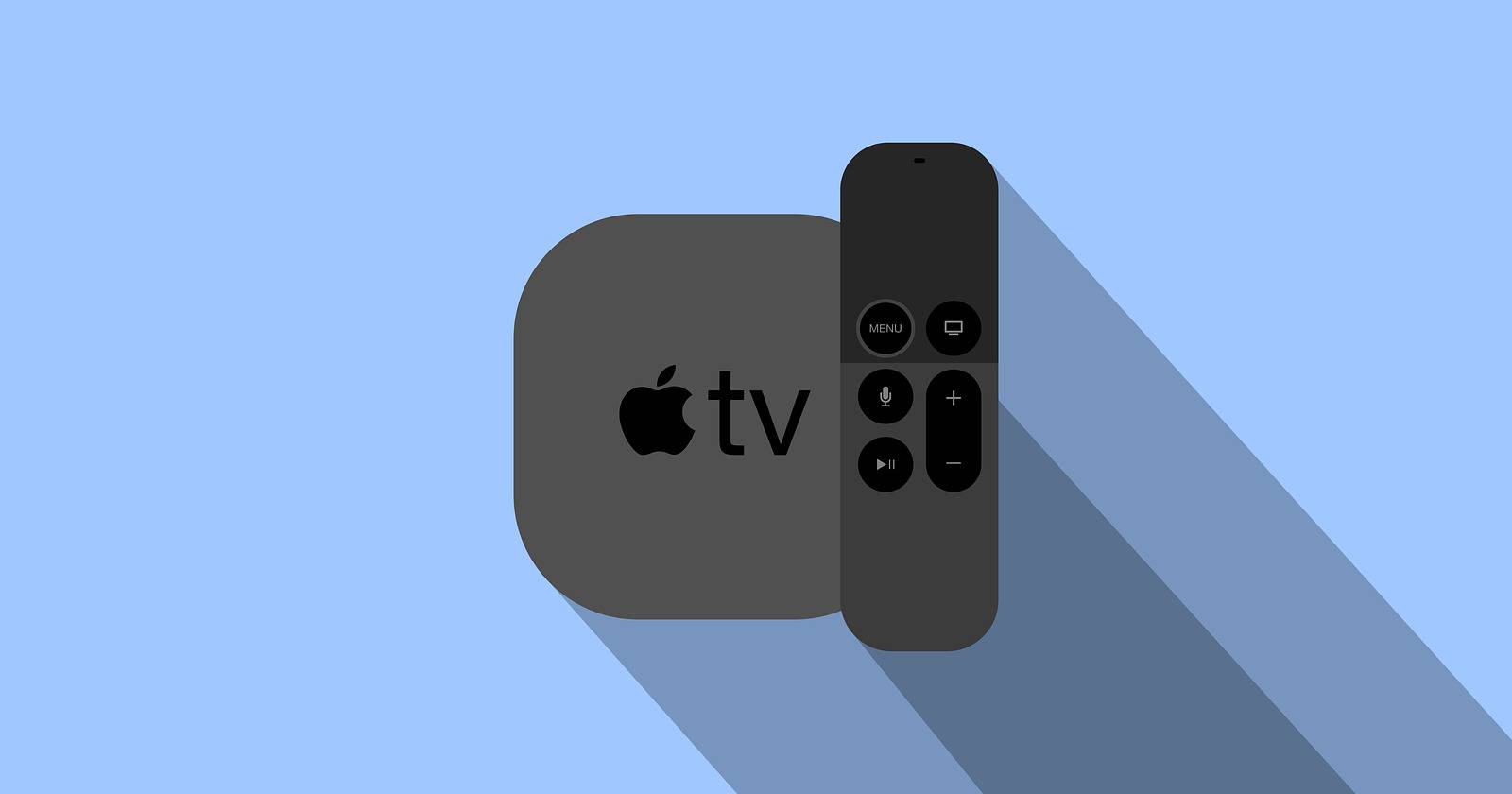
Кратко. Установка приложений на Apple TV HD и Apple TV 4K проста: откройте App Store на телевизоре, найдите приложение через голосовой поиск или клавиатуру, нажмите «Получить» или «Купить» и дождитесь установки. Включите автоматическую установку и ограничения покупок, чтобы управлять обновлениями и расходами.

Для кого это нужно
Если у вас Apple TV HD или Apple TV 4K и вы хотите запускать игры, пользоваться потоковыми приложениями или устанавливать утилиты на телевизоре — это руководство для вас. Старые модели Apple TV без App Store не поддерживают установку приложений.
Коротко о терминах
- App Store — магазин приложений на Apple TV.
- Siri Remote — пульт Apple TV с микрофоном для голосового поиска.
- «Получить» — кнопка для бесплатных приложений (возможно с покупками внутри).
- «Купить» — платное приложение с первоначальной оплатой.
Что потребуется перед началом
- Модель: Apple TV HD или Apple TV 4K.
- Apple ID: тот же, что используется на iPhone/iPad для синхронизации покупок.
- Подключение к Wi‑Fi и действующий способ оплаты, если вы покупаете платные приложения.
Подробные шаги установки приложений
- Включите Apple TV и возьмите Siri Remote.
- На главном экране найдите и откройте приложение App Store.
- Вверху меню App Store выберите категорию: Discover, Apps, Games, Arcade, Purchased или Search.
- Discover — кураторский список приложений от Apple.
- Apps и Games — каталоги приложений и игр.
- Arcade — игры по подписке Apple Arcade.
- Purchased — приложения, которые вы уже покупали и можете повторно загрузить.
- Search — поиск по названию или разработчику.
- Для поиска вы можете нажать и удерживать кнопку микрофона на Siri Remote и проговорить название приложения. Поиск работает в любой части интерфейса, даже вне App Store.
- Если голосовой ввод недоступен, используйте экранную клавиатуру или клавиатуру на iPhone/iPad: при совпадении Apple ID и сети появится уведомление на мобильном устройстве, и можно вводить текст с него.
- Когда найдете нужное приложение, выберите кнопку «Получить» (для бесплатных) или «Купить» (для платных). Значок облака означает, что приложение ранее уже было куплено и доступно для повторной загрузки.
- После загрузки приложение появится на главном экране Apple TV. Если рядом с иконкой виден индикатор прогресса — приложение ещё загружается или обновляется.
Ограничения и покупки внутри приложений
Многие приложения предлагают покупки внутри (In‑App Purchases). Чтобы избежать неожиданных списаний:
- На Apple TV откройте «Настройки > Основные > Ограничения».
- Включите Ограничения и отключите покупки внутри приложений, если хотите блокировать такие транзакции.
Важно: ограничения применяются к устройству и Apple ID, и требуют PIN-кода для управления.
Автоматическая установка приложений и обновлений
Обновления приложений загружаются автоматически в фоне — обычно вмешательство пользователя не требуется. Чтобы автоматически устанавливать версию Apple TV приложения при загрузке того же названия на iPhone или iPad, сделайте следующее:
- Убедитесь, что на iPhone/iPad и Apple TV используется один и тот же Apple ID.
- На Apple TV откройте «Настройки > Приложения» и включите «Автоматически устанавливать приложения».
Это удобно, если вы часто устанавливаете приложения на мобильных устройствах и хотите иметь их и на телевизоре.
Советы и лучшие практики
- Используйте голосовой поиск для быстрых запросов — это быстрее ввода с пульта.
- Подключите iPhone как клавиатуру для ввода паролей и длинных названий.
- Удаляйте редко используемые приложения, чтобы освободить место.
- Включите автоматические обновления, чтобы получать последние исправления и безопасность.
Когда установка может не сработать
- Устройство — не Apple TV HD/4K (модели до App Store не поддерживают приложения).
- Нет подключения к интернету или слабый Wi‑Fi.
- Apple ID не совпадает между устройствами при попытке синхронизировать покупки.
- На устройстве недостаточно свободного места для установки крупного приложения.
Альтернативные способы получить контент на телевизор
- AirPlay с iPhone/iPad — транслируйте видео или экран приложения прямо на телевизор.
- Подписки и игры на консоли/смарт‑ТВ — некоторые сервисы имеют отдельные приложения на других платформах.
Быстрый чек-лист перед установкой
- Apple TV HD или 4K.
- Рабочий Apple ID и подключение к Wi‑Fi.
- Достаточно места для приложения.
- Ограничения настроены при необходимости.
Руководство по устранению неполадок (коротко)
- Если приложение не загружается: перезагрузите Apple TV — «Настройки > Система > Перезагрузить».
- Проверьте соединение с интернетом: «Настройки > Сеть».
- Зайдите в Purchased и попробуйте повторно скачать приложение.
- Если проблема с оплатой — проверьте способ оплаты в настройках Apple ID.
Важно: перед удалением и повторной установкой убедитесь, что данные приложения не будут потеряны (проверьте резервные копии или вход через аккаунт разработчика).
Роль‑ориентированный чек-лист (когда вы настраиваете устройство для семьи)
- Родитель: включите Ограничения, отключите покупки внутри приложений.
- Хозяин дома: включите автоматические обновления и следите за свободным местом.
- Игрок: проверьте поддержку контроллеров и версию Arcade, если используете подписку.
Часто задаваемые вопросы
Можно ли устанавливать приложения на старые Apple TV?
Нет. Модели до Apple TV HD не имеют App Store и не поддерживают установку приложений.
Как скачать приложение, если я уже покупал его на iPhone?
Откройте App Store на Apple TV, перейдите в Purchased и найдите приложение — нажмите значок облака для повторной загрузки.
Как отключить покупки внутри приложений?
На Apple TV: Настройки > Основные > Ограничения. Включите Ограничения и выключите покупки внутри приложений.
Краткое резюме
Установка приложений на Apple TV HD и 4K проста: используйте App Store, голосовой поиск Siri Remote или экранную клавиатуру, нажмите «Получить»/«Купить». Включите автоматические установки и настройте ограничения, чтобы управлять обновлениями и расходами. В случае проблем проверьте сеть, Apple ID и свободное место.

Похожие материалы

Несколько аккаунтов Skype: Multi Skype Launcher

Журнал для работы: повысить продуктивность

Персональные звуки уведомлений на Android

Скачивание шоу Hulu для офлайн‑просмотра

Microsoft Start: персонализированная новостная лента
