
Как скачивать приложения на планшет Amazon Fire
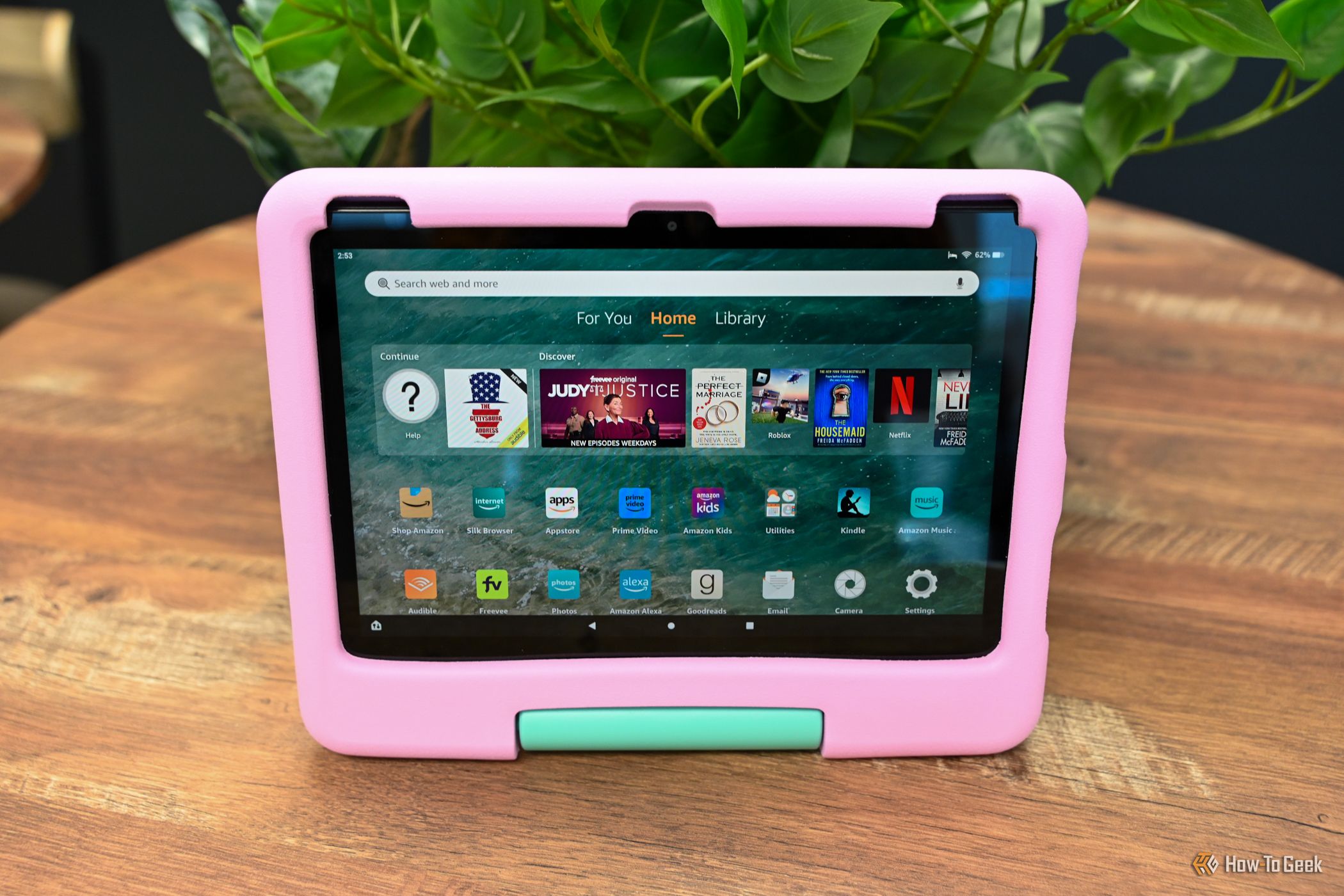
Краткое руководство
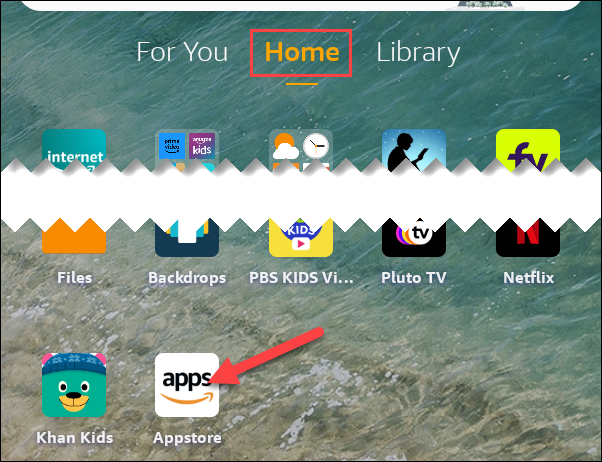
- Откройте Appstore на вкладке «Домой».
- Найдите приложение через поиск или категории.
- Нажмите «Получить» или «Загрузить» и подтвердите разрешения.
- По завершении установки нажмите «Открыть» или запустите приложение с домашнего экрана.
Важно: планшеты Amazon Fire работают на модифицированной версии Android — Fire OS — и по умолчанию не поставляются с Google Play.
Установка и загрузка через Amazon Appstore
Планшеты Fire используют Amazon Appstore как основной магазин приложений. Он содержит большинство популярных приложений и игр.
- Найдите иконку Appstore на домашнем экране во вкладке «Домой».
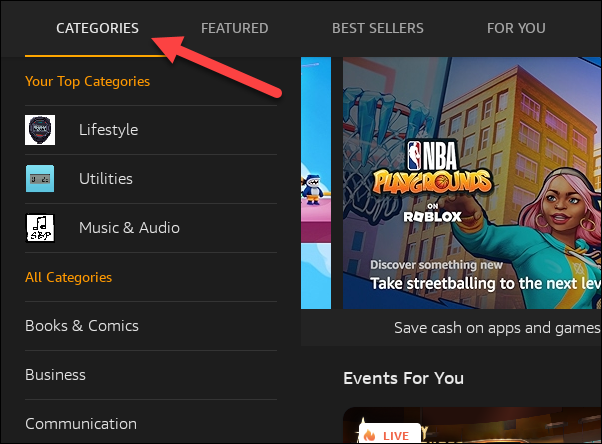
- Вверху магазина доступны вкладки: «Домой», «Категории», подборки и т. п. Переключитесь на «Категории», если хотите отфильтровать по типу приложения.
- На странице приложения вы увидите описание, скриншоты, оценки и кнопку «Получить» (или цену). Нажмите её, чтобы начать загрузку.
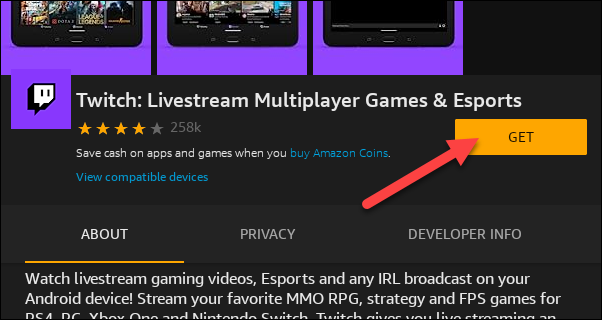
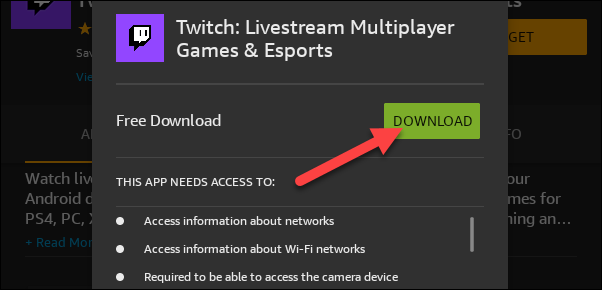
- Появится окно с запрошенными разрешениями. Если согласны, подтвердите и нажмите «Загрузить».
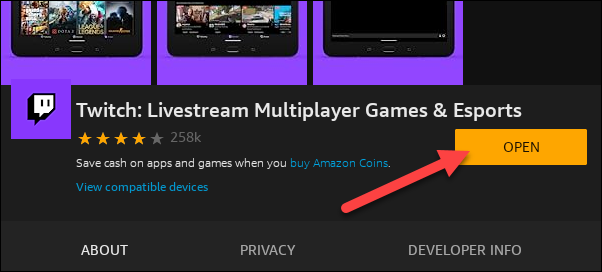
- После установки можно нажать «Открыть» или найти ярлык на домашнем экране.
Альтернативный подход: установка Google Play
Если в Appstore не хватает нужного вам приложения, можно установить Google Play на большинство моделей Fire. Это даёт доступ к более широкой библиотеке приложений, но требует дополнительных действий:
- Проверьте версию Fire OS и модель планшета — инструкция по установке Play Store зависит от версии.
- Скачайте и установите четыре APK-файла в правильном порядке (Google Account Manager, Google Services Framework, Google Play Services, Google Play Store).
- Перезагрузите устройство и войдите в Google-аккаунт.
Примечание: установка сторонних APK повышает риск несовместимости и требует осторожности при загрузке файлов с ненадёжных сайтов.
Контроль прав и конфиденциальность
Всегда обращайте внимание на запрашиваемые разрешения: доступ к местоположению, камере, контактам и т. п. Если разрешение кажется лишним — не устанавливайте приложение или снимите лишние права в настройках.
Короткая проверка перед установкой:
- Разработчик и рейтинг приложения.
- Количество загрузок и отзывы.
- Запрашиваемые разрешения.
Рекомендации для родителей и школ
Роль-based чек-листы:
- Родитель: включите родительский контроль, ограничьте установки по PIN, используйте отдельный профиль ребёнка.
- Учитель: заранее установите и протестируйте нужные учебные приложения, заблокируйте доступ к покупкам внутри приложений.
- Администратор IT: поддерживайте список одобренных приложений и инструкции по восстановлению устройства.
Советы по совместимости и миграции
- Старые модели Fire могут не поддерживать последние версии Google Play Services. Перед установкой Play Store ищите руководство, привязанное к точной модели и версии Fire OS.
- Обновляйте Fire OS через «Настройки» → «Устройство» → «Обновления», чтобы повысить совместимость.
Быстрая методология установки (чек-лист)
- Найдите приложение в Appstore.
- Откройте страницу приложения и проверьте отзывы.
- Нажмите «Получить»/«Загрузить», подтвердите разрешения.
- По установке откройте приложение и протестируйте основные функции.
Глоссарий — 1 строка
Fire OS — модифицированная версия Android от Amazon; Appstore — собственный магазин приложений Amazon.
Критерии приёмки
- Приложение загружается и устанавливается без ошибок.
- При первом запуске основные функции работают (вход, просмотр контента, воспроизведение).
- Ненужные права не предоставлены или отключены.
Итог
Процесс установки приложений на планшет Amazon Fire прост: используйте Amazon Appstore для большинства задач и только при необходимости добавляйте Google Play. Контролируйте разрешения и применяйте родительские настройки для безопасности.
Ключевые советы: устанавливайте только из доверенных источников, проверяйте разрешения и сверяйте инструкцию по установке Google Play с вашей моделью планшета.

Похожие материалы

Несколько аккаунтов Skype: Multi Skype Launcher

Журнал для работы: повысить продуктивность

Персональные звуки уведомлений на Android

Скачивание шоу Hulu для офлайн‑просмотра

Microsoft Start: персонализированная новостная лента
