
Как создать американский Apple ID и получить доступ к US App Store
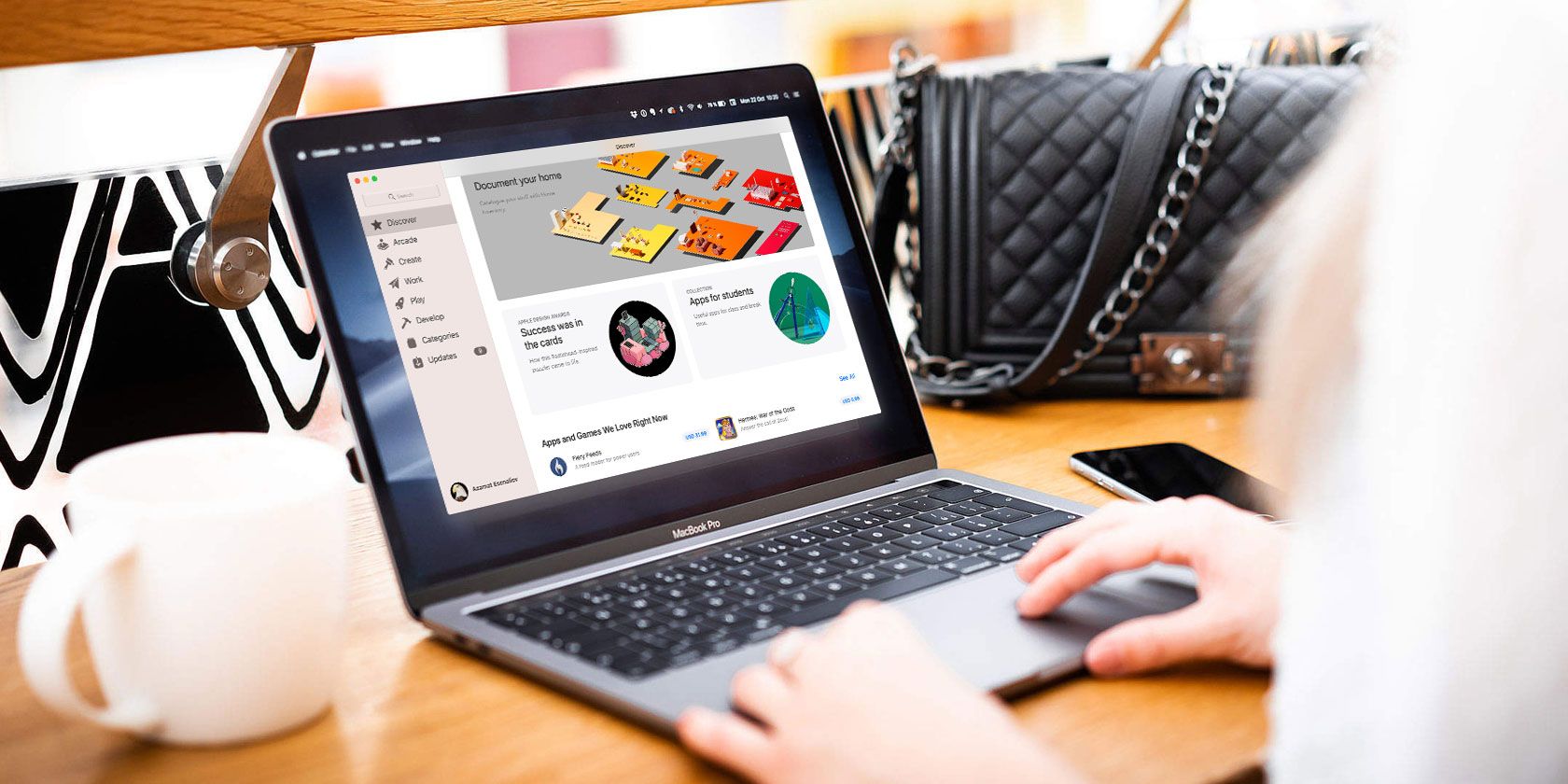
Многие разработчики публикуют приложения глобально, но часть приложений доступна только в американском App Store. Если вы хотите загрузить такие приложения из Канады, Великобритании или любой другой страны, проще всего создать отдельный американский Apple ID и переключаться между аккаунтами по необходимости.
Почему не стоит менять страну в существующем Apple ID
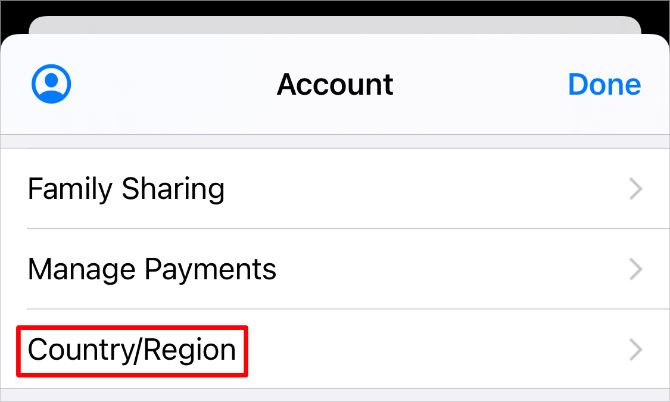
Первая мысль — изменить страну или регион у текущего Apple ID. Внешне это удобно: один аккаунт, все покупки в одном месте. На практике такие изменения имеют подводные камни:
- Для смены региона часто требуется действующая американская банковская карта или PayPal, привязанная к США. Это блокирует многих пользователей.
- Вы рискуете временно или навсегда потерять доступ к покупкам и подпискам, оформлённым в старом регионе.
- Могут возникнуть ошибки с подписками (Apple Music, iCloud Storage), сроками и налогами.
Альтернатива — завести второй Apple ID, привязанный к США. Он не требует платёжного метода (опция “None”) и позволяет сохранить доступ ко всем вашим покупкам в основном аккаунте.
Что потребуется для создания американского Apple ID
Три базовых элемента:
- Новая электронная почта, не связанная раньше с Apple ID.
- Американский платёжный адрес (уличный адрес, город, штат, почтовый индекс).
- Устройство с доступом в интернет — iPhone, iPad, Mac или веб-браузер.
Электронную почту можно создать бесплатно (Gmail, Outlook и т. п.). Американский адрес можно выбрать как случайный реальный адрес или сгенерировать через службы вроде ViaBox — эти варианты мы разбираем ниже.
Пошаговая инструкция: как создать US Apple ID
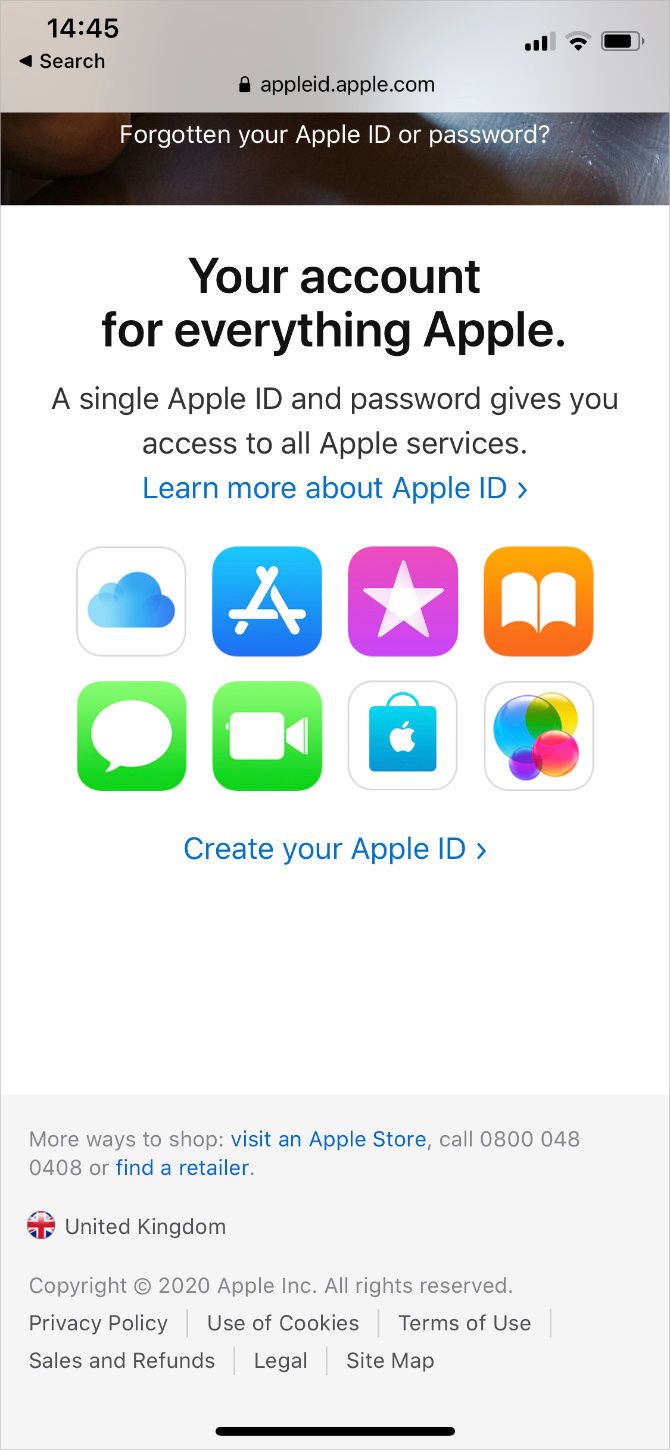
- Откройте сайт Apple ID или приложение «Настройки» на iPhone/iPad/Mac.
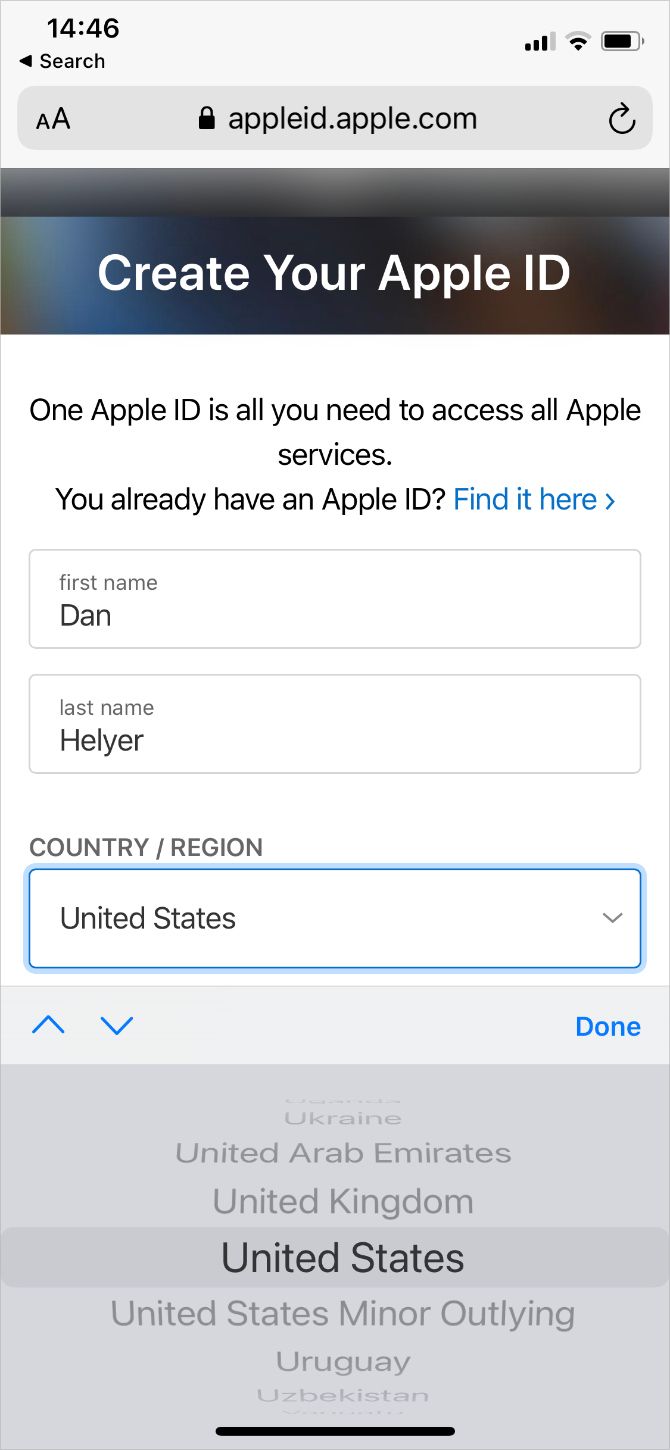
- Нажмите «Create Your Apple ID» (или «Создать Apple ID»), в поле страны выберите United States.
- Укажите новую почту, придумайте пароль и заполните остальные поля. Для номера телефона можно использовать международный формат (+7…, +44… и т. д.).
- В блоке «Payment Method» выберите «None» (Без способа оплаты).
- Введите американский адрес в разделе Billing Address — он будет использоваться для App Store.
- Подтвердите почту и телефон кодами, которые придут на указанные контакты.
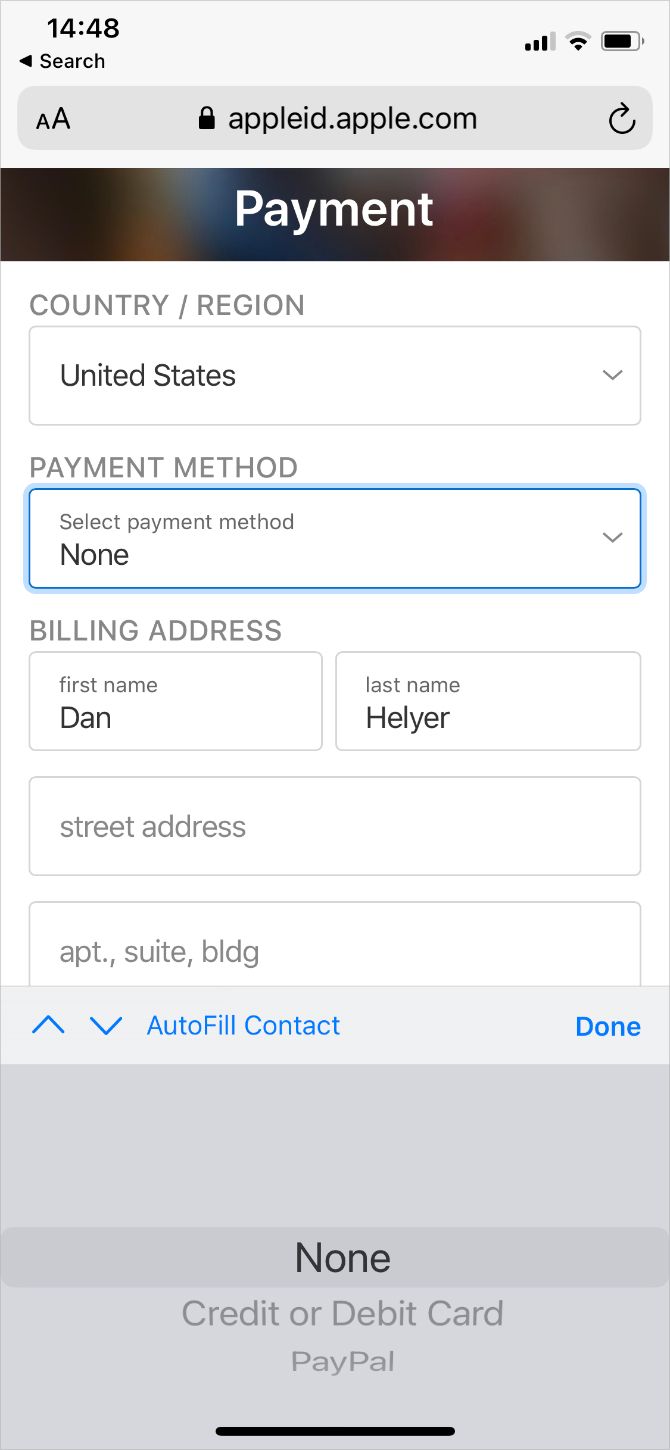
Важно: при выборе «None» вы не сможете совершать покупки до тех пор, пока на аккаунте не появится баланс (подарочная карта) или не будет добавлен американский платёжный метод.
Как переключаться между аккаунтами в App Store
На iPhone/iPad:
- Перейдите в «Настройки > [Ваше имя] > iTunes & App Store».
- Нажмите на текущий Apple ID и выйдите (Sign Out).
- Войдите под американским Apple ID, чтобы просматривать и загружать приложения из US App Store.
На iOS 14 и выше: чтобы полностью изменить аккаунт, может потребоваться выйти из всех сервисов Apple (Settings > [Ваше имя] > Sign Out), затем войти заново с нужным Apple ID.
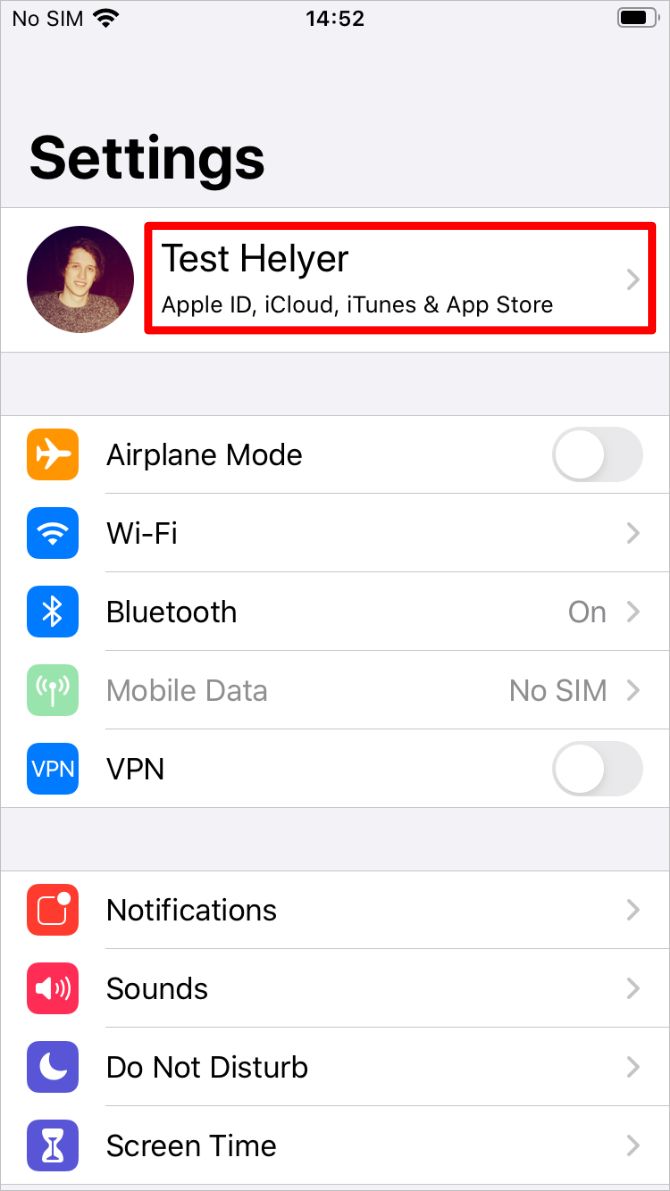
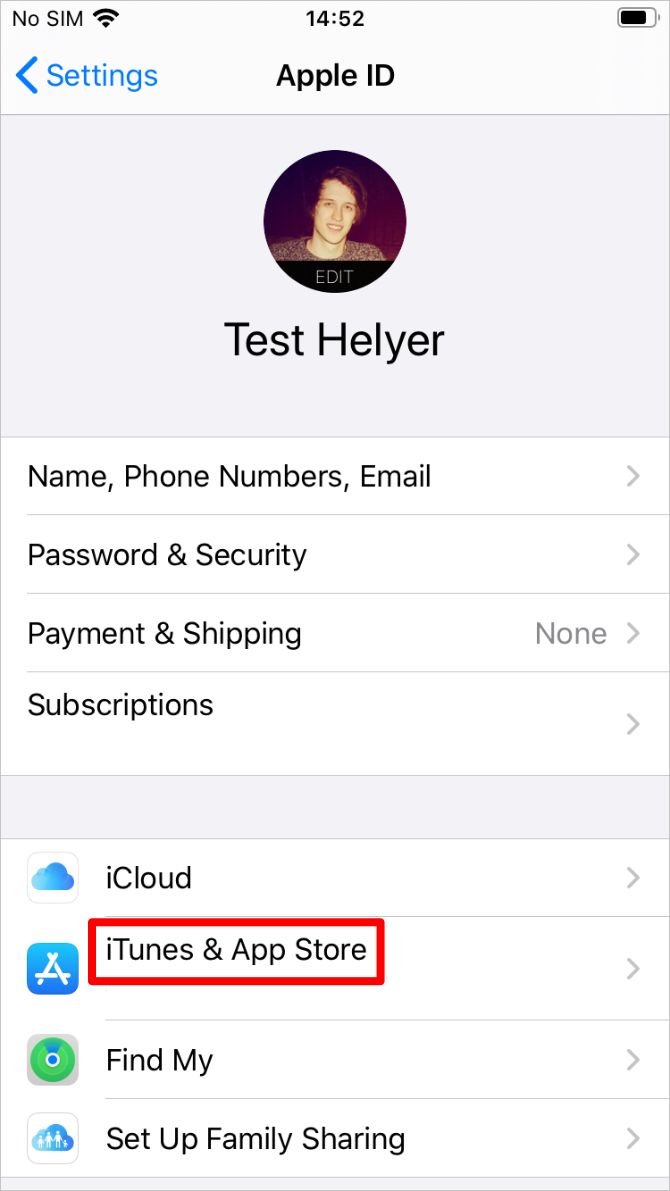
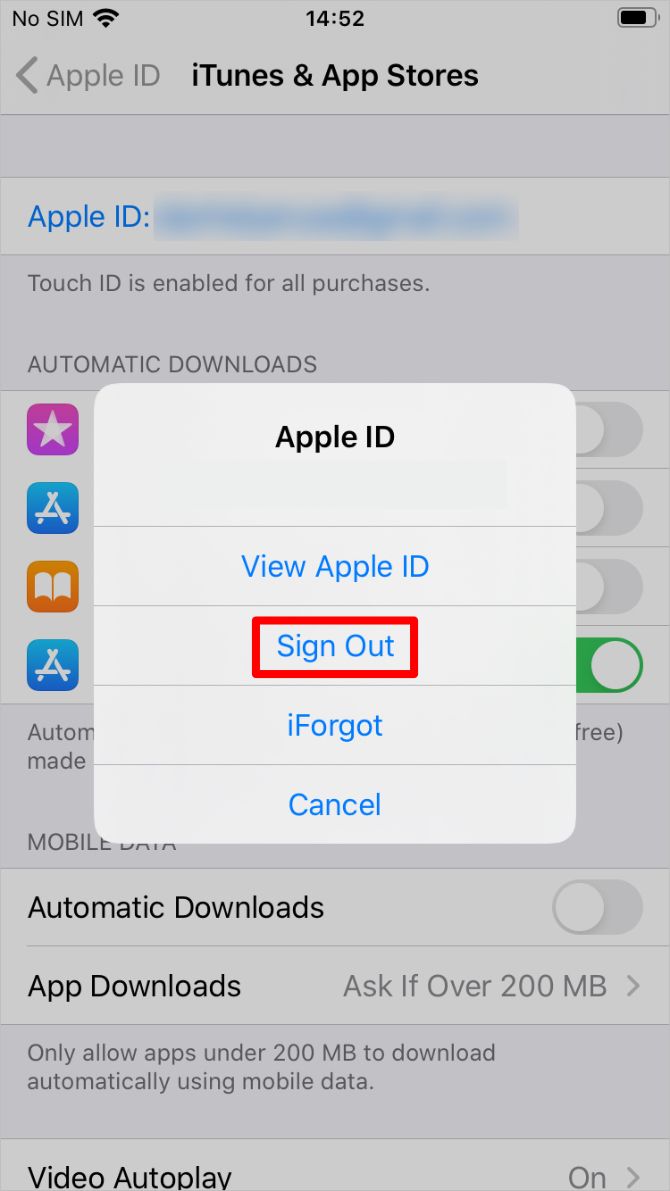
Приложения и медиа, уже загруженные на устройство, не удаляются при смене аккаунта. Это значит, что можно скачать американское приложение под US Apple ID, затем вернуться в основной аккаунт и продолжать пользоваться устройством как обычно.
Обновления американских приложений
Если приложение было скачано под американским аккаунтом, обновления будут требовать входа в тот же US Apple ID. Процесс простой: переключитесь на американский аккаунт в App Store, выполните обновление, затем вернитесь в обычный аккаунт.
Как покупать платные приложения в US App Store
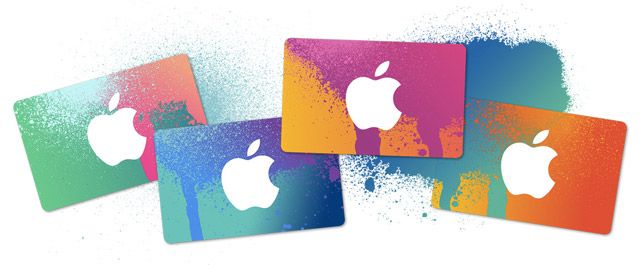
Платные покупки невозможны без американского способа оплаты. Решение — пополнить баланс аккаунта с помощью подарочных карт App Store, выпущенных для США (USD). Варианты покупки:
- Купите цифровой код на официальном американском сайте Apple (оплата гостем) или у проверенных продавцов онлайн.
- Приобретите физическую подарочную карту в американском магазине — код можно погасить в аккаунте.
Советы и предостережения:
- Подарочные карты продаются номиналами от $10 и выше; при покупке с иностранной карты может взиматься комиссия за конвертацию валюты.
- Не пытайтесь погасить карту, купленную для другого региона — коды региональны.
- При покупке на площадках вроде eBay проверяйте рейтинг и отзывы продавца, избегайте подозрительно дешёвых предложений.
VPN для потокового видео и ограничения лицензий
Если вы создаёте американский Apple ID для доступа к американским стриминговым сервисам (Hulu, американская версия Netflix и т. п.), нужен VPN, который действительно работает со стримингом внутри США. Простые прокси или VPN без обхода блокировок контента часто не подойдут.
Важно: это связано не с App Store, а с лицензионными ограничениями на контент. Программно скачанное приложение — одно; потоковое воспроизведение регионально ограничено.
Альтернативные подходы
- Семейный доступ. Если у знакомого в США есть оплаченный контент, он может создать семейную группу и поделиться покупками. Это уменьшает необходимость в отдельном аккаунте, но требует доверия между участниками.
- Временная смена региона текущего Apple ID. Подходит тем, у кого есть американская банковская карта и кто готов потерять некоторые локальные сервисы на время.
- Использование служб доставки с американскими адресами (например, ViaBox) — удобно, если нужно также заказать физические товары.
Когда метод не сработает
- Если приложение использует геолокацию для проверки региона и требует физического присутствия в США — тогда даже US Apple ID не поможет без VPN.
- Если разработчик ограничил учётные записи по телефону/телеком-оператору, и ваш номер не проходит валидацию.
- При нарушении правил сервиса: некоторые платформы могут блокировать доступ при обнаружении обходных путей.
Фактбокс: ключевые числа и ограничения
- Минимальный номинал подарочной карты: $10.
- Регион подарочной карты: только США (USD).
- Не требуется американский номер телефона для регистрации, достаточно международного формата.
- Для обновлений приложений, скачанных в US App Store, нужен доступ к тому же US Apple ID.
Практическое руководство (SOP) для обычного пользователя
- Создайте новую почту.
- Сгенерируйте или выберите американский адрес (город, штат, ZIP).
- Зарегистрируйте Apple ID, выбрав United States и указав адрес.
- На этапе оплаты выберите «None».
- Подтвердите почту и телефон.
- Войдите на устройстве в App Store под новым аккаунтом и загрузите нужные приложения.
- При необходимости купите и погасите подарочную карту для покупок.
- Для стриминга настройте VPN, который работает со стриминговым сервисом.
Критерии приёмки
- Успешная регистрация аккаунта и подтверждение почты.
- Возможность загрузить хотя бы одно приложение из US App Store.
- Для платных покупок — успешное погашение подарочной карты и списание баланса.
Контрольные тесты
- Попробуйте скачать бесплатное приложение из US App Store; если доступ есть — базовая настройка верна.
- Попробуйте обновить приложение, скачанное под US Apple ID, чтобы убедиться, что переключение аккаунтов работает.
- Погасите код подарочной карты и попробуйте купить платный контент.
Риски и меры предосторожности
- Риск потери доступа к подпискам при смене региона для основного аккаунта — избегайте менять страну в старом Apple ID.
- Осторожно с покупкой кодов на вторичных площадках — используйте только проверенных продавцов.
- Храните данные входа для US Apple ID в безопасном менеджере паролей.
Конфиденциальность и правовые замечания
Персональные данные (имя, e‑mail, телефон) используются Apple в соответствии с её политикой конфиденциальности. При использовании VPN выбирайте провайдера с понятной политикой логирования и прозрачными условиями. В некоторых юрисдикциях использование VPN для обхода геоблокировок может нарушать условия сервиса — ознакомьтесь с правилами выбранной платформы.
Role‑based чек-лист: пользователь и администратор
Пользователь:
- Создал новую почту и Apple ID.
- Указал американский адрес и выбрал «None» в оплате.
- Скачал тестовое приложение из US App Store.
Администратор/IT‑специалист:
- Проверил совместимость VPN со стримингом.
- Подготовил список доверенных продавцов подарочных карт.
- Обеспечил механизм хранения учётных данных.
Глоссарий: одно предложение для ключевых терминов
- Apple ID — учётная запись, которую Apple использует для доступа в App Store, iCloud и другие сервисы.
- Gift Card — предоплаченный код App Store в долларах США, который добавляет баланс на американский Apple ID.
- VPN — сервис, который туннелирует ваш трафик через серверы в другой стране, маскируя геолокацию.
Примеры ошибок и как их исправить
- Ошибка при валидации адреса: проверьте формат ZIP-кода и штат, используйте реальный существующий адрес.
- Gift card не принимается: убедитесь, что вы вошли в US App Store и что код предназначен для региона США.
- Не удаётся обновить приложение: выйдите из App Store и снова войдите под тем Apple ID, под которым приложение было установлено.
Локальные особенности и подводные камни
- При покупке gift card из другой страны есть риск конвертации валюты и комиссии со стороны банка.
- В некоторых странах доступ к VPN ограничен законом; проверьте местное законодательство.
Социальный предпросмотр
OG Title: Как создать американский Apple ID для US App Store OG Description: Пошаговое руководство: регистрация US Apple ID, подарочные карты для покупок и советы по стримингу с VPN.
Короткое объявление (100–200 слов)
Хотите скачать приложения, доступные только в американском App Store? Создайте отдельный американский Apple ID: это бесплатно, не требует американской карты и сохраняет доступ к вашей основной учётной записи. Используйте подарочные карты App Store в долларах США для покупок и подключайте VPN, если планируете смотреть контент, лицензированный только для США. В статье — пошаговая инструкция, чек-листы, сценарии тестирования и рекомендации по безопасности.
Краткое резюме
- Создавать отдельный американский Apple ID безопаснее, чем менять регион существующего аккаунта.
- Для покупок используйте подарочные карты App Store в долларах США.
- Для стриминга необходим VPN, совместимый со стриминговыми сервисами.
Спасибо за чтение. Если нужно, подготовлю чек-лист в формате PDF или краткое руководство для корпоративного использования.

Похожие материалы

Несколько аккаунтов Skype: Multi Skype Launcher

Журнал для работы: повысить продуктивность

Персональные звуки уведомлений на Android

Скачивание шоу Hulu для офлайн‑просмотра

Microsoft Start: персонализированная новостная лента
