
Как пользоваться Google Play Store на Android
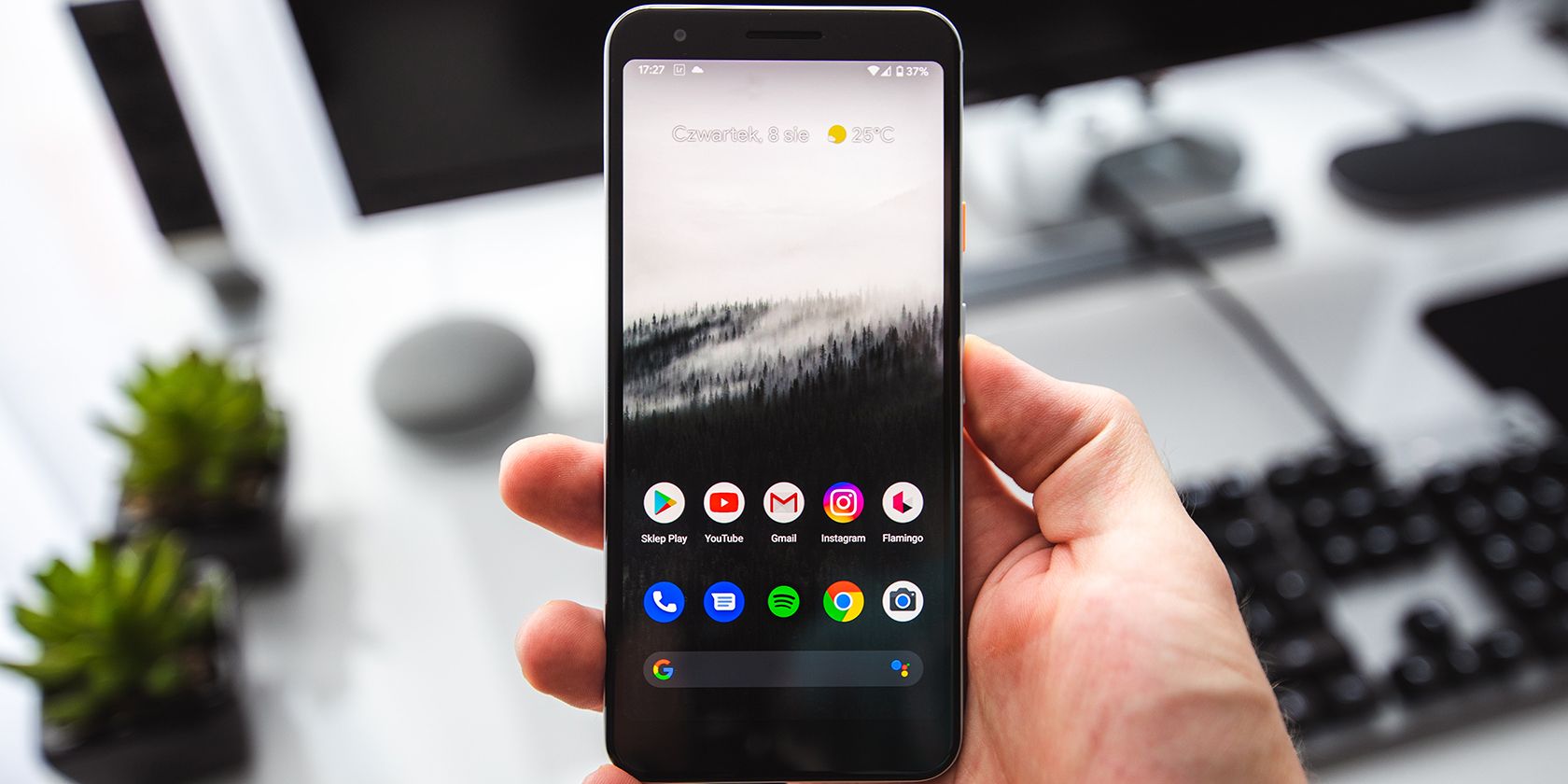
Что такое Google Play Store?
Google Play Store (ранее Android Market) — это предустановленное приложение на большинстве Android-устройств, через которое пользователи устанавливают сторонние приложения и игры. Магазин распространяет приложения, игры, книги, фильмы и подписки, а также предоставляет разделы с акциями и возможностью пробного запуска некоторых игр без установки.
Кратко: Play Store — главный официальный каталог приложений для Android, связанный с учётной записью Google.
Быстрая проверка перед началом
- Есть ли у вас учётная запись Google? Если нет, создайте её и добавьте на телефон.
- Подключитесь к стабильной Wi‑Fi-сети для крупных загрузок.
- Проверьте свободное место в хранилище.
Установка приложений: пошаговая инструкция
Откройте ящик приложений (смахните вверх с домашнего экрана) или найдите иконку Play Store на рабочем столе.
Нажмите на приложение Play Store, чтобы открыть главный экран магазина.
В верхней части экрана коснитесь строки поиска и введите название приложения или ключевой запрос.
В результатах поиска выберите нужное приложение.
На странице приложения нажмите «Установить» для бесплатных приложений или цену для платных.
Дождитесь завершения загрузки и установки; скорость зависит от интернета и скорости хранения на устройстве.
После установки нажмите «Открыть» или найдите иконку приложения на рабочем столе.
Важно: для платных приложений нужно добавить способ оплаты в аккаунт Google. Рекомендуется включить биометрическую проверку или подтверждение паролем для покупок.
Как удалить приложение
- Через Play Store: откройте страницу приложения и нажмите «Удалить».
- Через настройки телефона: Настройки → Приложения → выберите приложение → Удалить/Отключить.
Обновление приложений
Регулярные обновления важны: они приносят новые функции, исправляют ошибки и улучшают безопасность. Play Store позволяет обновлять приложения автоматически (по Wi‑Fi) или вручную.
Откройте Google Play Store.
Нажмите на фотографию профиля рядом со строкой поиска.
Выберите «Управление приложениями и устройством».
На вкладке «Обзор» увидите, доступны ли обновления. Нажмите «Обновить всё», чтобы установить все сразу, либо «Посмотреть детали», чтобы обновлять по одному.
Совет: включите автообновления только по Wi‑Fi, чтобы не тратить мобильный трафик, и проверьте настройки фоновый режим/оптимизацию батареи у конкретных приложений.
Поиск и открытие приложений: рекомендации
- Используйте точные ключевые слова и название приложения.
- Фильтруйте результаты по категориям и отзывам.
- Читайте описание, изменения в новых версиях и разрешения, запрашиваемые приложением.
- Проверяйте количество установок и рейтинг — это помогает отсеять некачественные приложения.
Оплата, подписки и безопасность покупок
- Добавьте способ оплаты в Google Wallet внутри Play Store: банковская карта, мобильный платёж или аккаунт PayPal (в доступных регионах).
- Для защиты покупок включите биометрию или подтверждение паролем.
- Управляйте подписками через Play Store: профиль → «Платежи и подписки» → «Подписки».
Важно: отменяйте подписку через Play Store до следующего платежного цикла, чтобы избежать автоматического списания.
Что делать, если что‑то пошло не так
Ниже — набор проверок и быстрых действий, если Play Store работает некорректно.
Проблемы с загрузкой или обновлением
- Проверьте соединение с интернетом и переключитесь на Wi‑Fi.
- Перезагрузите телефон.
- Очистите кэш и данные приложения Play Store: Настройки → Приложения → Google Play Store → Хранилище → Очистить кэш/Данные.
- Проверьте свободное место в хранилище.
Проблемы с оплатой
- Проверьте корректность платёжных данных и срок действия карты.
- Убедитесь, что в регионе доступны выбранные способы оплаты.
- Свяжитесь с банком в случае отказа транзакции.
Если ничего не помогает — попробуйте удалить и заново добавить учётную запись Google, но перед этим сделайте резервную копию важной информации.
Альтернативные подходы и когда Play Store не подходит
- Сторонние магазины приложений (альтернатива): Amazon Appstore, Samsung Galaxy Store, региональные маркеты. Используйте их только если доверяете поставщику.
- Установка APK (sideloading): подходит для тестирования или недоступных в регионе приложений, но повышает риск вредоносного ПО. Всегда проверяйте подпись приложения и источник.
- Для корпоративных устройств используйте MDM/EMM‑решения для централизованной установки и управления приложениями.
Когда не стоит использовать Play Store
- Если приложение недоступно в вашем регионе и вы не готовы принимать риски установки из сторонних источников.
- Если вам требуется строгий контроль версий для корпоративных приложений — используйте корпоративный репозиторий.
Мини‑методология: как безопасно устанавливать и поддерживать приложения (чек‑лист)
- Подтвердите источник приложения (разработчик и профиль в магазине).
- Проверьте рейтинг и отзывы — ищите последние негативные отзывы об обновлениях.
- Смотрите список разрешений — сопоставьте их с функционалом приложения.
- Включите автоматические обновления по Wi‑Fi.
- Настройте биометрию/пароль для покупок.
- Держите резервную копию данных на случай удаления или сбоя.
Роль‑ориентированные рекомендации
Для обычного пользователя
- Устанавливайте только то, что действительно нужно.
- Включите автообновления по Wi‑Fi.
Для родителя
- Используйте родительский контроль в Play Store и отдельную учётную запись для ребёнка.
Для администратора ИТ
- Настройте MDM/EMM и ограничьте установку приложений из сторонних источников.
Критерии приёмки
- Приложение устанавливается и запускается без критических ошибок.
- Основной функционал доступен и соответствует описанию.
- Приложение не запрашивает избыточные разрешения.
- Нет частых аварийных завершений при стандартном использовании.
Факто‑бокс: ключевые моменты
- Play Store — официальный маркет Android.
- Автообновления экономят время, но следите за трафиком.
- Для платных покупок используйте проверенные способы оплаты и биометрию.
- Сайдлоадинг повышает риски; используйте только проверенные источники.
Тесты и критерии приёмки для QA
- Проверить установку приложения на версиях Android, поддерживаемых приложением.
- Проверить поведение при отсутствии сети и при медленном соединении.
- Проверить обновление с предыдущей версии и сохранение пользовательских данных.
- Проверить корректность обработки ошибок оплаты и откатов транзакций.
Часто задаваемые вопросы
Как добавить способ оплаты в Play Store?
Откройте Play Store → профиль → Платежи и подписки → Способы оплаты → Добавить способ оплаты.
Как отменить подписку?
Откройте Play Store → профиль → Платежи и подписки → Подписки → выберите подписку → Отменить.
Можно ли устанавливать приложения без учётной записи Google?
Некоторые устройства и магазины позволяют, но большая часть возможностей Play Store (резервные копии, покупки, подписки) требует учётной записи Google.
Как вернуть деньги за покупку?
В Play Store есть окно возврата для большинства покупок; откройте страницу заказа в Play Store и запросите возврат в течение допустимого периода.
Итог
Google Play Store — удобный и безопасный способ получать приложения на Android при условии соблюдения базовых правил безопасности: используйте надёжные источники, включайте автообновления по Wi‑Fi и защищайте покупки биометрией или паролем. Для корпоративных сценариев применяйте централизованное управление приложениями через MDM/EMM.

Похожие материалы

Несколько аккаунтов Skype: Multi Skype Launcher

Журнал для работы: повысить продуктивность

Персональные звуки уведомлений на Android

Скачивание шоу Hulu для офлайн‑просмотра

Microsoft Start: персонализированная новостная лента
