
Как скачать шоу и фильмы Apple TV+ на iPhone, iPad и Mac
Быстрые ссылки
- Как скачать шоу и фильмы Apple TV+ на iPhone или iPad
- Как скачать шоу и фильмы Apple TV+ на Mac
Что нужно знать перед загрузкой
- Подписка: для потоковой передачи и загрузок требуется активная подписка Apple TV+. Стоимость подписки указана в USD — $4.99 в месяц. Если вы недавно купили устройство Apple, возможно, вы получили пробный год Apple TV+.
- Подключение: на iPhone и iPad загрузка возможна только через Wi‑Fi. На Mac загрузки обычно также требуют подключения к интернету, но настройка сети и политика могут отличаться.
- Качество и объём: iOS/iPadOS автоматически выбирает файл, оптимизированный для устройства; изменение качества доступно только в приложении TV на macOS.
- Управление: загруженные файлы видны в библиотеке приложения TV. На Mac есть отдельное меню «Загрузки» для мониторинга и управления.
Важно: при деинсталляции приложения или выходе из учётной записи скачанные файлы могут быть удалены или станут недоступны.
Как скачать Apple TV+ на iPhone или iPad
- Убедитесь, что вы вошли в ту же Apple ID, к которой привязана подписка Apple TV+.
- Откройте приложение TV на устройстве.
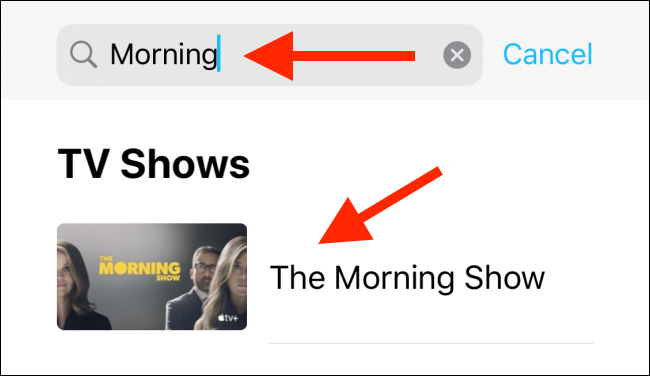
- Нажмите на вкладку Search (Поиск) внизу, чтобы найти фильм или сериал.

- Введите название и откройте страницу шоу или фильма.
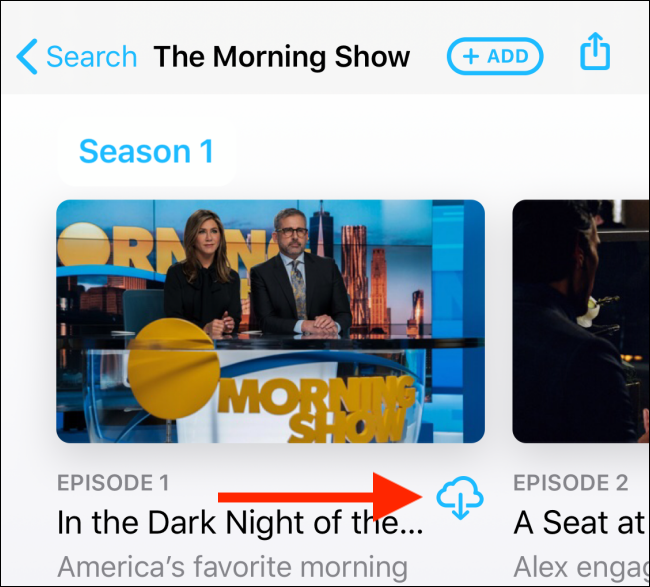
- Для сериалов прокрутите список эпизодов и нажмите маленькую кнопку загрузки рядом с нужным эпизодом.
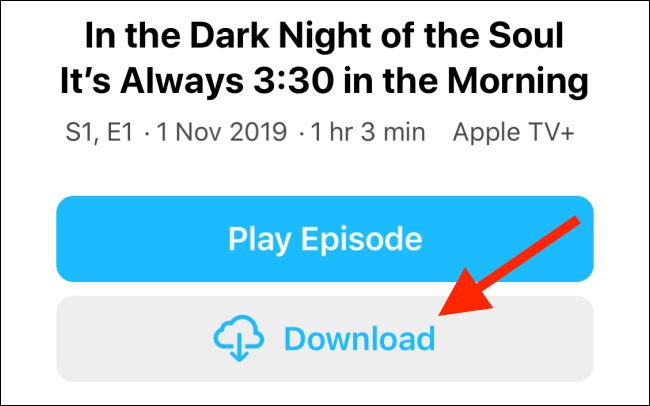
- Или откройте страницу эпизода — под кнопкой «Воспроизвести» будет заметная кнопка «Загрузить». Нажмите её.
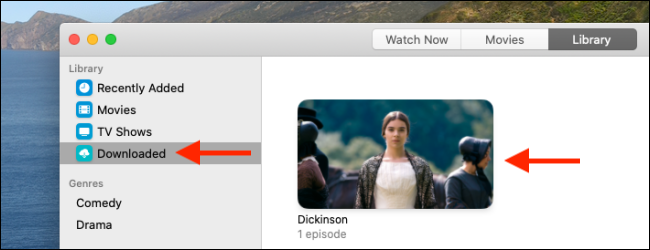
- Загрузка начнётся в фоне. Чтобы отследить или приостановить процесс, перейдите в раздел Library (Библиотека) → Downloaded (Загружено).
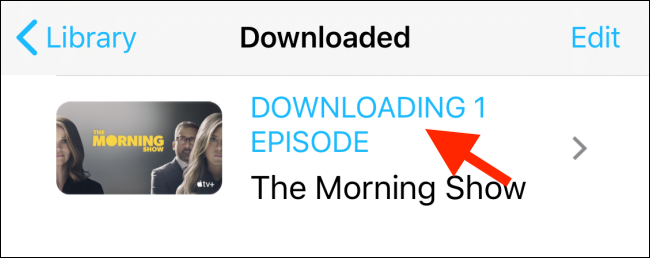
- На странице выбранного шоу вы увидите список загружаемых эпизодов. Нажмите Stop (Остановить) рядом с эпизодом, чтобы приостановить загрузку.

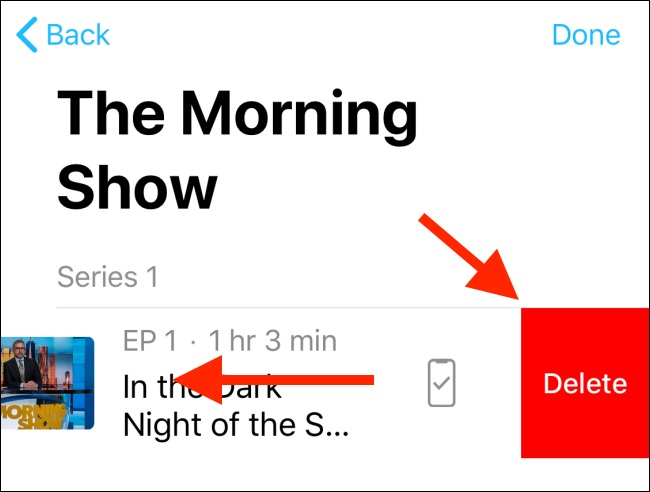
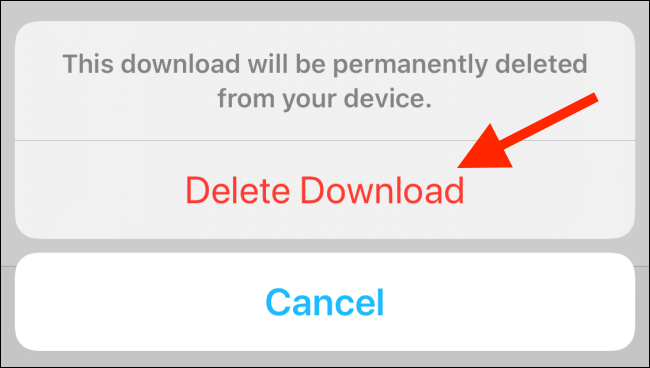
- Для удаления загруженного эпизода сдвиньте заголовок влево и нажмите Delete (Удалить), затем подтвердите Delete Download (Удалить загрузку).
Примечание: iOS/iPadOS не позволяет выбрать качество видео при загрузке — приложение автоматически подберёт оптимальный файл.
Ограничения и типичные проблемы на iPhone и iPad
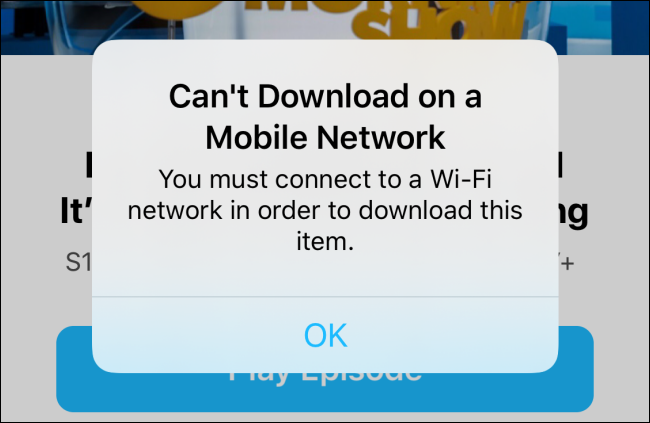
- Нет загрузок по сотовой сети. Если вы пытаетесь загрузить через LTE/5G, приложение покажет предупреждение и предложит подключиться к Wi‑Fi.
- Невозможность контроля качества может привести к большему расходу памяти на устройстве.
- Нет централизованных настроек загрузок в iOS, поэтому управление и мониторинг доставки — через Библиотеку → Загружено.
Когда это не работает:
- Проверьте подключение к Wi‑Fi.
- Убедитесь, что на устройстве достаточно свободного места (Настройки → Общие → Память iPhone).
- Выйдите и войдите в Apple ID или перезагрузите устройство.
Как скачать Apple TV+ на Mac
- Откройте приложение TV на Mac с macOS Catalina или новее.
- Ищите нужное шоу через Watch Now (Смотреть сейчас) или через поле поиска в верхней панели.
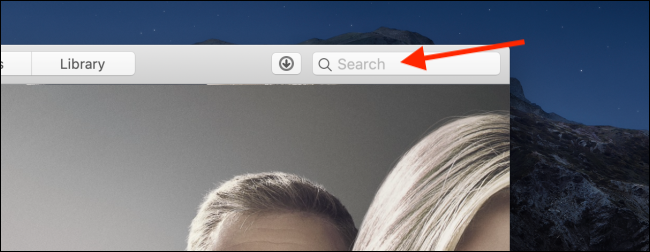
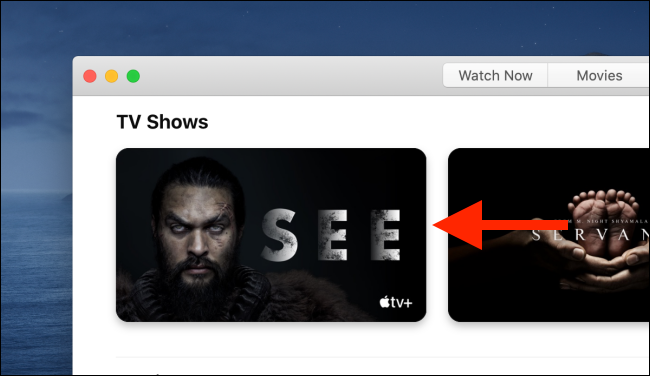
- Откройте страницу шоу и выберите сезон и эпизод.
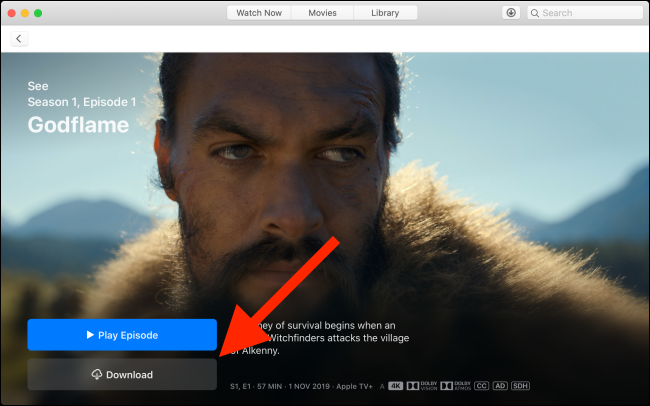
- Нажмите кнопку Download (Загрузить) рядом с эпизодом.
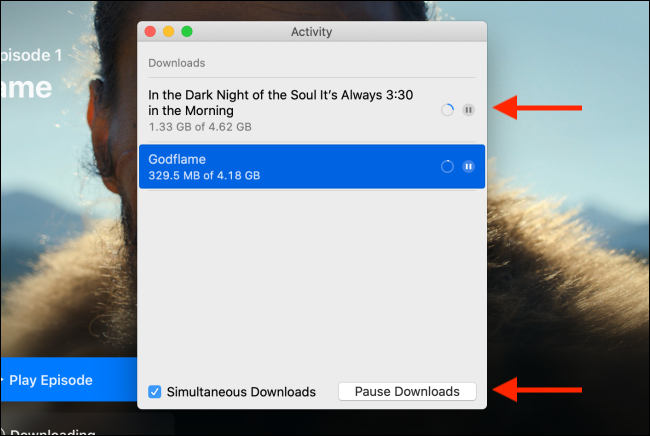
- Мониторинг: нажмите на кнопку Downloads (Загрузки) в верхней панели, чтобы увидеть статус. Здесь можно приостановить отдельные загрузки или все одновременно.
- Удаление: в меню Загрузки щёлкните правой кнопкой мыши по эпизоду и выберите Delete (Удалить). Также можно удалить эпизод через «Библиотека» → «Загружено» и команду Delete From Library (Удалить из медиатеки).

Настройки качества загрузки на Mac
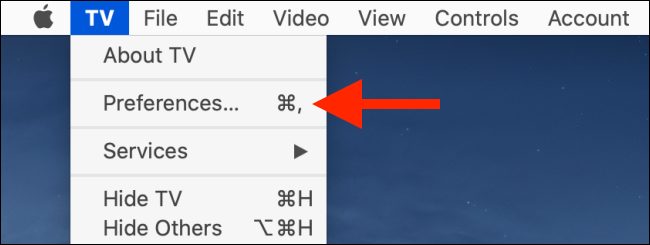
- Откройте меню TV в строке меню и выберите Preferences (Настройки) или нажмите Command+; .
- В разделе Playback (Воспроизведение) найдите опцию Download Quality (Качество загрузки). Доступны варианты Up to HD, Up to SD и Most Compatible Format. Выберите Up to SD, чтобы экономить место.
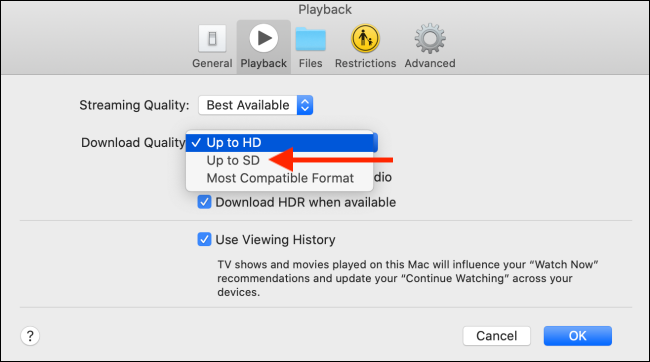
Советы: «Most Compatible Format» подходит для устройств с меньшей поддержкой новых кодеков, «Up to HD» даст лучшее качество, но займёт больше места.
Пошаговая методика для быстрого результата (SOP)
- Проверка: убедитесь в наличии подписки и входе в Apple ID.
- Подключение: включите Wi‑Fi и проверьте скорость через любое приложение тестирования сети.
- Свободное место: проверьте и освободите минимум вдвое больше места, чем ожидаемый размер загрузки.
- Загрузка: найдите эпизод и нажмите «Загрузить».
- Мониторинг: контролируйте через Библиотеку → Загружено (iOS) или меню Downloads (Mac).
- Удаление: удаляйте сразу после просмотра, чтобы не накапливать файлы.
Критерии приёмки
- Эпизод появился в разделе «Загружено» и воспроизводится без интернета.
- Разрешение и звук соответствуют ожиданиям для выбранного качества (на Mac).
- Удаление возвращает ожидаемый объём свободного места.
Чеклист по ролям
Пользователь:
- Вошёл в правильный Apple ID.
- Проверил подключение Wi‑Fi.
- Достаточно свободной памяти.
- Скачал и воспроизвёл эпизод офлайн.
Техподдержка:
- Проверяет статус подписки и ограничения региона.
- Проверяет логи приложения и загруженные медиафайлы.
- Информирует пользователя о лимитах форматов и политике DRM.
Администратор сети/корпоративный ИТ:
- Убедился, что политики сети не блокируют загрузки или потоковый трафик.
- При необходимости предоставляет временный приоритет трафика для больших загрузок.
Устранение неполадок и советы
Проблема: загрузка не стартует.
- Решение: проверьте Wi‑Fi, перезапустите приложение TV, выйдите и войдите в Apple ID.
Проблема: загрузка висит или прерывается.
- Решение: приостановите и возобновите загрузку; перезагрузите устройство; очистите часть памяти.
Проблема: недостаточно места.
- Решение: удалите старые загрузки, перенесите фото и большие файлы в iCloud или внешний накопитель (для Mac).
Проблема: файл не воспроизводится офлайн.
- Решение: убедитесь, что подписка активна; иногда DRM требует периодической проверки лицензии через интернет.
Альтернативные подходы
- Стриминг вместо загрузки, если у вас стабильный интернет и не нужно сохранять файлы.
- Использование функции «Семейный доступ» для совместного использования подписки вместо дублирующих загрузок на разных устройствах.
- На Mac можно использовать внешние хранилища и переносить скачанные файлы через резервные копии, но будьте внимательны к DRM — файлы Apple TV+ не всегда можно воспроизвести вне приложения.
Советы по экономии места
- Выберите «Up to SD» на Mac для экономии места.
- Удаляйте эпизоды сразу после просмотра.
- Используйте облачное хранение для фото и резервных копий.
- Отключите автоматическое скачивание скачиваний на другие устройства (если такая настройка присутствует в вашей экосистеме).
Безопасность и приватность
- Контент Apple TV+ защищён DRM — скачанные файлы доступны только в приложении TV и привязаны к вашей учётной записи.
- Никогда не передавайте свои учетные данные другим лицам. При совместном использовании используйте Семейный доступ.
- Локальные файлы скачиваются на устройство и могут быть доступны при взломе устройства, поэтому включите блокировку и шифрование устройства.
Когда стоит отказаться от загрузок
- Если у вас много ограничений по памяти и вы регулярно не удаляете просмотренное.
- Если у вас ограниченный доступ к Wi‑Fi и вы не хотите тратить время на ожидание загрузок.
- Если вам нужна гибкость воспроизведения файлов вне экосистемы Apple (DRM ограничит такие сценарии).
Мини‑карточка для быстрых действий
- Скачать на iPhone/iPad: TV → Search → выберите эпизод → Загрузить → Library → Downloaded для управления.
- Скачать на Mac: TV → Поиск → выберите эпизод → Download → Downloads для управления; Preferences → Playback для выбора качества.
Наглядное решение в виде простого дерева принятия решения
flowchart TD
  A[Нужно смотреть офлайн?] -->|Да| B{Устройство}
  B -->|iPhone/iPad| C[Подключитесь к Wi‑Fi]
  B -->|Mac| D[Откройте TV и проверьте настройки качества]
  C --> E[Найдите эпизод → Загрузить → Library → Downloaded]
  D --> F[Найдите эпизод → Download → Downloads]
  E --> G{Места достаточно?}
  F --> G
  G -->|Да| H[Смотреть офлайн]
  G -->|Нет| I[Освободите место или выберите SD]
Глоссарий 1 строкой
- DRM — защита цифровых прав, ограничивает воспроизведение скачанных файлов вне официального приложения.
Короткое резюме
- Загрузка Apple TV+ доступна на iPhone, iPad и Mac при наличии подписки.
- На iOS/iPadOS загрузки возможны только по Wi‑Fi и без ручного выбора качества.
- На Mac можно выбирать качество загрузки и удобнее управлять файлами.
- Удаляйте файлы после просмотра и следите за свободным местом.
Важно: если вам кажется, что подписка не даёт ожидаемой ценности, отмените её через настройки Apple ID или страницу подписок в приложении TV.

Похожие материалы

Несколько аккаунтов Skype: Multi Skype Launcher

Журнал для работы: повысить продуктивность

Персональные звуки уведомлений на Android

Скачивание шоу Hulu для офлайн‑просмотра

Microsoft Start: персонализированная новостная лента
