
Как скачать видео в UC Browser
Краткое определение
UC Browser — это браузер с функциями ускоренной загрузки и встроенным менеджером загрузок. Видео — это любой медиаконтент в формате MP4/WebM и т. п.
Как можно скачать видео в UC Browser
1. Встроенные опции
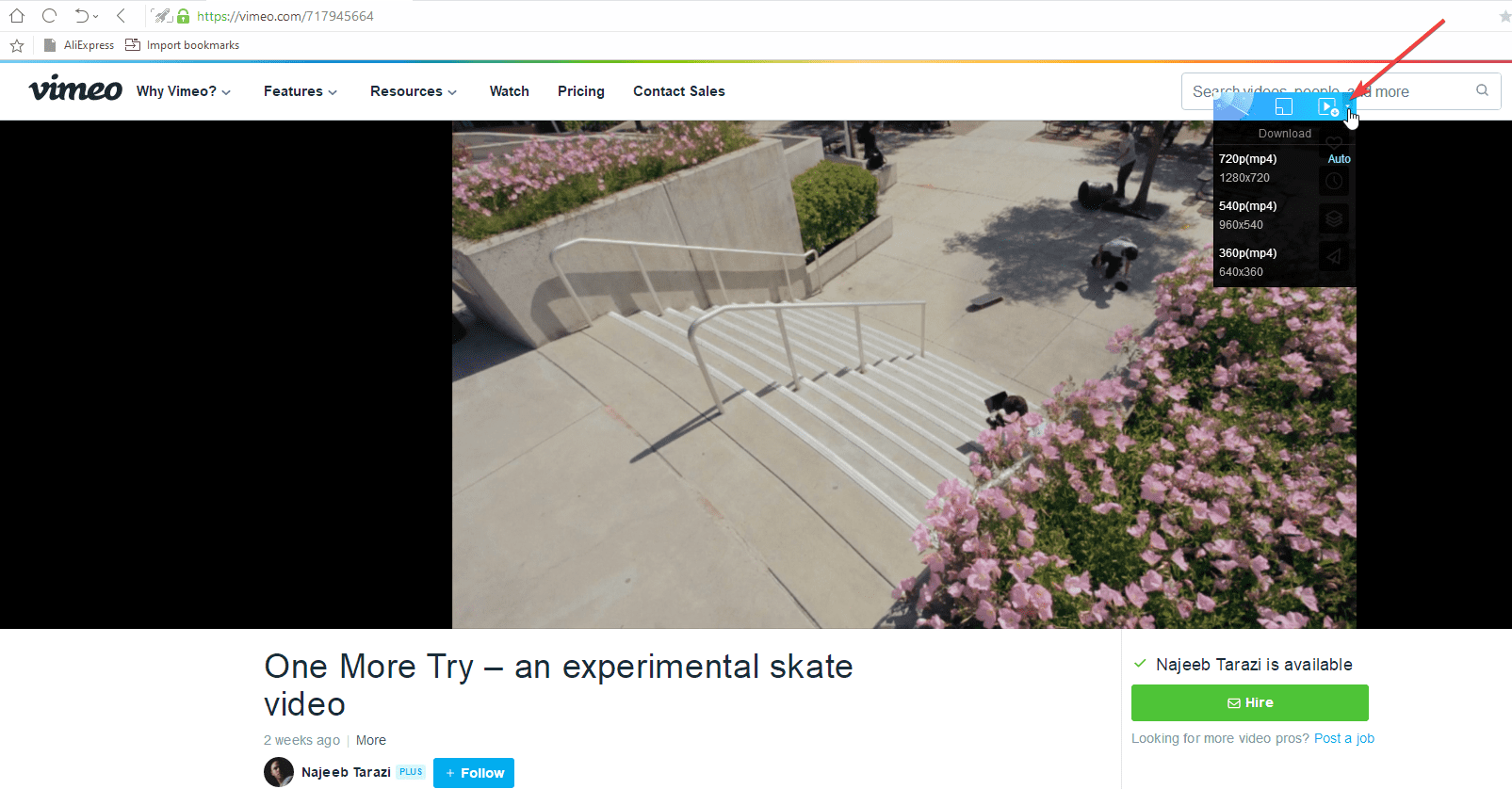
- Откройте в UC Browser страницу с видео, которое хотите сохранить (для YouTube используйте альтернативный метод ниже).
- В синем меню нажмите на маленькую стрелку и выберите размер/качество файла для загрузки.
- Выберите папку на ПК и нажмите Local Download.
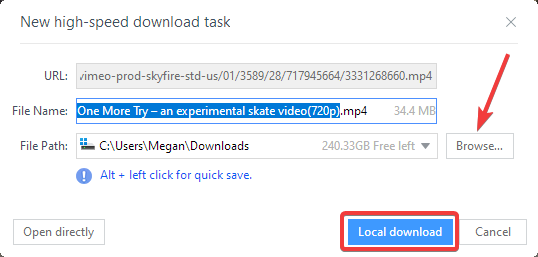
Важно: встроенный загрузчик работает не со всеми сайтами. Некоторые платформы (особенно YouTube) блокируют прямые загрузки.
2. Через видео-конвертер (рекомендуется для YouTube)
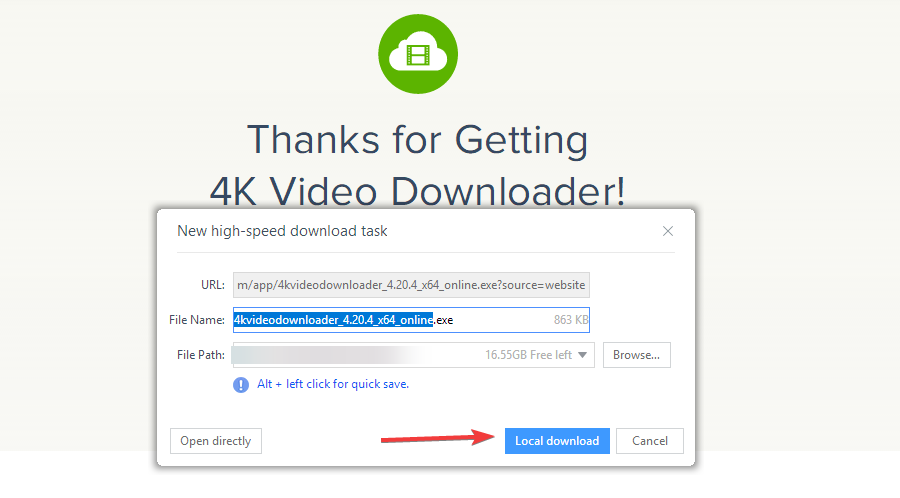
- В UC Browser откройте страницу загрузки 4K Video Downloader и нажмите «Get 4K Video Downloader», чтобы установить приложение.

- Выберите место для сохранения установщика и нажмите Local Download.
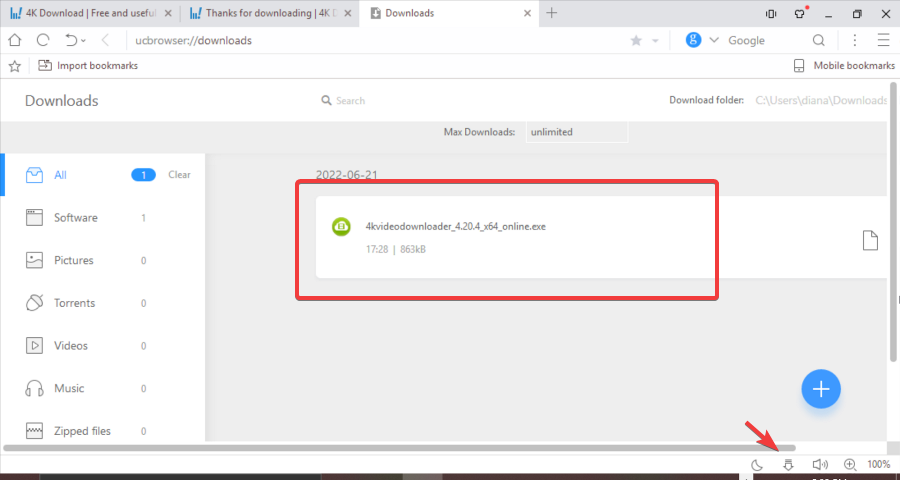
- Откройте папку загрузок через стрелку загрузок и запустите exe-файл установщика.
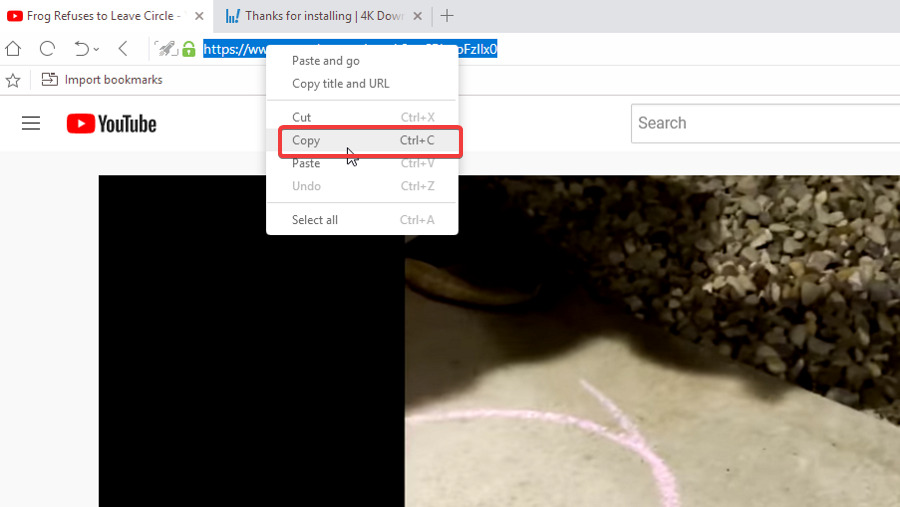
- В UC Browser откройте видео, скопируйте его URL правым кликом и «Copy».
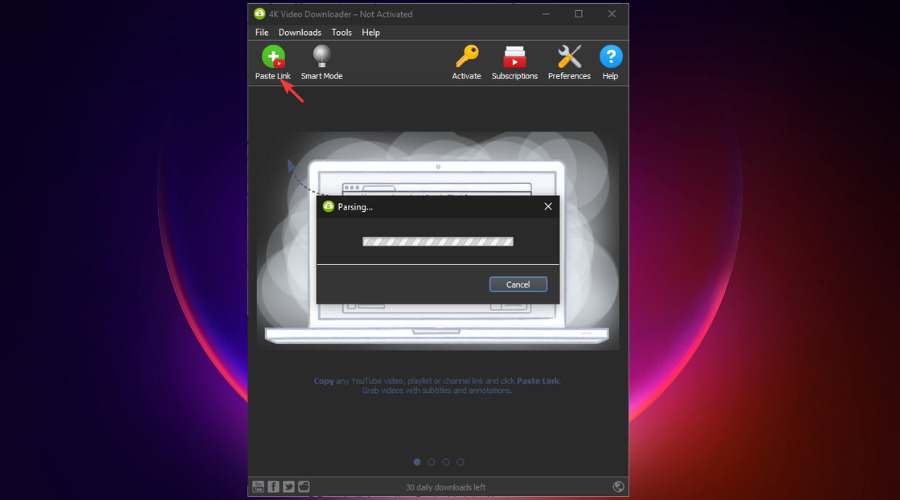
- Откройте приложение 4K Video Downloader и нажмите кнопку «Paste Link».
- Выберите формат и разрешение, затем нажмите Download.

Примечание: этот способ работает для публичных роликов. Профессионально защищённые видео (например, официальные музыкальные клипы с DRM) обычно не поддаются скачиванию.
⇒ Скачать 4K Video Downloader
3. Использование UC Turbo на мобильных устройствах
- Скачайте UC Turbo из Google Play или App Store.
- Нажмите среднюю иконку, чтобы открыть «Tools».
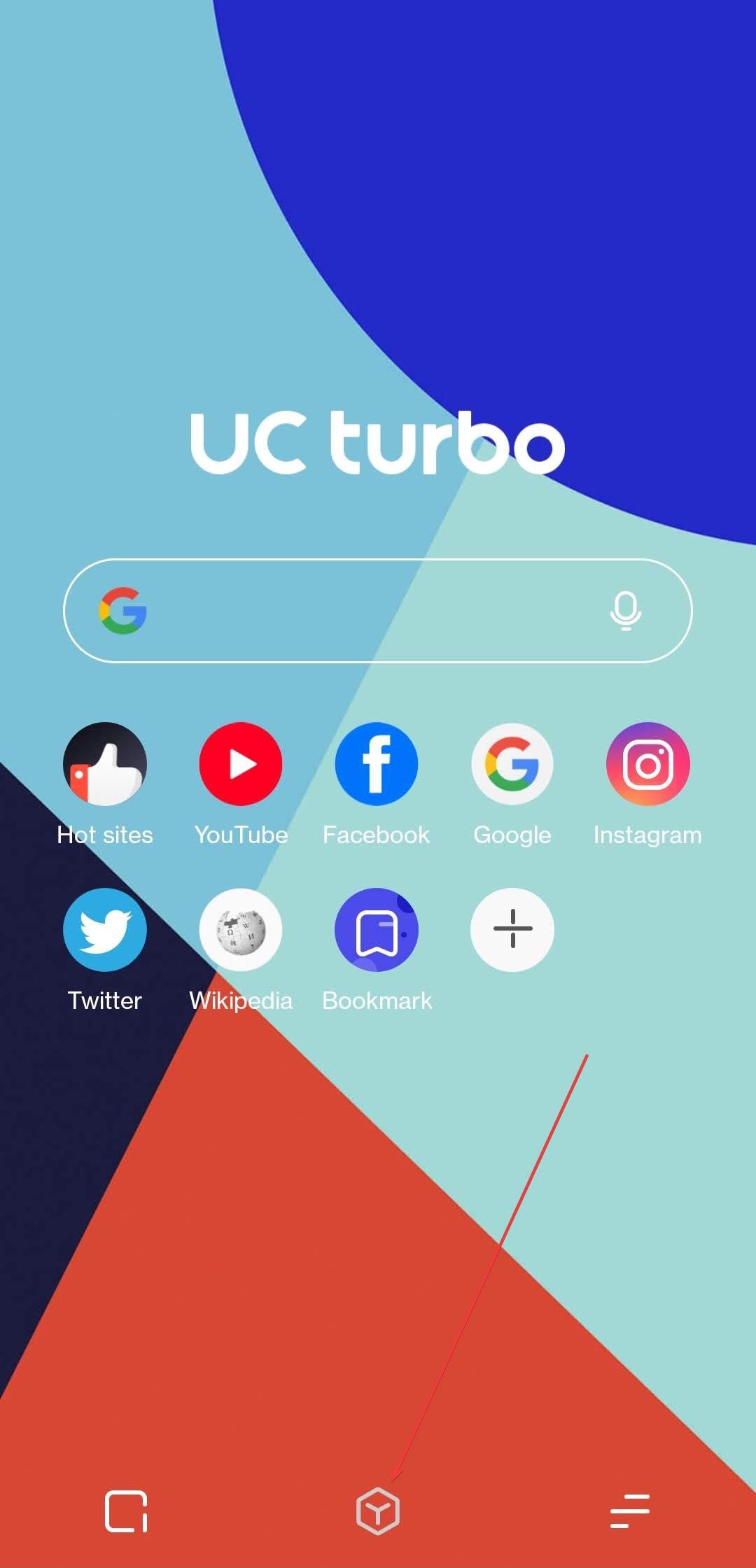
- Выберите «Video Downloader».

- Вставьте URL видео с Instagram, Facebook или других сайтов.

- Нажмите «Download», чтобы сохранить ролик на устройство.
UC Turbo доступен только на мобильных устройствах и удобен для быстрой загрузки видео и файлов.
UC Browser и скорость загрузки
Да, UC Browser ускоряет загрузку за счёт разбиения файла на параллельные части и одновременной загрузки этих частей. Это похоже на поведение менеджеров загрузки. 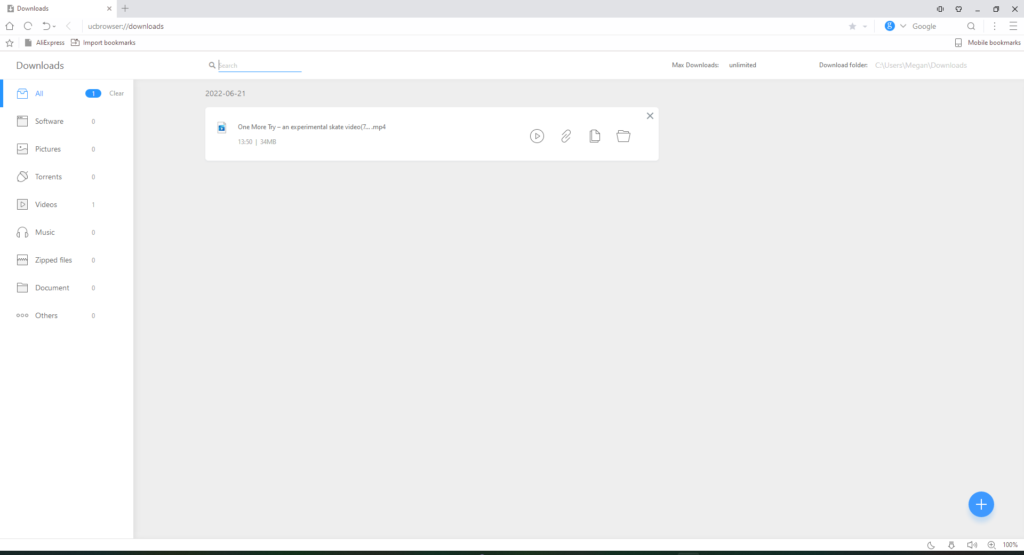
UC Browser или Chrome: что лучше?
UC Browser предоставляет некоторые уникальные функции для скачивания видео, но у него есть вопросы к приватности. Chrome обычно безопаснее и более совместим с расширениями, которые добавляют загрузку видео. Если конфиденциальность для вас важнее — выбирайте Chrome и расширения с хорошими отзывами.
Когда методы не работают
- Защищённые DRM-видео (профессиональные музыкальные клипы, платный контент).
- Видео, стримы в реальном времени (live): чаще всего загрузить нельзя.
- Блокировка со стороны платформы (например, YouTube меняет API/политику).
Альтернативные подходы
- Использовать специализированные менеджеры загрузок (Free Download Manager, JDownloader) для ПК.
- В мобильной среде использовать приложения-качалки и встроенный режим экономии трафика.
- Сохранить страницу (если видео встроено) и извлечь прямую ссылку через инструменты разработчика (требует навыков).
Мини‑методика: безопасная и быстрая загрузка
- Проверьте лицензию контента (не скачивайте защищённое без права).
- Выберите метод: встроенный загрузчик, 4K Video Downloader или UC Turbo.
- Скачайте только с проверенных сайтов.
- Просканируйте файлы антивирусом.
Чек-листы: ПК vs Мобильные устройства
Чек-лист для ПК:
- Обновите UC Browser до последней версии.
- Проверьте доступность встроенного скачивания.
- Если не работает — установите 4K Video Downloader.
- Запускайте установщики из официальных источников.
Чек-лист для мобильных:
- Установите UC Turbo из официального магазина приложений.
- Дайте разрешение на запись в память, если требуется.
- Используйте встроенный менеджер загрузок для контроля файлов.
Безопасность и приватность
- UC Browser в прошлом критиковали за вопросы приватности. Если ролик содержит личные данные, подумайте о рисках.
- Не вводите логины и пароли в сомнительных приложениях.
- Храните скачанные файлы в защищённой папке и удаляйте ненужные копии.
Факт‑бокс
- UC Browser ускоряет загрузку за счёт параллельных потоков.
- UC Turbo — мобильное приложение, оптимизированное для скачивания.
- 4K Video Downloader — настольный инструмент для сохранения роликов с видео‑платформ.
Дерево решений
flowchart TD
  A[Нужно скачать видео?] --> B{Источник видео}
  B -->|YouTube| C[Использовать 4K Video Downloader]
  B -->|Instagram/Facebook| D[Попробовать встроенный загрузчик или UC Turbo]
  B -->|Стрим/Защищённый| E[Скорее всего невозможно]
  C --> F[Скопировать URL → Paste Link → Скачать]
  D --> G[Вставить URL в UC Turbo → Скачать]
Критерии приёмки
- Видео открывается и воспроизводится локально.
- Файл сохраняется в выбранной папке.
- Качество и формат соответствуют выбранным параметрам.
Частые ошибки и как их решить
- «UC Browser not allowed» или ошибки доступа — попробуйте другой метод (4K Video Downloader) или смените браузер.
- Adblock не работает — отключите блокировщик на странице загрузки, если он мешает скриптам загрузчика.
Рекомендации по совместимости и миграции
- Для стабильной работы на ПК держите UC Browser и 4K Video Downloader обновлёнными.
- На мобильных устройствах используйте официальные магазины приложений.
Краткое резюме
UC Browser умеет скачивать видео напрямую, но не со всех сервисов. Для YouTube и других ограниченных платформ удобнее использовать отдельный десктопный загрузчик, а на телефоне — UC Turbo. Помните о правах на контент и безопасности при установке сторонних приложений.
Важно: не скачивайте защищённый контент без разрешения правообладателя.

Похожие материалы

Несколько аккаунтов Skype: Multi Skype Launcher

Журнал для работы: повысить продуктивность

Персональные звуки уведомлений на Android

Скачивание шоу Hulu для офлайн‑просмотра

Microsoft Start: персонализированная новостная лента
