
Как установить Android‑приложения на Chromebook
Важно: не все модели поддерживают Android‑приложения. Если устройство старое или корпоративно управляемое, доступ к Play Store может быть отключён.
Какие устройства поддерживают Play Store?
Большинство новых Chromebook поставляются с предустановленным Google Play Store. Тем не менее часть моделей не поддерживает Android‑приложения. Посетите страницу Chromium Projects, чтобы посмотреть актуальный список поддерживаемых и планируемых устройств. Google периодически обновляет этот список по мере добавления новых моделей.
Если на вашем Chromebook нет значка Play Store в лаунчере, сначала проверьте обновления Chrome OS. Часто требуется просто установить системное обновление, чтобы получить поддержку приложений.
Как установить Android‑приложения
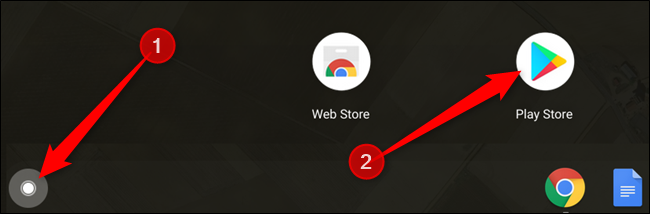
Чтобы начать установку, откройте Google Play Store. Нажмите значок лаунчера, пролистайте список приложений и выберите Play Store.
Когда Play Store откроется, введите название приложения в строку поиска в верхней части и нажмите Enter. В списке результатов нажмите «Установить» под нужным приложением. После завершения установки нажмите «Открыть», чтобы запустить приложение.
После завершения загрузки вы также можете открыть приложение из меню приложений. Нажмите значок ящика приложений, найдите и выберите значок установленного приложения.

Критерии приёмки
- Приложение устанавливается без ошибок.
- Приложение запускается и работает по назначению.
- Если приложение требует разрешений, пользователь может их предоставить.
Как организовать установленные приложения
С ростом числа установленных приложений список в лаунчере может стать беспорядочным. Автоматической сортировки нет, но вы можете создавать папки и вручную переставлять иконки.
Как добавить приложения в папки
Откройте лаунчер, нажмите и удерживайте иконку приложения, перетащите её поверх другой и отпустите. Будет создана папка с двумя приложениями.
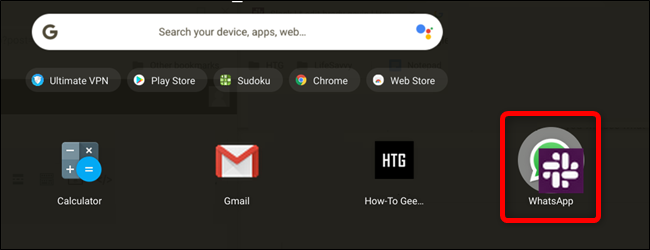
Чтобы переименовать папку, откройте её, нажмите на имя «Без названия» и введите новое название, например «Обучение» или «Игры».
Как изменить порядок приложений
Для упорядочивания местоположения приложений в лаунчере нажмите и удерживайте приложение или папку, перетащите её в нужное место в списке и отпустите. Разместите часто используемые элементы вверху.
Как удалить Android‑приложения
Установка множества Android‑приложений может быстро занять хранилище. Чтобы удалить ненужные приложения:
- Откройте лаунчер.
- Правой кнопкой мыши кликните по приложению, которое хотите удалить.
- Выберите «Удалить».
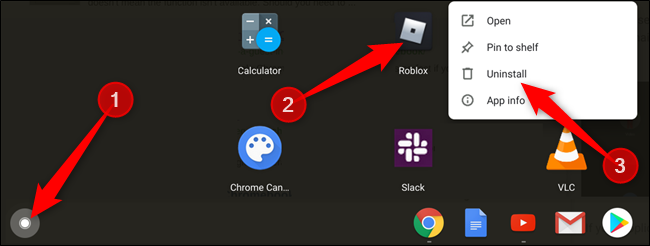
Подтвердите удаление в появившемся диалоге. После удаления можно установить другие приложения, используя освободившееся место.
Частые проблемы и как их решить
- Play Store отсутствует в лаунчере: обновите Chrome OS и перезагрузите устройство. Если это не помогло, проверьте список совместимых устройств.
- Play Store есть, но установка завершается с ошибкой: проверьте свободное место на диске, убедитесь, что сеть стабильна, и попробуйте перезапустить устройство.
- Приложение не запускается или работает с ошибками: убедитесь, что приложение совместимо с архитектурой Android на вашем Chromebook и обновите приложение через Play Store.
Важно: если устройство управляется организацией (школой или компанией), администратор может блокировать установку приложений.
Когда это не работает — примеры и причины
- Устройство старой модели не поддерживает Google Play. В этом случае единственный официальный путь — замена на другую модель.
- На Chromebook включён режим разработчика и изменены системные компоненты — Android‑подсистема может работать нестабильно.
- Ограничения корпоративной политики блокируют доступ к Play Store.
Альтернативные подходы
- Веб‑версии приложений: многие сервисы имеют полнофункциональные веб‑интерфейсы, которые часто удобнее на Chromebook.
- Linux‑приложения: на некоторых Chromebook можно включить поддержку Linux и установить Linux‑версии приложений, если они есть.
- Sideloading APK: это продвинутый подход и он может потребовать включения режима разработчика. Он несёт риски безопасности и несовместимости; используйте только из проверенных источников.
Пошаговый чеклист для пользователя
- Убедиться, что Chromebook подключён к интернету.
- Проверить наличие Play Store в лаунчере.
- Обновить Chrome OS до последней версии.
- Открыть Play Store, найти приложение, нажать «Установить».
- Запустить приложение и проверить работу основных функций.
- Организовать приложения в папки по назначению.
План действий для администратора IT
- Проверить, совместима ли модель устройства с Play Store.
- При необходимости обновить образ Chrome OS или изменить политики управления устройствами.
- Обеспечить рекомендации по списку одобренных приложений.
- Настроить ограничения и разрешения для пользователей.
Методология выбора приложений (мини‑метод)
- Определите задачу, которую должен решать пользователь.
- Оцените, есть ли веб‑или Linux‑альтернатива.
- Если выбираете Android‑приложение, проверьте отзывы, совместимость и размер установки.
- Установите и протестируйте на одном устройстве перед массовой разверткой.
Критерии приёмки
- Приложение установлено и запускается без критических ошибок.
- Основной пользовательский сценарий завершён успешно.
- Потребление памяти и хранилища соответствует ожиданиям.
Короткий глоссарий
- Play Store — магазин приложений Google для Android и Chrome OS.
- Лаунчер — интерфейс запуска приложений на Chromebook.
- Sideloading — установка приложения из файла APK вне официального магазина.
Резюме
- Google Play делает Chromebook более универсальным, давая доступ к миллионам Android‑приложений.
- Проверьте совместимость устройства и обновите Chrome OS, если Play Store не виден.
- Организуйте приложения в папки и вовремя удаляйте ненужные, чтобы экономить место.
Итоговые советы: сначала пробуйте веб‑или Linux‑альтернативы. Для корпоративных устройств согласуйте политику приложений с администраторами. Если вы сомневаетесь в безопасности APK — не устанавливайте sideloaded‑файлы.

Похожие материалы

Несколько аккаунтов Skype: Multi Skype Launcher

Журнал для работы: повысить продуктивность

Персональные звуки уведомлений на Android

Скачивание шоу Hulu для офлайн‑просмотра

Microsoft Start: персонализированная новостная лента
