
Скачать обои Windows 11 и использовать их на Windows 10
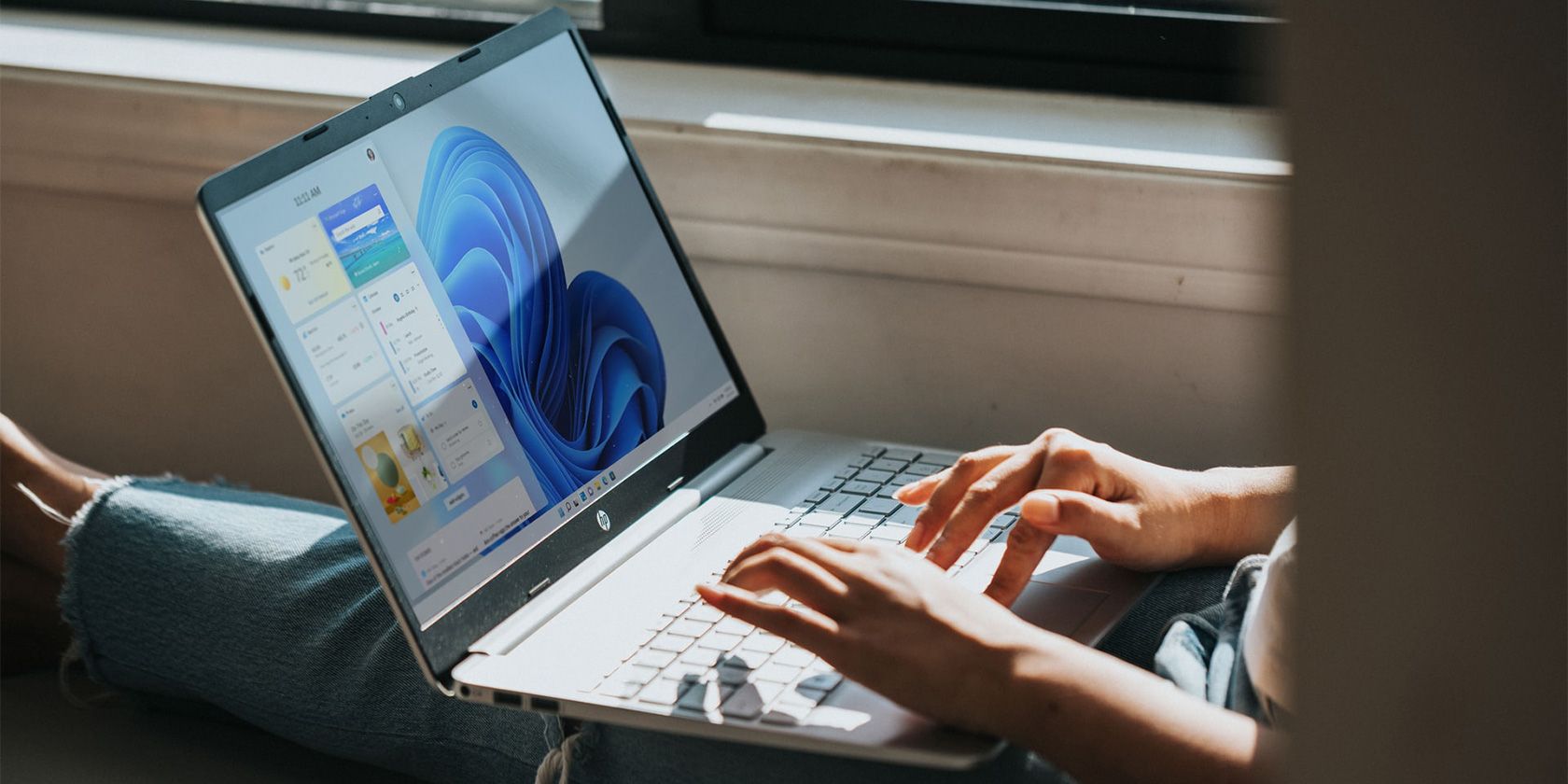
Что включено в набор обоев
- 4K «фирменное» изображение Windows 11 в светлой и тёмной версиях.
- 6 обоев для экрана блокировки.
- 8 обоев, оптимизированных для сенсорной клавиатуры.
- Набор обычных фоновых изображений для тем.
Факт-бокс
- Ключевые числа: 2 варианта фирменного 4K-изображения, 6 обоев экрана блокировки, 8 обоев для сенсорной клавиатуры, по крайней мере 4 обычных фоновых изображения, доступных в исходном архиве.
Important: Все файлы в архиве были извлечены и опубликованы сторонними авторами (XDA Developers). Перед применением файлов убедитесь в источнике и используйте антивирус при необходимости.
Типы обоев Windows 11
Windows 11 поставляется с несколькими категориями изображений. Ниже — обзор каждой категории, примеры и подсказки по использованию.
4K обои Windows 11
Эта категория содержит фирменное основное изображение Windows 11; распространённые версии — светлая и тёмная.
Совет: 4K-обои лучше всего подходят для мониторов с высоким разрешением. Если изображение выглядит размытым, проверьте масштаб и настройки отображения в Windows.
Обои для экрана блокировки
В отдельной папке хранятся изображения, предназначенные для экрана блокировки. Всего в наборе 6 вариантов.
Примечание: некоторые изображения экрана блокировки хорошо масштабируются на мобильных устройствах и планшетах, другие — оптимизированы для широких экранов.
Обои для сенсорной клавиатуры
Папка с фонами для встроенной сенсорной клавиатуры содержит 8 изображений, которые применяются при использовании виртуальной клавиатуры на сенсорных устройствах.
Эти изображения не предназначены для полноэкранного использования, но выглядят аккуратно в зоне клавиатуры и придают интерфейсу единый стиль.
Обычные обои Windows 11
Набор включает несколько фоновых изображений, используемых в различных темах и настройках оформления.
Где скачать: переходите на сайт XDA Developers и в конце статьи найдете ссылку для скачивания архива с обоями.
Как установить обои Windows 11 на Windows 10
Ниже — простая и безопасная методика установки изображений как фон рабочего стола и экрана блокировки.
Мини‑методология
- Скачать архив с обоями (источник: XDA Developers).
- Распаковать в папку «Картинки» или любую удобную директорию.
- Установить изображение как фон рабочего стола или экран блокировки через Настройки Windows.
Как установить фоновое изображение на рабочий стол Windows 10
- На рабочем столе Windows 10 щёлкните правой кнопкой мыши по пустому месту и выберите Персонализация.
- В разделе Фон (или «Выберите изображение») нажмите кнопку Обзор.
- Найдите и выберите нужный файл из скачанной папки с обоями.
- Изображение установится как фон рабочего стола.
Как установить обои экрана блокировки в Windows 10
- Щёлкните правой кнопкой мыши по пустому месту на рабочем столе и выберите Персонализация.
- В левой колонке выберите Экран блокировки.
- В поле Фон (Background) выберите пункт Изображение.
- Нажмите Обзор и укажите файл из скачанного набора.
- Изображение для экрана блокировки применится автоматически.
Совет: чтобы вернуть стандартные обои, выполните те же шаги и выберите предустановленный фон в списке.
Когда это работает и когда не стоит применять
Контрпримеры и ограничения
- Если на компьютере действуют групповые политики (в корпоративной сети), установка сторонних обоев может быть ограничена.
- На машинах с нестандартными драйверами дисплея или с некорректными настройками масштабирования изображение может выглядеть искажённо.
- Обои высокого разрешения занимают пространство на диске; на устройствах с малым объёмом хранения имеет смысл выбрать оптимальное разрешение.
Альтернативные подходы
- Использовать официальные темы из Microsoft Store.
- Настроить динамическую смену обоев через сторонние менеджеры (например, бесплатные приложения для смены фона).
- Создать собственную тему, объединив понравившиеся обои в папке и сохранив её как тему Windows.
Чеклист для разных ролей
Пользователь
- Скачать архив и распаковать в «Картинки».
- Проверить изображение на вирусы, при необходимости.
- Установить фон и проверить отображение на экране.
Системный администратор
- Проверить политику группы на разрешение смены фона.
- Разместить изображения в общем сетевом ресурсе для раздачи пользователям.
- Тестировать на типичных моделях и настройках разрешения, прежде чем распространять.
Краткая инструкция по отладке проблем
- Если изображение растянуто — в настройках фона измените параметр «Заполнить», «Подогнать» или «По размеру».
- Если текст на экране блокировки плохо читается — попробуйте другой вариант с большей контрастностью.
- При ошибках доступа проверьте права файлов и антивирусные карантины.
Небольшой словарь терминов
- Обои — фон рабочего стола или экран блокировки.
- Экран блокировки — экран, отображаемый перед входом в систему.
- 4K — разрешение примерно 3840×2160 пикселей.
- Сенсорная клавиатура — виртуальная клавиатура для тач-устройств.
Часто задаваемые вопросы
Можно ли использовать эти обои на Windows 10?
Да, обои — обычные файлы изображений; их можно назначить на рабочий стол и экран блокировки в Windows 10.
Откуда скачивать и безопасно ли это?
Ссылка на скачивание указана в материале XDA Developers. Как и при любом скачивании, проверяйте файлы антивирусом и обращайте внимание на источник.
Нужно ли устанавливать что-то ещё для их использования?
Нет, обычно достаточно скачать и распаковать изображения; дополнительные утилиты не требуются.
Краткое резюме
- Набор содержит фирменные 4K-обои (2 варианта), 6 экранов блокировки, 8 фонов для сенсорной клавиатуры и несколько обычных фонов.
- Скачайте архив с XDA Developers, распакуйте и установите через Персонализацию Windows 10.
- Учитывайте политические/сетевые ограничения в корпоративной среде и тестируйте отображение на целевых устройствах.
Social preview (предложение для публикации): Скачайте фирменные обои Windows 11 и узнайте, как быстро применить их на Windows 10 — инструкция и чеклисты внутри.

Похожие материалы

Несколько аккаунтов Skype: Multi Skype Launcher

Журнал для работы: повысить продуктивность

Персональные звуки уведомлений на Android

Скачивание шоу Hulu для офлайн‑просмотра

Microsoft Start: персонализированная новостная лента
