
Как запустить Outlook Express на Windows 10

Почему Outlook Express исчез и что теряют пользователи
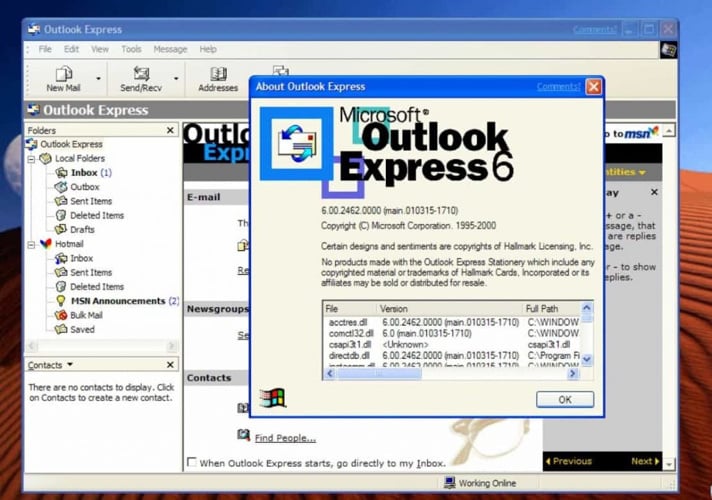
Outlook Express — лёгкий почтовый клиент, который входил в состав старых версий Windows через Internet Explorer. Microsoft прекратила его поддержку, начиная с Windows Vista. Его не следует путать с Microsoft Outlook — это разные продукты с разными кодовыми базами и набором функций.
Пользователи особенно ценили интеграцию с Windows Address Book (WAB) — общей адресной книгой, которую можно было использовать в нескольких приложениях. При переходе на более новые ОС многие теряли не только сам клиент, но и доступ к контактам и локальным почтовым файлам (форматы .dbx и .wab).
Важно: нельзя легально «установить» оригинальный Outlook Express на Windows 10 и ожидать полной поддержки — нужно применять обходные решения или альтернативы.
Быстрые рекомендации (Quick tip)
- Для большинства пользователей лучшая практическая альтернатива — современный почтовый клиент: Mailbird. Он объединяет несколько учётных записей, поддерживает импорт контактов и писем, минималистичен и экономит ресурсы.
Mailbird — удобный выбор для тех, кто хочет единый интерфейс и синхронизацию нескольких аккаунтов.
Варианты запуска или замены Outlook Express на Windows 10
Ниже перечислены реальные подходы с практическими шагами, плюс плюсы и минусы каждого пути.
1) Установить похожий почтовый клиент: OE Classic
OE Classic — это клон интерфейса и поведения Outlook Express. Программа не является оригиналом, но воспроизводит многие удобные сценарии работы.
Плюсы:
- Интерфейс похож на Outlook Express, короткий период привыкания.
- Встроенная адресная книга с импортом контактов.
- Поддержка миграции старых писем и баз.
- От разработчиков доступны обновления безопасности и поддержка.
- Нет жёсткого ограничения на размер вложений (в отличие от старого лимита в 2 ГБ).
Минусы:
- Это сторонний продукт — возможны отличия в поведении и совместимости с редкими расширениями.
- Для некоторых корпоративных сценариев могут потребоваться другие инструменты.
Короткая методология установки и миграции в OE Classic:
- Скачайте установщик OE Classic с официального сайта разработчика.
- Создайте резервную копию профиля Outlook Express (копируйте папку с .dbx и .wab).
- Установите OE Classic и выберите импорт из старой папки/файлов.
- Проверьте целостность писем и адресной книги.
⇒ Get OE Classic
Критерии приёмки
- Все нужные локальные письма отображаются в OE Classic.
- Контакты корректно импортированы в адресную книгу.
- Вложение больших размеров открываются/скачиваются корректно.
2) Запустить старую ОС в виртуальной машине
Подход: установить Windows XP или Windows 7 в виртуальную машину (VirtualBox, Hyper-V, VMware) и поставить там оригинальный Outlook Express.
Плюсы:
- Наиболее аутентичный опыт — оригинальная программа в оригинальной среде.
- Зачастую проще сохранить старую структуру данных без переконвертации.
Минусы:
- Нужны лицензионные образы старой ОС и ресурсы для VM.
- Старые ОС уязвимы — требуется ограничить сетевой доступ и сделать изолированный профиль.
Шаги:
- Подготовьте образ диска Windows XP/7 и ключ (лицензия).
- Создайте виртуальную машину и установите систему.
- Перенесите профили Outlook Express (файлы .dbx/.wab) в гостевую систему.
- Запустите OE, проверьте почту и экспортируйте данные при необходимости (например, в .eml или через WAB → CSV).
Рекомендация по безопасности: отключите автоматические обновления в гостевой системе и ограничьте интернет-доступ, если он не нужен.
3) Миграция старого окружения с помощью Zinstall
Zinstall — коммерческий инструмент миграции, который переносит программы и настройки из одной ОС в другую. Он позволяет «перенести» совместимое окружение из Windows XP/Vista/7/8 в Windows 10, сохранив работоспособность приложений.
Плюсы:
- Переносит программы, настройки, почту и профили «как есть».
- Поддерживает переходы 32→64 и обратно для ряда приложений.
Минусы:
- Требует наличия работающей старой машины или образа.
- Это платное решение; перед покупкой протестируйте демо или ознакомьтесь с документацией.
Процесс в общих чертах:
- Убедитесь, что старая система доступна (вторая машина или образ).
- Установите Zinstall на оба компьютера/среды согласно инструкции разработчика.
- Выполните перенос данных и программ. Процесс обычно занимает 20–25 минут, но зависит от объёма.
- Проверьте работоспособность перенесённых приложений и целостность данных.
⇒ Try Zinstall
4) Экспорт контактов и писем в современные форматы
Если вам важна только переписка и контакты, наиболее надёжный путь — экспортировать данные в современные форматы и импортировать в Mailbird, Thunderbird или Outlook.
Форматы и заметки:
- Письма: .dbx → .eml или прямой импорт через OE Classic/Thunderbird.
- Контакты: .wab → .csv → импорт в любой современный клиент.
Общие шаги экспорта контактов:
- На старой машине откройте Windows Address Book.
- Выберите Экспорт → CSV и сохраните файл.
- На новой машине импортируйте CSV в Mailbird/Outlook/Thunderbird.
Если WAB недоступен, существуют сторонние конвертеры и скрипты; перед использованием проверьте репутацию и создайте резервную копию.
5) Использовать современный почтовый клиент: Mailbird и другие
Современные клиенты решают множество проблем legacy-клиентов: централизованный доступ к разным аккаунтам, продвинутая сортировка, интеграции с календарями и мессенджерами.
Минусы: возможна непрямая миграция старых локальных структур и необходимость ручной проверки вложений и метаданных.
Таблица совместимости и форматов
| Источник | Формат(ы) | Возможности переноса | Примечания |
|---|---|---|---|
| Outlook Express | .dbx, .wab | Импорт в OE Classic, экспорт в .eml/.csv | Может потребоваться промежуточный шаг с OE Classic или VM |
| Windows Address Book | .wab | Экспорт в CSV | CSV — универсальный формат для контактов |
| Thunderbird | mbox | Импорт/экспорт писем | Поддерживает мощные плагины для конвертации |
Когда предложенные способы не сработают (контрпримеры)
- Профили повреждены или файлы .dbx/.wab частично перезаписаны — восстановление может не вернуть все метаданные.
- Шифрованные или корпоративные почтовые хранилища, защищённые специальными ключами: простая миграция может быть невозможна без корпоративной политики и доступа к сертификатам.
- Если старый компьютер физически не доступен и нет резервной копии, восстановление исходных данных бесполезно.
Пошаговый план миграции — мини-методология (SOP)
- Оценка: Определите, какие именно данные нужны: письма, контакты, настройки.
- Резервное копирование: Скопируйте все файлы профиля (.dbx, .wab, настройки) на внешний носитель.
- Выбор пути: OE Classic / VM / Zinstall / экспорт CSV+EML.
- Тестовая миграция: Перенесите небольшой набор писем и контактов, проверьте целостность.
- Полный перенос: Выполните миграцию всех данных.
- Верификация: Убедитесь, что письма отображаются, вложения открываются, контакты полные.
- Документация: Зафиксируйте шаги и места хранения резервных копий.
Критерии приёмки
- Количество перенесённых писем соответствует исходному (проверка случайной выборки).
- Контакты не потеряли основные поля: имя, e‑mail, телефон.
- Доступ к вложениям восстановлен.
Чек-листы по ролям
Чек-лист для домашнего пользователя:
- Создана резервная копия всех .dbx и .wab.
- Подготовлен внешний диск/флешка.
- Выбран целевой клиент (OE Classic или Mailbird).
- Проведена тестовая миграция и проверка писем.
Чек-лист для IT-администратора:
- Проверена лицензия для старой ОС (если используется VM).
- Организована изолированная сеть для гостевой ОС.
- Выполнено логирование миграции и контроль целостности через хэши.
- Обеспечена политика сохранения и удаления личных данных согласно требованиям.
Риски и способы их снижения
- Риск: Повреждение исходных файлов. Митиг.: всегда делайте независимые копии на нескольких носителях.
- Риск: Утечка персональных данных при использовании сторонних инструментов. Митиг.: используйте проверенные решения, работайте в офлайн-режиме, шифруйте перенос.
- Риск: Совместимость 32→64 бит. Митиг.: применяйте промежуточные форматы (CSV, EML) или VM.
Безопасность и приватность (GDPR-пометки)
Если в процессе вы переносите персональные данные (контакты, письма с личной информацией), соблюдайте принципы минимизации и храните данные в защищённом виде. Для корпоративных аккаунтов согласуйте перенос с отделом безопасности. При использовании внешних сервисов миграции (Zinstall и др.) уточните политику обработки данных.
Тестовые кейсы и приёмочные критерии
Тест-кейс 1: Импорт 100 писем из .dbx в OE Classic
- Ожидаемый результат: 100 писем присутствуют, вложения открываются.
Тест-кейс 2: Экспорт 200 контактов из WAB → CSV → импорт в Mailbird
- Ожидаемый результат: не менее 95% контактов корректно сопоставлены по e‑mail и имени.
Решение: как выбрать метод
flowchart TD
  A[Начало: нужны ли все данные?] --> B{Только контакты и письма?}
  B -- Да --> C[Экспорт WAB→CSV и DBX→EML
  Импорт в Mailbird/Outlook/Thunderbird]
  B -- Нет --> D{Нужен оригинальный интерфейс?}
  D -- Да --> E[VM с Windows XP/7]
  D -- Нет --> F[OE Classic или Zinstall для переносов]
  E --> G[Тест и верификация]
  F --> G
  C --> G
  G --> H[Завершено]
Советы по совместимости и миграции
- При переносе с 32‑битной Windows XP на 64‑битную Windows 10 лучше использовать промежуточные форматы (CSV, EML), особенно для контактов и писем с вложениями.
- Проверяйте локальные настройки кодировок, чтобы не потерять кириллицу в теме и теле писем.
- Всегда сохраняйте оригиналы файлов до завершения миграции и тестирования.
Часто задаваемые вопросы (кратко)
Q: Можно ли установить оригинальный Outlook Express на Windows 10?
A: Официально — нет. Решения — клоны, виртуальные машины или миграция данных.
Q: Как извлечь контакты из WAB, если у меня нет старого ПК?
A: Без доступа к исходной системе придётся искать резервные копии или образы диска; сторонние конвертеры могут помочь, но только при наличии файлов.
Заключение
Outlook Express как продукт устарел, но данные и привычный рабочий процесс восстановимы. Для большинства пользователей оптимально выбрать современный почтовый клиент (Mailbird) с импортом контактов и писем. Если же нужен настоящий опыт Outlook Express — используйте виртуальную машину или OE Classic. Миграция с инструментами вроде Zinstall даёт самый «прямой» перенос, но требует работающей старой системы и может быть платной.
Важно: всегда делайте резервную копию исходных файлов и проверяйте перенос на тестовом наборе данных.
Если у вас есть конкретные файлы (.dbx или .wab), расскажите о них в комментариях — можно дать точечные инструкции по экспорту и конвертации.
Важно: сохраняйте оригинальные файлы .dbx и .wab в нескольких копиях до любых преобразований.

Похожие материалы

Несколько аккаунтов Skype: Multi Skype Launcher

Журнал для работы: повысить продуктивность

Персональные звуки уведомлений на Android

Скачивание шоу Hulu для офлайн‑просмотра

Microsoft Start: персонализированная новостная лента
