
Как работать с IPSW-файлами iPhone и iPad: скачать, установить, откатиться
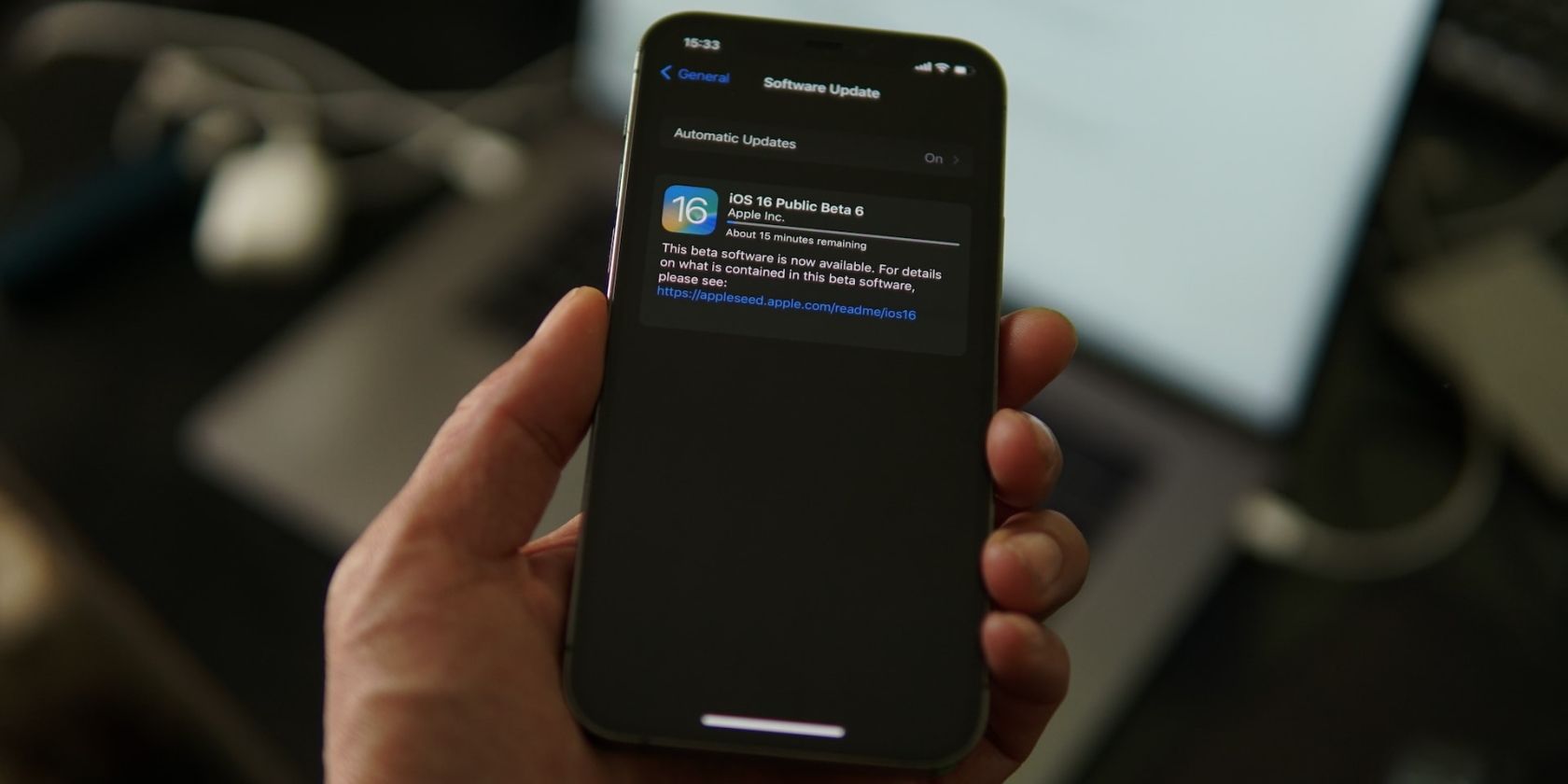
IPSW — это файл образа прошивки, который устройство Apple использует для установки, восстановления или отката операционной системы. Понимание структуры IPSW и правильная работа с этими файлами пригодятся разработчикам, системным администраторам, энтузиастам и тем, кто хочет вручную управлять обновлениями iPhone и iPad.
Что такое IPSW и для чего он нужен
IPSW (сокращение от iPhone Software) — проприетарный формат Apple для упаковки и доставки обновлений iOS и iPadOS.
Эти файлы, размещённые на серверах Apple, содержат фиксы ошибок, улучшения и патчи безопасности. IPSW необходимы для восстановления устройства к заводским настройкам, обновления до конкретной версии ОС или попытки понижения версии (downgrade), если это позволяет подпись от Apple.
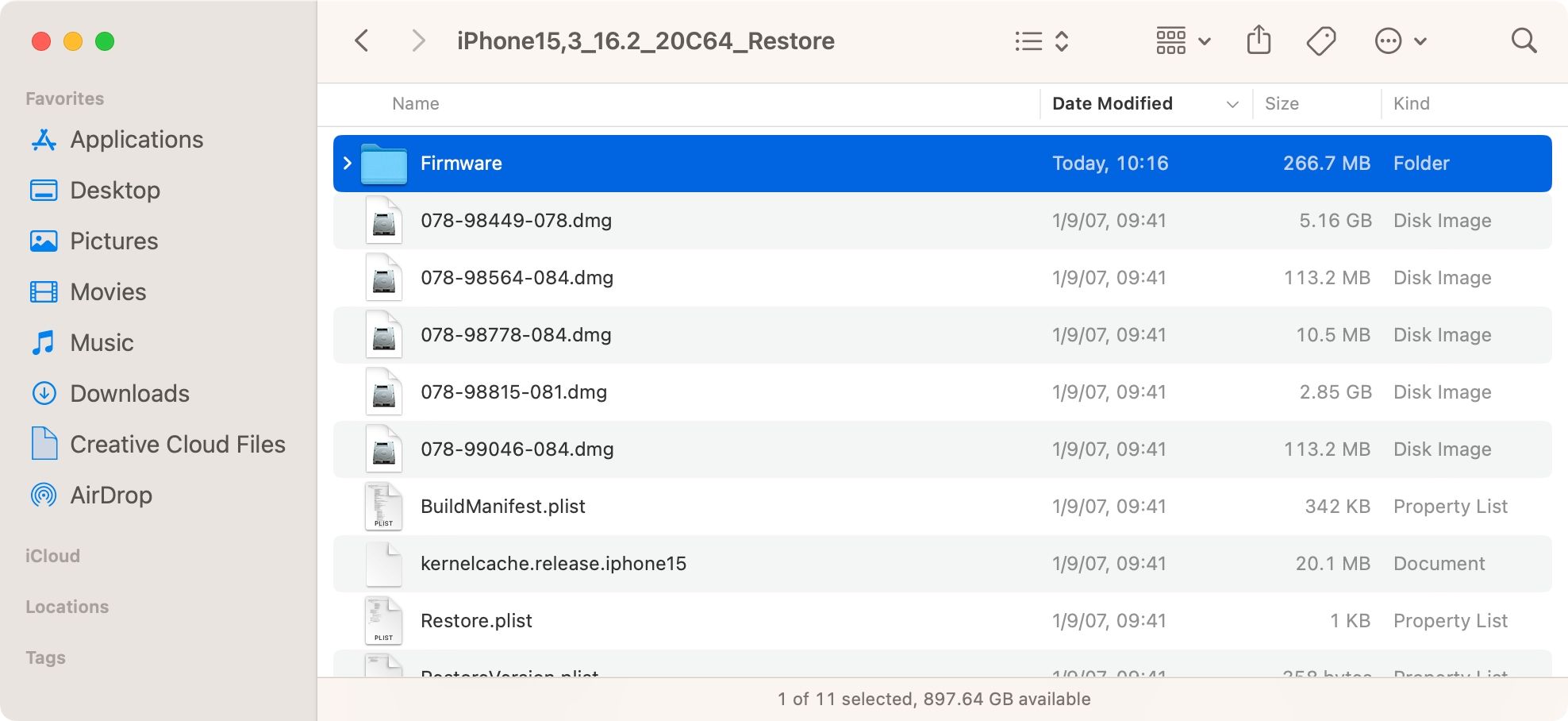
Технически .ipsw — это переименованный ZIP-архив. Внутри обычно есть по крайней мере три зашифрованных тома в формате Apple Disk Image (DMG), а также файлы инсталлятора, списки свойств (plist), загрузчик, базовая прошивка модема (baseband) и другие компоненты. Один DMG содержит файловую систему операционной системы; остальные DMG используются как RAM-диски при восстановлении и обновлении.
Важно: формат и структура IPSW — часть защищённой экосистемы Apple. Для успешного восстановления устройство должно принимать подпись и набор компонентов, которые соответствуют его модели.
Где загружать IPSW: официально и у надёжных ресурсов
Если в настройках включены автоматические обновления, iPhone сам скачает IPSW при выходе новой версии. Также iTunes или Finder загружают соответствующий IPSW при выполнении обновления через компьютер.
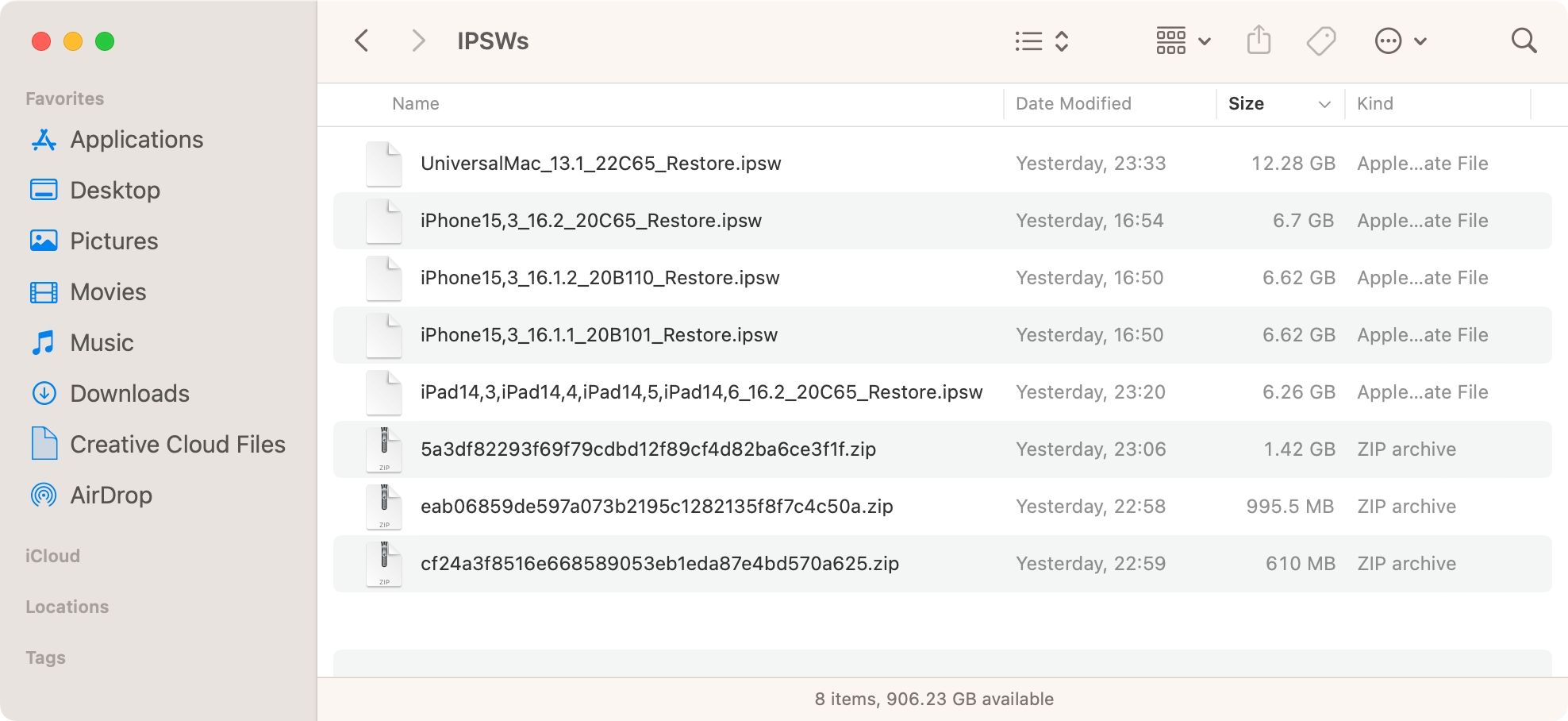
Если вы хотите контролировать версии и хранить файлы локально, пользуйтесь проверенными сторонними ресурсами. Рекомендуемые сайты:
- IPSW Downloads — обширная коллекция ссылок на образы для множества моделей, включая старые версии.
- iDownloadBlog — помимо ссылок на IPSW публикуются материалы и инструменты для джейлбрейка и восстановления.
- iClarified — архив ссылок на официальные IPSW с пометками версии и модели.
- iOS Ninja — удобная сортировка по категориям устройств, моделям и версиям.
- iJunkie — ещё один источник архивов IPSW.
Важно: всегда скачивайте файлы только с доверенных источников. IPSW — это исполняемые образы, и загрузка из сомнительных мест повышает риск модифицированного или вредоносного содержимого.
Заметка: браузеры иногда автоматически распаковывают «безопасные» ZIP-файлы; отключите эту опцию в Safari, чтобы не потерять расширение .ipsw.
Где Finder/iTunes сохраняют IPSW на компьютере
Чтобы вручную найти уже скачанные IPSW-файлы, откройте папку, куда iTunes/Finder помещают загрузки.
macOS:
~/Library/iTunes/Windows (замените USERNAME на имя вашей учётной записи):
C:\Users\USERNAME\AppData\Roaming\Apple Computer\iTunes\В этих каталогах ищите подпапки с названиями «iPhone Software Updates», «iPad Software Updates» или «iPod Software Updates». Нельзя изменить папку загрузки IPSW в iTunes — приложение управляет этим самостоятельно.
Если вы скачали IPSW вручную через браузер, файл обычно окажется в папке «Загрузки» (Downloads). При необходимости переименуйте расширение обратно в .ipsw, если браузер сменил его на .zip. Не открывайте файл двойным кликом — это не способ установить IPSW.
Безопасно ли удалять IPSW?
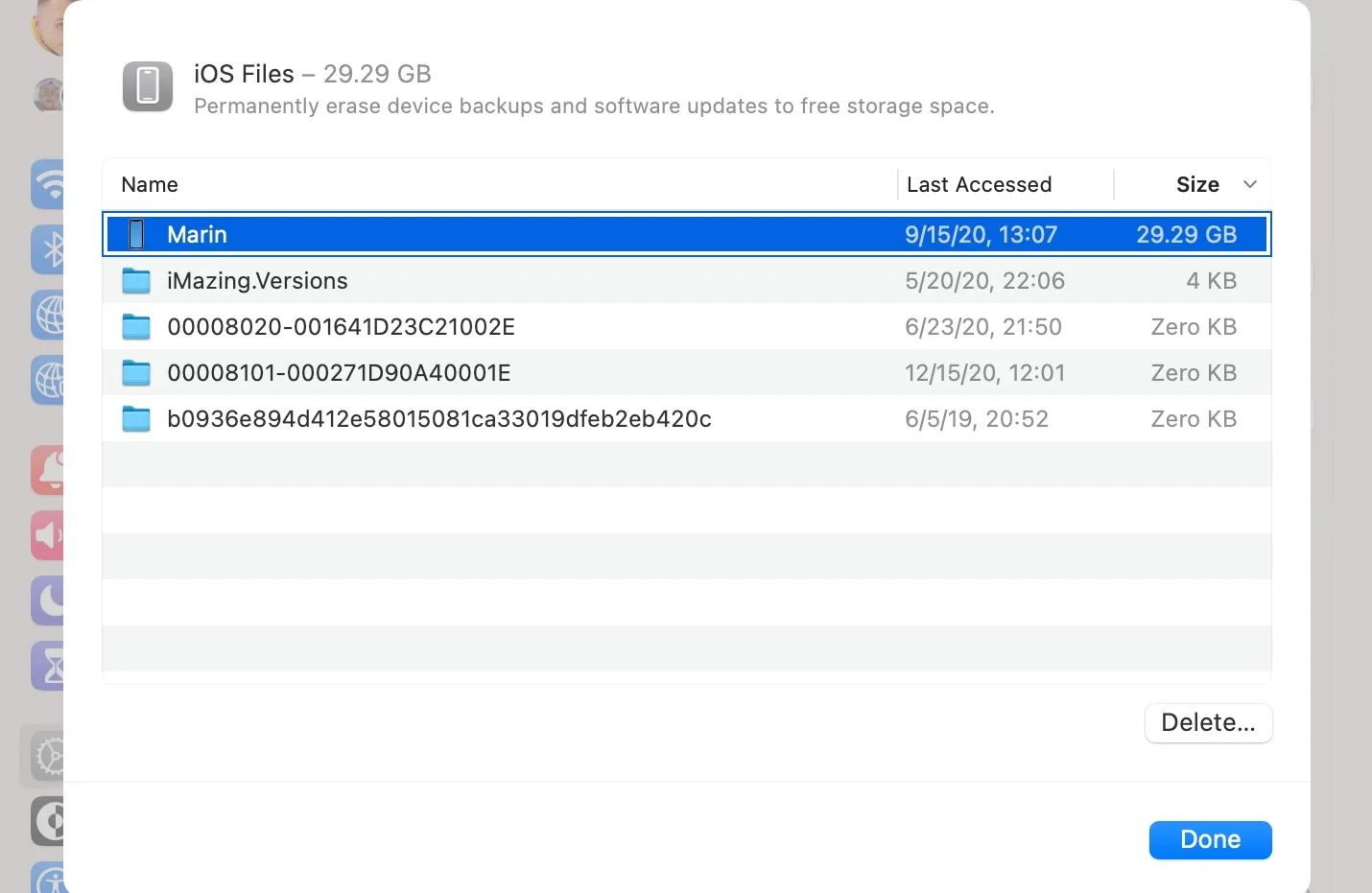
Да. Большие IPSW-файлы могут занимать десятки гигабайт. После успешного обновления безопасно удалить скачанные образы, чтобы освободить место. Если обновление не удалось из‑за повреждённого инсталлятора, удаление и повторная загрузка IPSW часто решают проблему.
Чтобы посмотреть, сколько места занимают IPSW на Mac (macOS Ventura и новее):
- Откройте меню Apple → Системные настройки.
- В боковой панели выберите Общие.
- Нажмите Хранилище и посмотрите раздел iOS Files.
В старых версиях macOS: меню Apple → Об этом Mac → вкладка Хранилище. Нажав кнопку Информация, вы получите список конкретных IPSW и сможете удалить ненужные.
Как установить или восстановить устройство с помощью IPSW
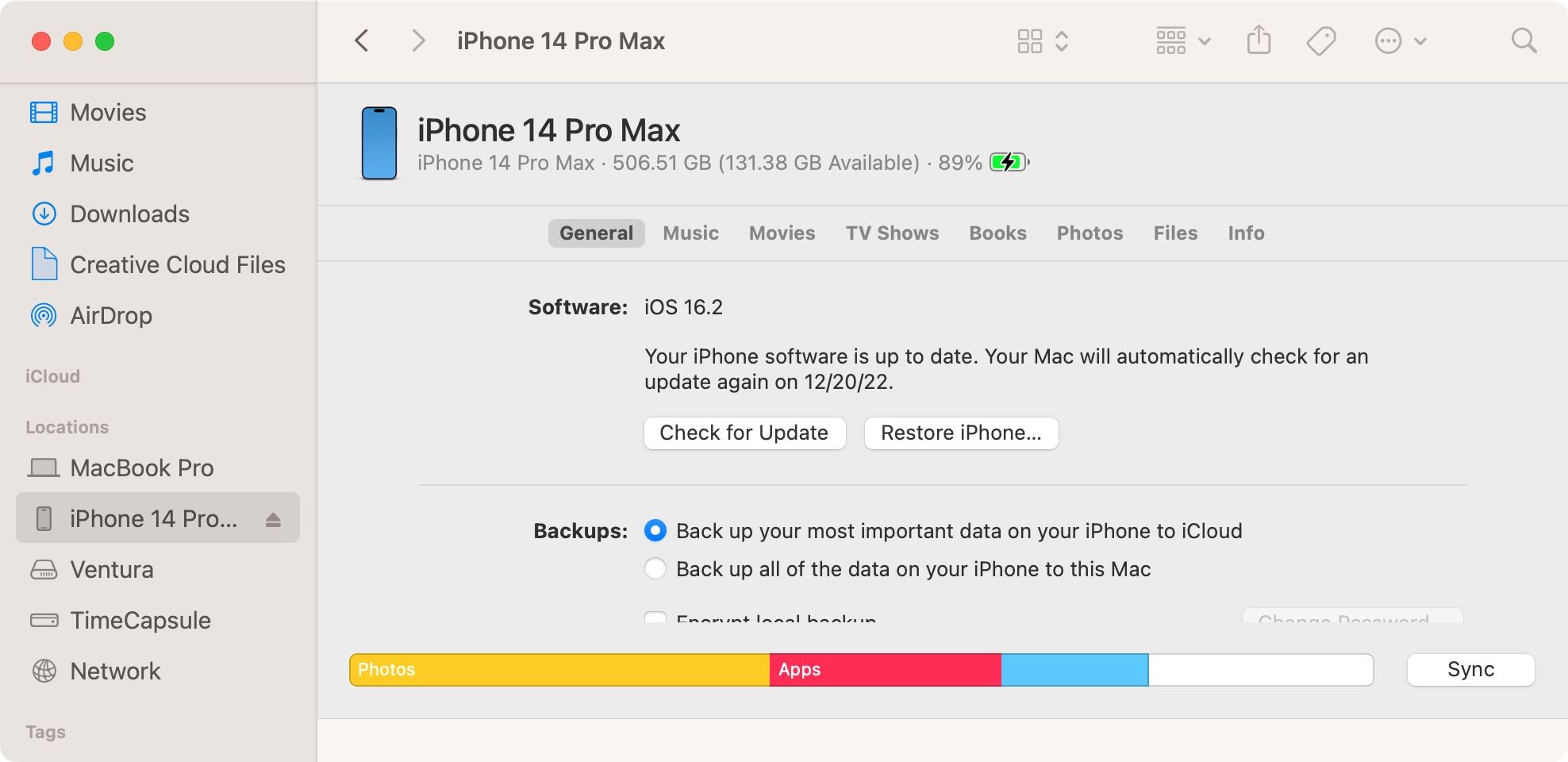
Если устройство подключено к компьютеру, Finder или iTunes предложат установить последнее ПО. Вы можете согласиться, чтобы программа сама скачала и установила IPSW за вас.
Чтобы вручную установить конкретный IPSW (например, для отката):
- Подключите iPhone/iPad к компьютеру через USB.
- Откройте iTunes (Windows/macOS старых версий) или Finder (macOS Catalina и новее).
- Выберите устройство в боковой панели.
- Нажмите и удерживайте клавишу Shift (Windows) или Option (Mac) и кликните кнопку Восстановить (Restore).
- В появившемся окне выберите загруженный IPSW-файл и нажмите Открыть.
Восстановление с помощью IPSW удалит все данные и установит выбранную версию ПО. Обязательно заранее сделайте резервную копию в iCloud или на компьютере.
Важно: Apple подписывает прошивки (signing). Если IPSW не подписан Apple для вашей модели, восстановление будет запрещено. Для восстановления неподписанных образов требуются специализированные инструменты и дополнительные шаги.
DFU, подпись и ограничения отката
Device Firmware Update (DFU) — режим низкоуровневого восстановления устройства. Иногда для успешного восстановления или отката устройство нужно перевести в DFU. Понимание подписей и цепочки доверия Apple важно: Apple прекращает подпись старых версий iOS, чтобы предотвратить откат на уязвимые релизы.
Если прошивка не подписана, стандартные средства (iTunes/Finder) не позволят её установить. Для продвинутых пользователей доступны сторонние утилиты, которые помогают с процессом, но такие операции увеличивают риск и часто требуют технической подготовки.
Лучшие приложения для управления IPSW
Помимо iTunes и Finder, обратите внимание на:
- Apple Configurator — бесплатное приложение Apple для массовой настройки устройств, установки IPSW и деплоя конфигураций.
- DigiDNA iMazing — удобный инструмент для управления устройствами, резервными копиями и установкой прошивок.
- Tenorshare ReiBoot — предлагает средства для входа/выхода из режимов восстановления и иной помощи при проблемах.
Некоторые сторонние приложения предоставляют расширенные функции за платную подписку. Выбор зависит от сценария: единичный восстановление, массовое деплоение или исследование прошивки.
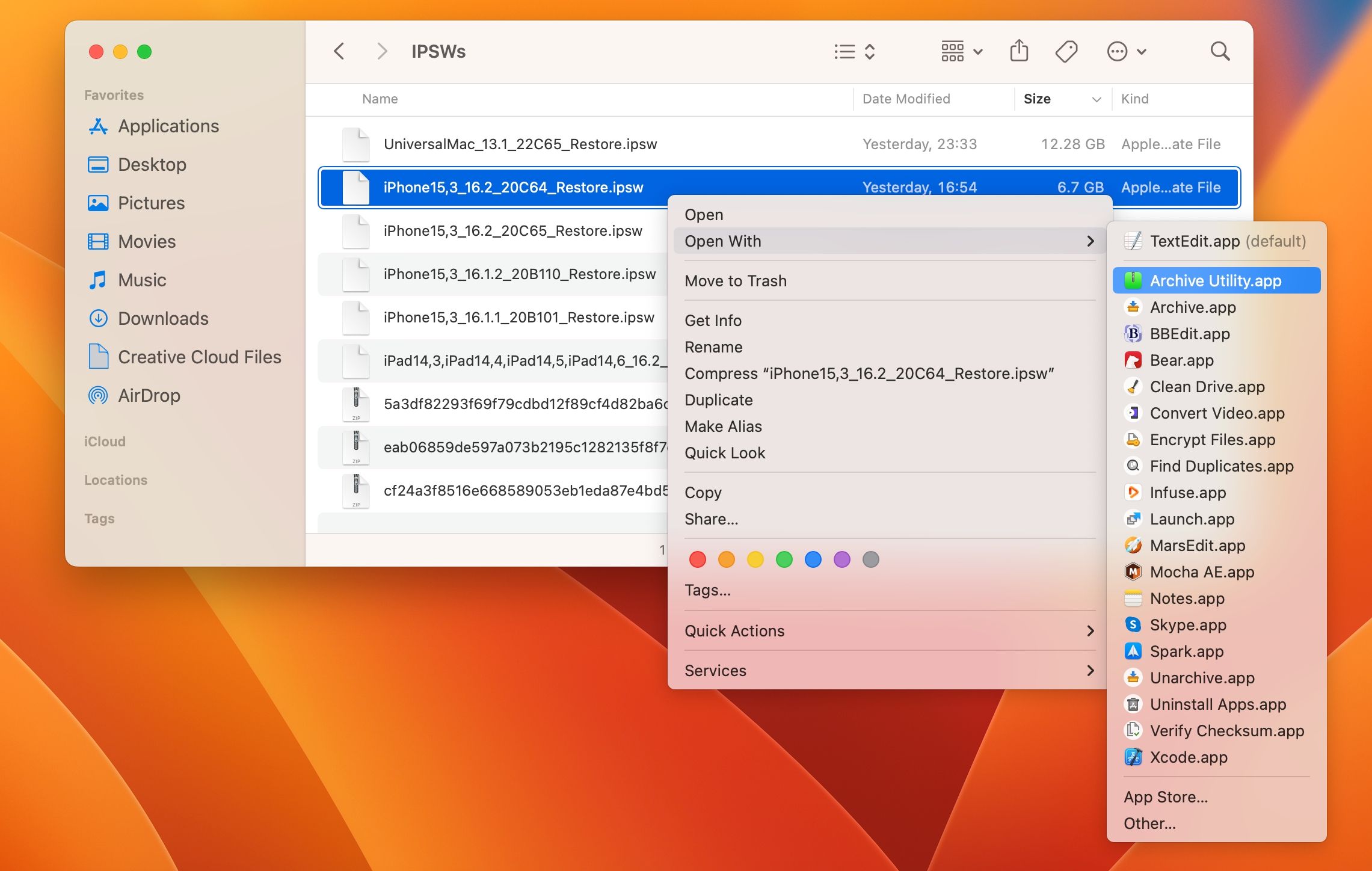
Если IPSW пытается открыться в неправильном приложении, смените ассоциацию: Control‑клик (macOS) или правый клик (Windows) по файлу → Открыть с помощью → выберите подходящую программу (например, Archive Utility на macOS или 7‑Zip на Windows для просмотра содержимого).
Когда работа с IPSW может не сработать — типичные проблемы и их причины
- IPSW не подписан Apple для вашей модели — стандартный откат невозможен.
- Неправильная модель файла (например, IPSW для iPad на iPhone) — устройство отклонит образ.
- Коррупция загрузки — файл повреждён, требуется перекачать.
- Неправильная версия инструмента для установки (устаревший iTunes) — используйте последние релизы iTunes/Finder.
- Проблемы USB‑соединения или нестабильный кабель — прерывания во время восстановления приводят к ошибкам.
Важно: если вы не уверены в процессе, сначала протестируйте восстановление на ненесущем важные данные устройстве или сделайте полную резервную копию.
Альтернативные подходы
- Использовать официальные обновления по воздуху (OTA) через Настройки → Основные → Обновление ПО — самый безопасный способ для большинства пользователей.
- Apple Configurator — массовая установка и управление настройками без глубокого вмешательства в прошивку.
- Услуги авторизованного сервисного центра Apple — если устройство на гарантии или риск повреждения критичен.
Мини‑методология: быстрый чек‑лист по скачиванию и установке IPSW
- Проверить точную модель устройства (Настройки → Основные → Об этом устройстве).
- Сохранить резервную копию (iCloud или локально через Finder/iTunes).
- Скачать IPSW только с доверенного сайта и убедиться, что файл соответствует модели.
- Отключить автоматическое распаковавание ZIP в браузере, если требуется.
- Подключить устройство и открыть Finder/iTunes.
- Использовать Shift/Option + Восстановить для выбора IPSW.
- Дождаться завершения и проверить работоспособность устройства.
Чек‑лист по ролям
Для обычного пользователя:
- Сделать резервную копию заранее.
- Использовать OTA или официальный метод через Finder/iTunes.
- Не устанавливать неподписанные IPSW без полной уверенности.
Для IT‑администратора или специалиста по деплою:
- Хранить архив подписанных образов для поддерживаемых моделей.
- Использовать Apple Configurator или MDM для массовых установок.
- Тестировать образы на контрольной группе устройств перед деплоем.
Для разработчика или джейлбрейкера:
- Архивировать SHSH‑билеты (если применимо).
- Использовать специализированные инструменты для работы с неподписанными образами.
- Работать с тестовыми устройствами, а не с основными рабочими телефонами.
Матрица совместимости и ограничения по версиям
| Что проверять | Где смотреть | Почему важно |
|---|---|---|
| Модель устройства | Настройки → Об этом устройстве | IPSW строго привязан к модели и ревизии железа |
| Версия iOS | Название файла IPSW и источник загрузки | Несовместимые версии отклоняются во время установки |
| Подпись Apple | Статус подписи на сайте загрузки или через инструменты | Без подписи установка стандартными средствами невозможна |
Примечание: Apple периодически закрывает подпись для старых версий iOS. Проверьте текущий статус подписывания в соответствующих базах данных и на сайтах сообщества.
Риски и меры смягчения
Риск: Устройство останется в состоянии восстановления (стук) при ошибке установки.
- Митигирование: использовать проверенный кабель, свежую версию iTunes/Finder, не прерывать процесс.
Риск: потеря данных.
- Митигирование: всегда делать резервную копию перед восстановлением.
Риск: установка неподписанного или модифицированного образа повышает риск уязвимостей.
- Митигирование: скачать IPSW только с доверенных источников; использовать официальные обновления по возможности.
Краткий глоссарий (одно предложение на термин)
- IPSW — файл образа прошивки iOS/iPadOS, используемый для установки или восстановления ОС Apple.
- DMG — формат образа диска Apple, часто содержащий файловую систему ОС в IPSW.
- DFU — низкоуровневый режим восстановления устройства.
- Подпись (signing) — криптографическая проверка Apple, разрешающая установку конкретной прошивки на устройство.
Кому это пригодится и когда это не нужно
Для большинства обычных владельцев смартфонов достаточно автоматических OTA‑обновлений или стандартных восстановлений через iTunes/Finder. Ручная загрузка и установка IPSW имеет смысл, если требуется:
- Откат к конкретной версии (если она всё ещё подписана);
- Тестирование приложения на определённой версии ОС;
- Массовый деплой в корпоративной среде;
- Эксперименты и джейлбрейк на тестовых устройствах.
Не стоит заниматься вручную управлением прошивками, если вы не готовы к рискам или у вас нет резервных копий.
Короткий план действий для объявления/информирования команды (100–200 слов)
Если ваша организация планирует централизованно управлять прошивками iPhone/iPad, распространите следующую инструкцию: используйте Apple Configurator или MDM для деплоя; храните официальные IPSW в защищённом репозитории; проверяйте подпись Apple перед установкой; всегда делайте резервные копии и тестируйте образы на контрольной группе. Для индивидуальных обновлений используйте Finder/iTunes или официальный канал OTA. Ограничьте ручные откаты только для утверждённых сценариев и квалифицированных специалистов.
Важно: всегда соблюдать корпоративные правила безопасности и политику конфиденциальности при работе с устройствами сотрудников.
Заключение
IPSW‑файлы — мощный инструмент для контроля версий iOS и iPadOS. Они дают гибкость при восстановлении, откате и массовом деплое, но требуют осторожности: проверяйте подпись, делайте резервные копии и используйте надёжные источники загрузки. Для большинства пользователей безопаснее и проще использовать автоматические обновления или официальные инструменты Apple.
Заметка: если вы планируете использовать неподписанные образы или сторонние инструменты, ознакомьтесь с возможными рисками и заранее подготовьте тестовую среду.

Похожие материалы

Несколько аккаунтов Skype: Multi Skype Launcher

Журнал для работы: повысить продуктивность

Персональные звуки уведомлений на Android

Скачивание шоу Hulu для офлайн‑просмотра

Microsoft Start: персонализированная новостная лента
