
Как найти, установить и обновлять приложения на Android через Google Play
TL;DR
- Google Play — официальный магазин приложений для Android: в нём удобно искать, устанавливать и обновлять приложения.
- На телефоне откройте приложение Play, используйте строку поиска или вкладки «Игры», «Приложения», «Категории».
- Обновления удобно настроить на автоматическую установку по Wi‑Fi; для редких проблем есть инструкции по устранению и альтернативные источники (с осторожностью).
Быстрая навигация
- Что такое магазин приложений Android?
- Как загрузить и установить приложения на Android
- Как обновлять приложения на Android
- Порядок действий при проблемах с Google Play и альтернативы
Короткая сводка
- Google Play — это цифровой магазин Android, где можно скачивать игры, приложения, книги и другие цифровые товары.
- Для поиска новых приложений используйте строку поиска вверху; нажмите название приложения, чтобы открыть страницу с подробностями.
- Проверить устаревшие приложения можно в разделе «Мои приложения и игры». В настройках Play можно включить автообновления.
Новичок в Android и не знаете, как управлять приложениями? Это руководство объяснит, где найти магазин приложений, как устанавливать новые приложения и поддерживать их в актуальном состоянии.
Что такое магазин приложений Android
Google Play, или Play Store, — официальный цифровой магазин Android. Здесь публиются приложения, игры, журналы, книги и иногда медиа‑пакеты от разработчиков. В большинстве случаев Play уже установлен на вашем устройстве: он одинаков по интерфейсу на большинстве Android‑телефонов, но каталог и некоторые функции могут отличаться по региону или производителю.
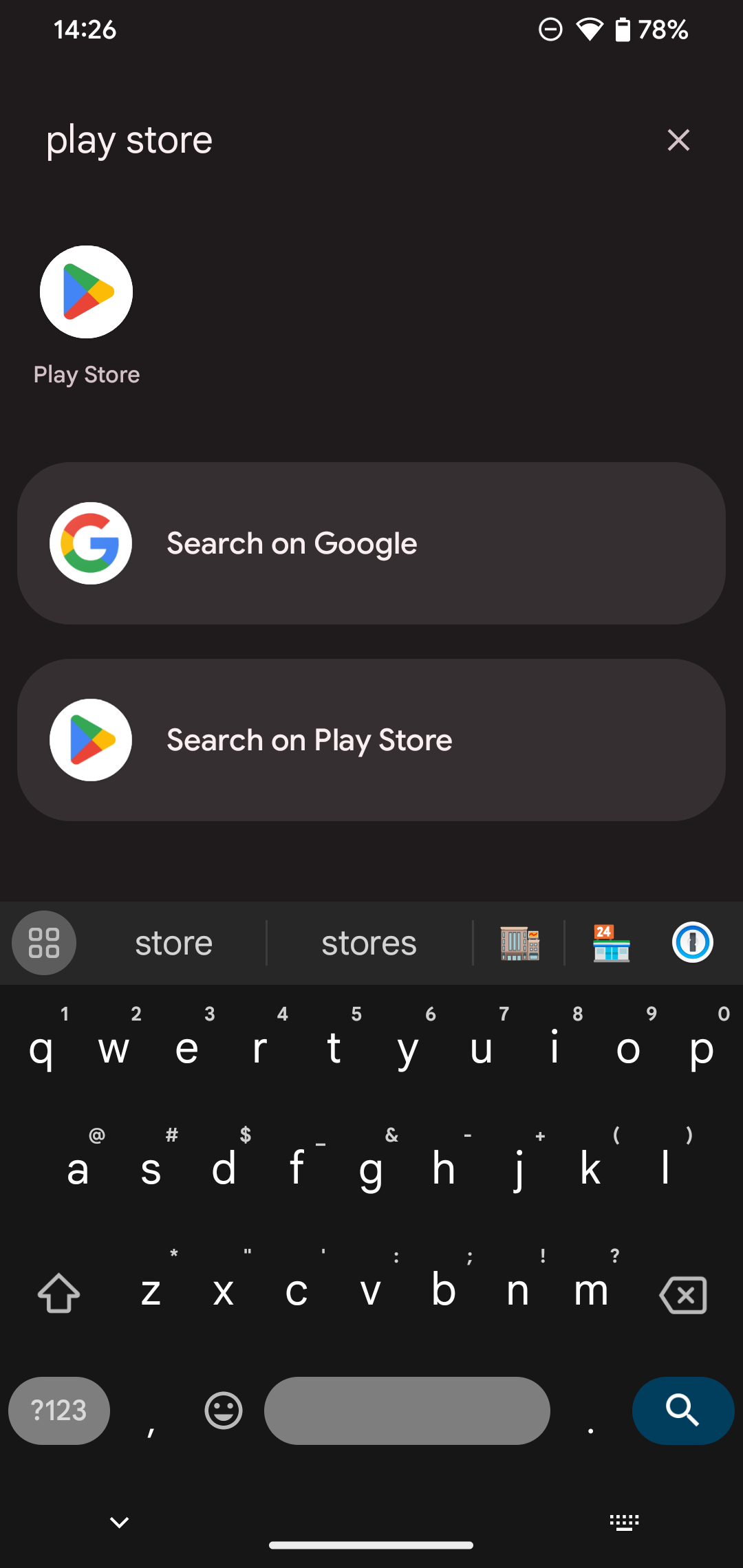
Если иконки Play нет на домашнем экране, откройте список приложений (обычно свайпом вверх от нижней части экрана) и найдите приложение в алфавитном порядке или через поле поиска в списке приложений.
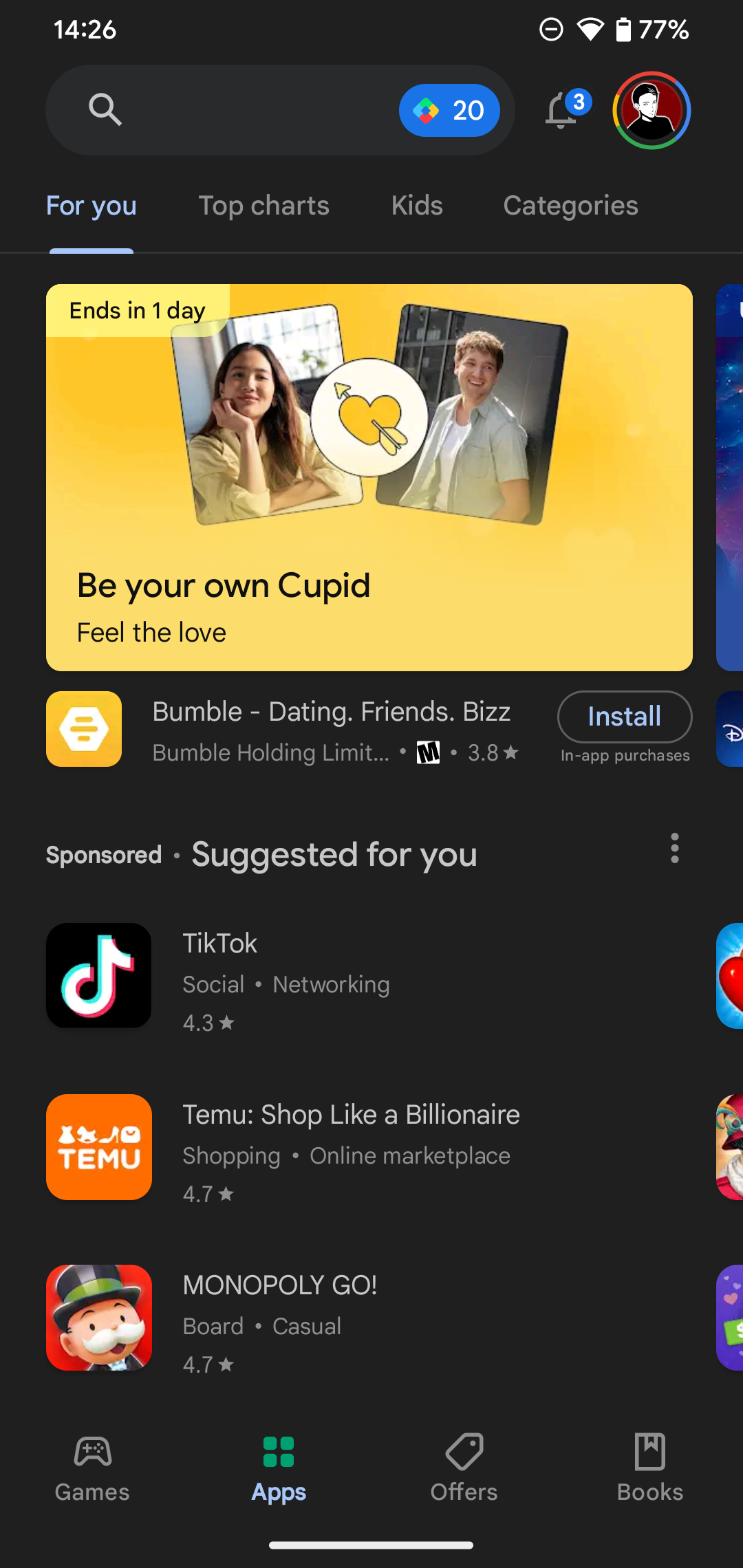
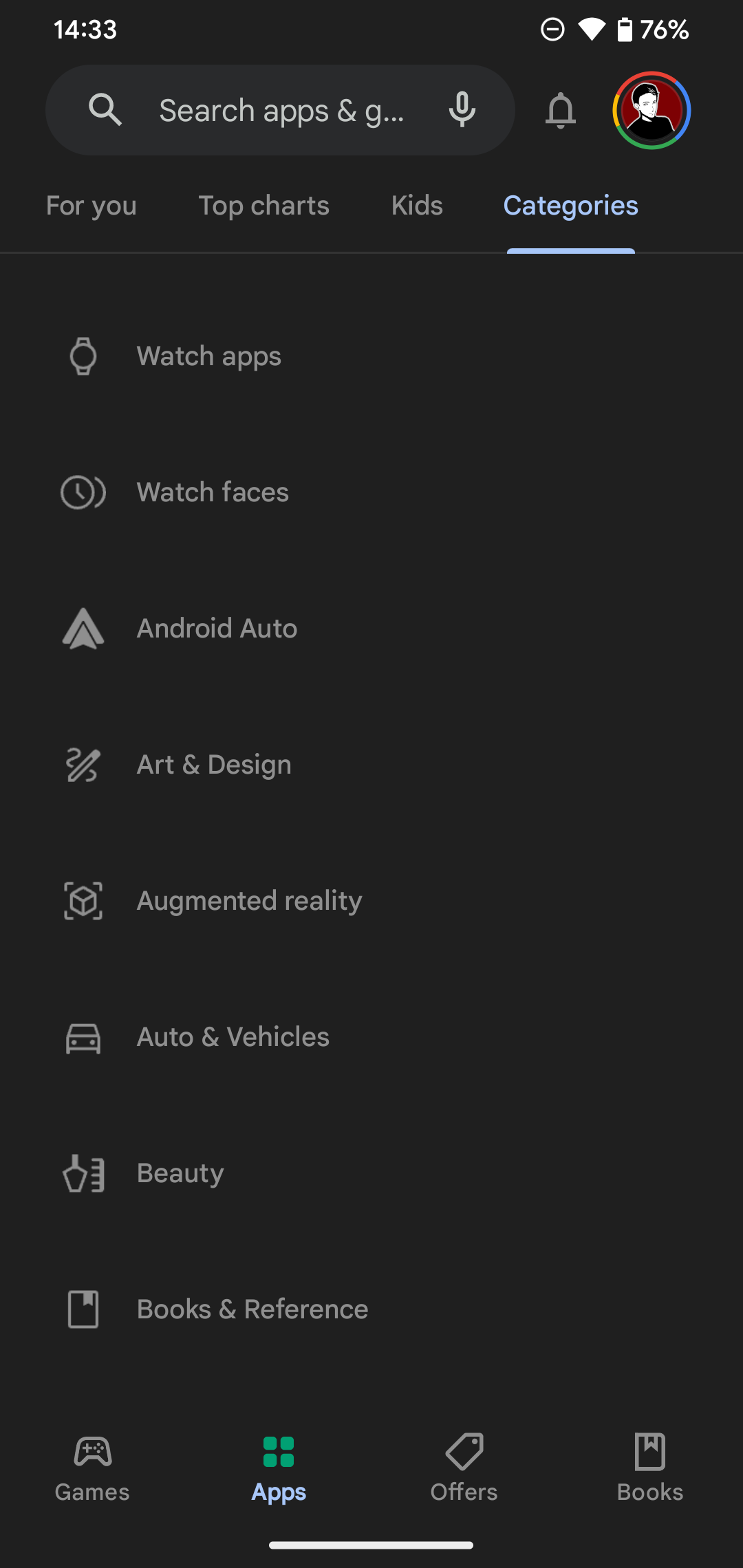
После запуска Play внизу экрана обычно отображаются вкладки для навигации. Вкладки «Игры» и «Приложения» позволяют просматривать контент по верхним вкладкам. Рекомендации попадают в «Рекомендуемое», а «Топ‑чарты» показывает популярное. В разделе «Категории» можно углубиться в конкретную нишу.
Обратите внимание: на некоторых устройствах, например Samsung, присутствует ещё и Galaxy Store — альтернативный магазин производителя. Он интегрирован с фирменными приложениями и может предлагать эксклюзивные сборки или обновления, но по функциональности и ассортименту Google Play обычно шире.
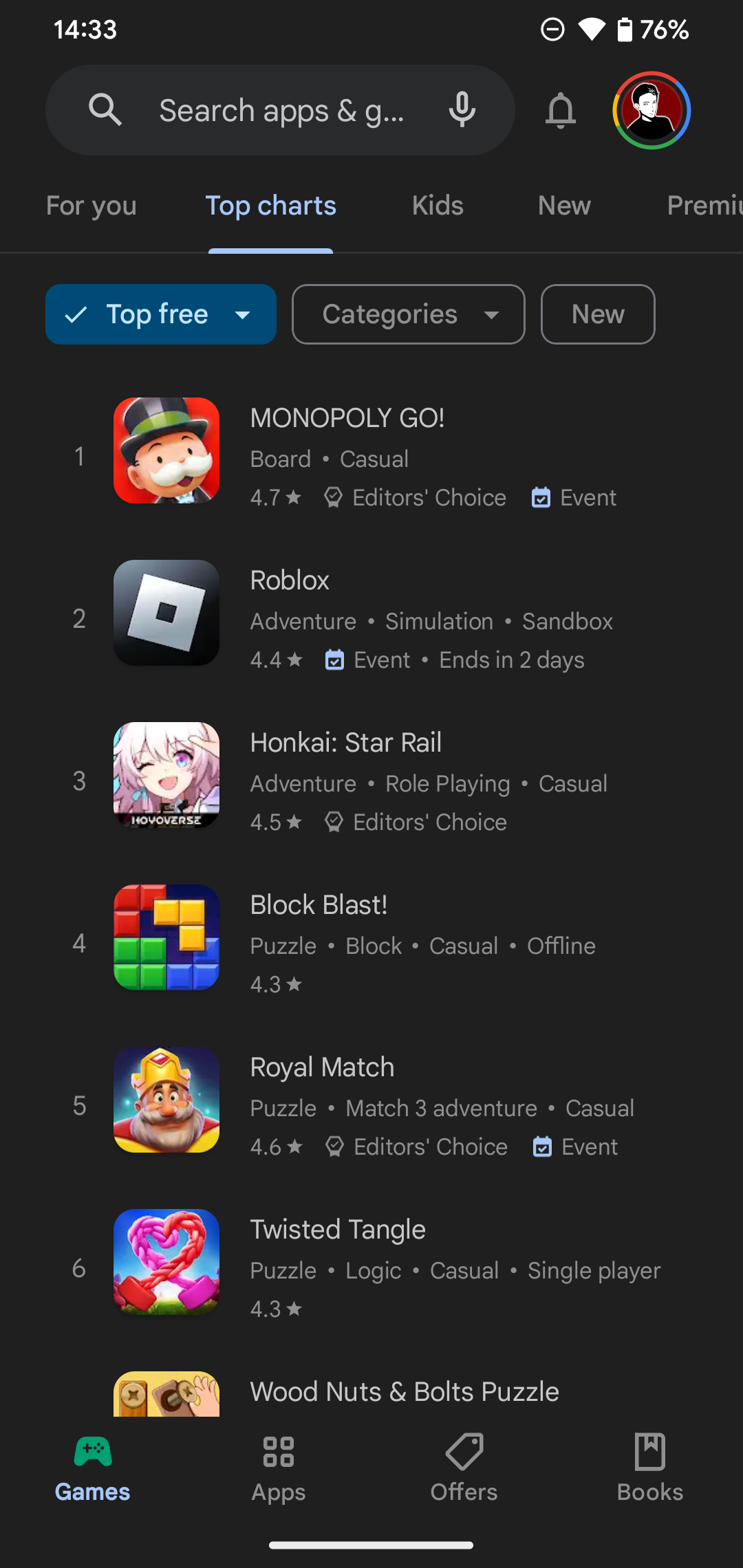
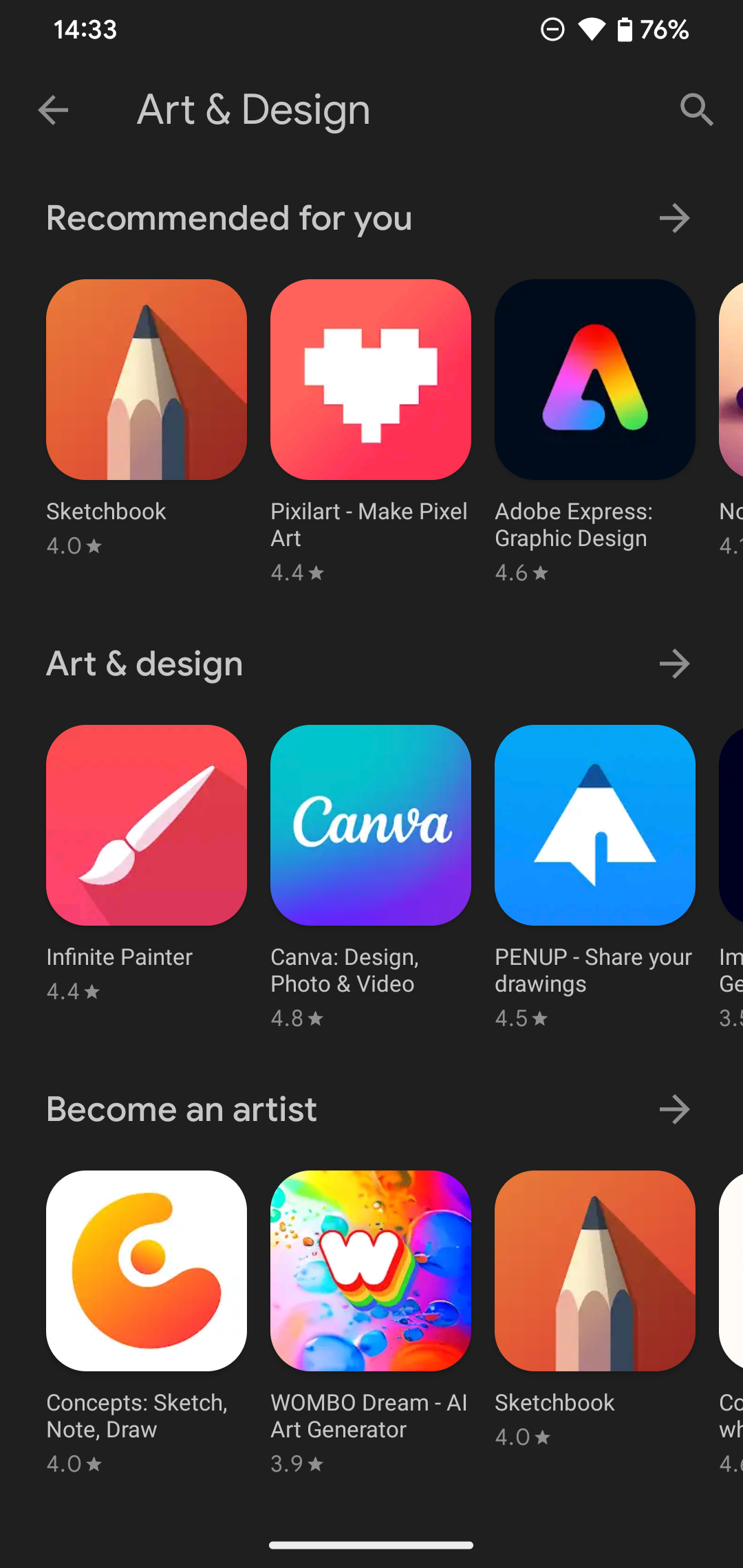
Как загрузить и установить приложения на Android
Основной и безопасный способ получить приложение — через строку поиска Google Play.
- Откройте Google Play.
- Нажмите на строку поиска вверху и введите название приложения или ключевые слова. По мере ввода появятся подсказки.
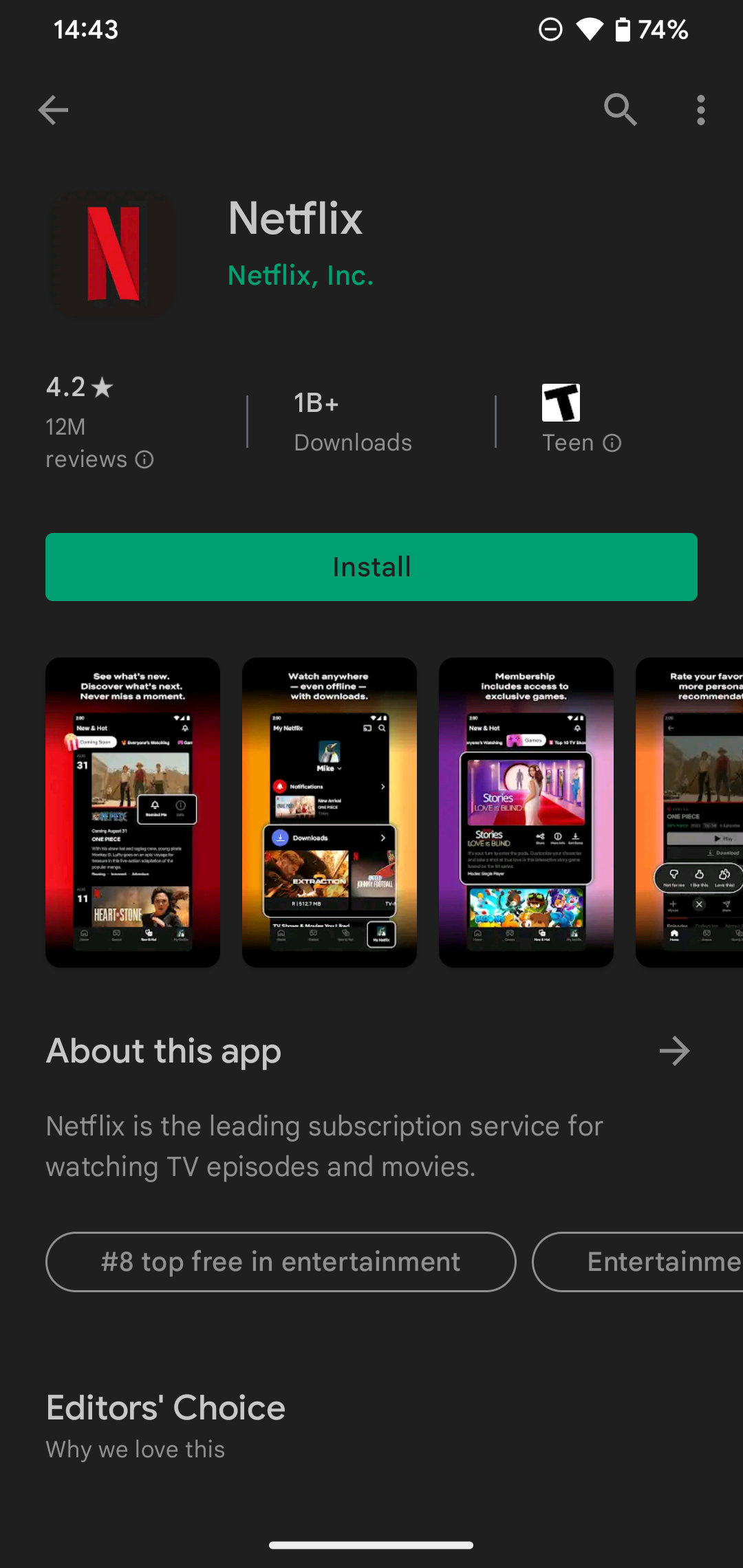
- Выберите приложение из результатов. Рядом с названием вы увидите разработчика, рейтинг пользователей и количество скачиваний.
- На странице приложения просмотрите скриншоты, описание, отзывы и раздел «О приложении», где указаны дата последнего обновления, размер загрузки и необходимые разрешения.
- Нажмите зелёную кнопку «Установить» — скачивание и установка произойдут автоматически.
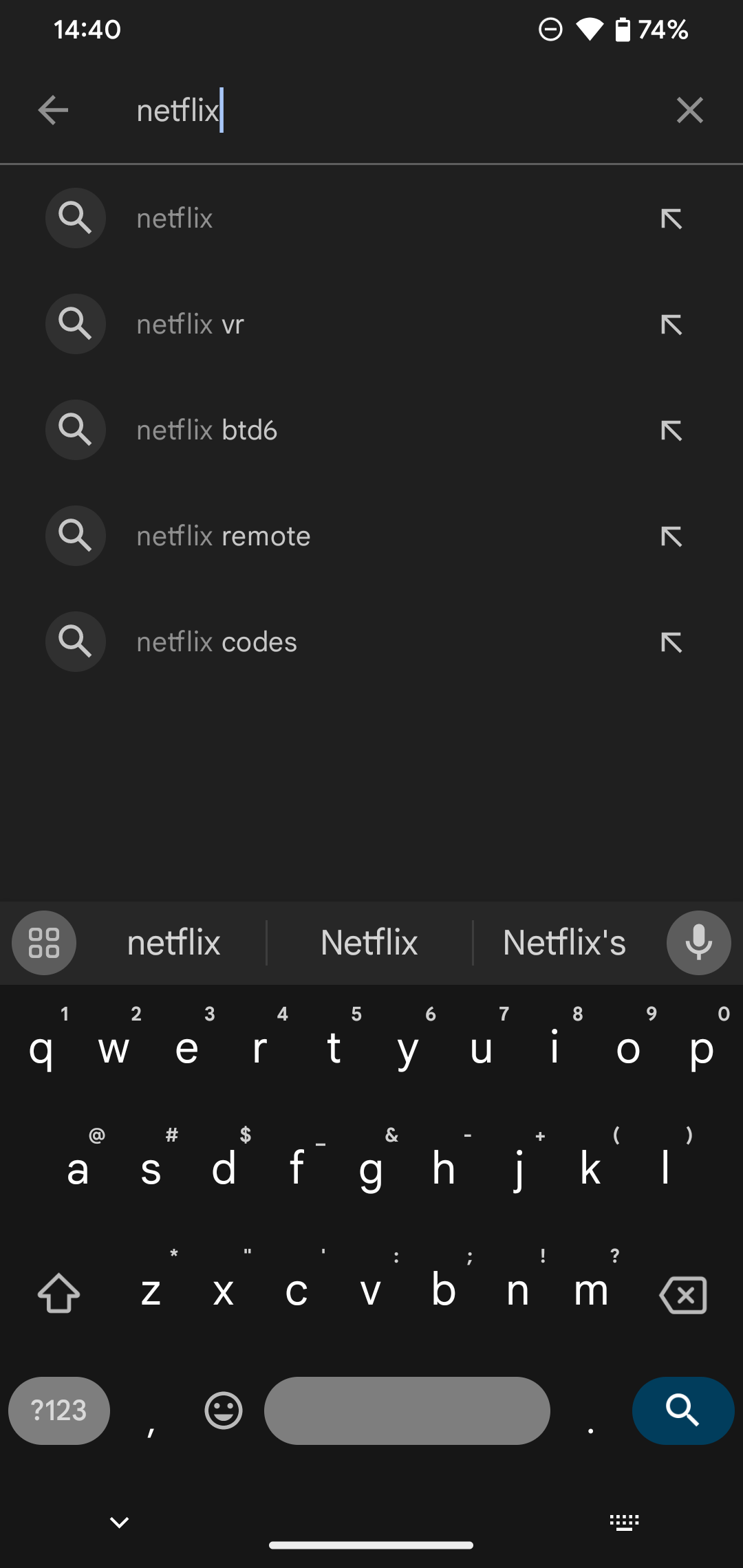
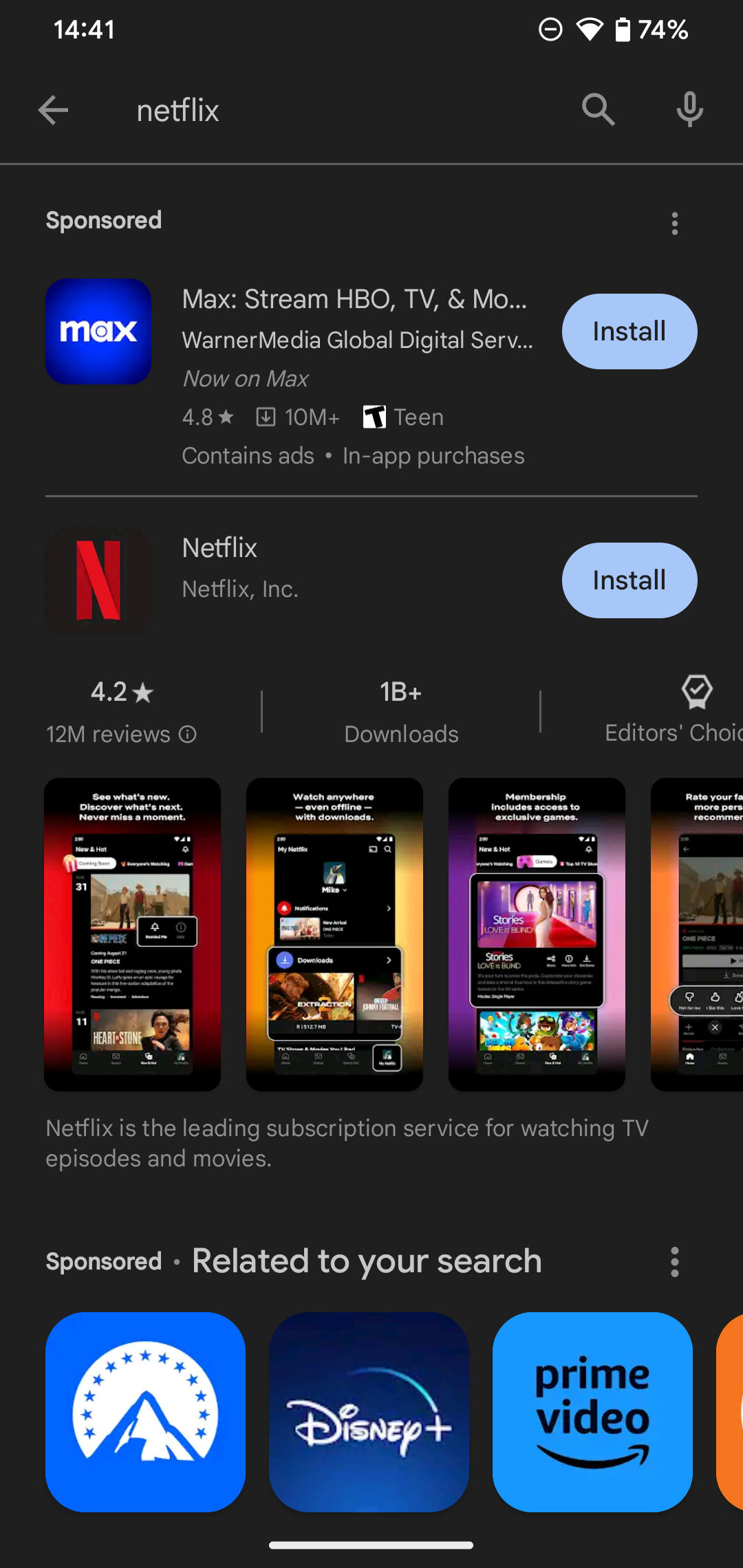
На странице уже установленного приложения кнопки будут иными: «Открыть», «Удалить» или «Обновить» в зависимости от состояния установки.
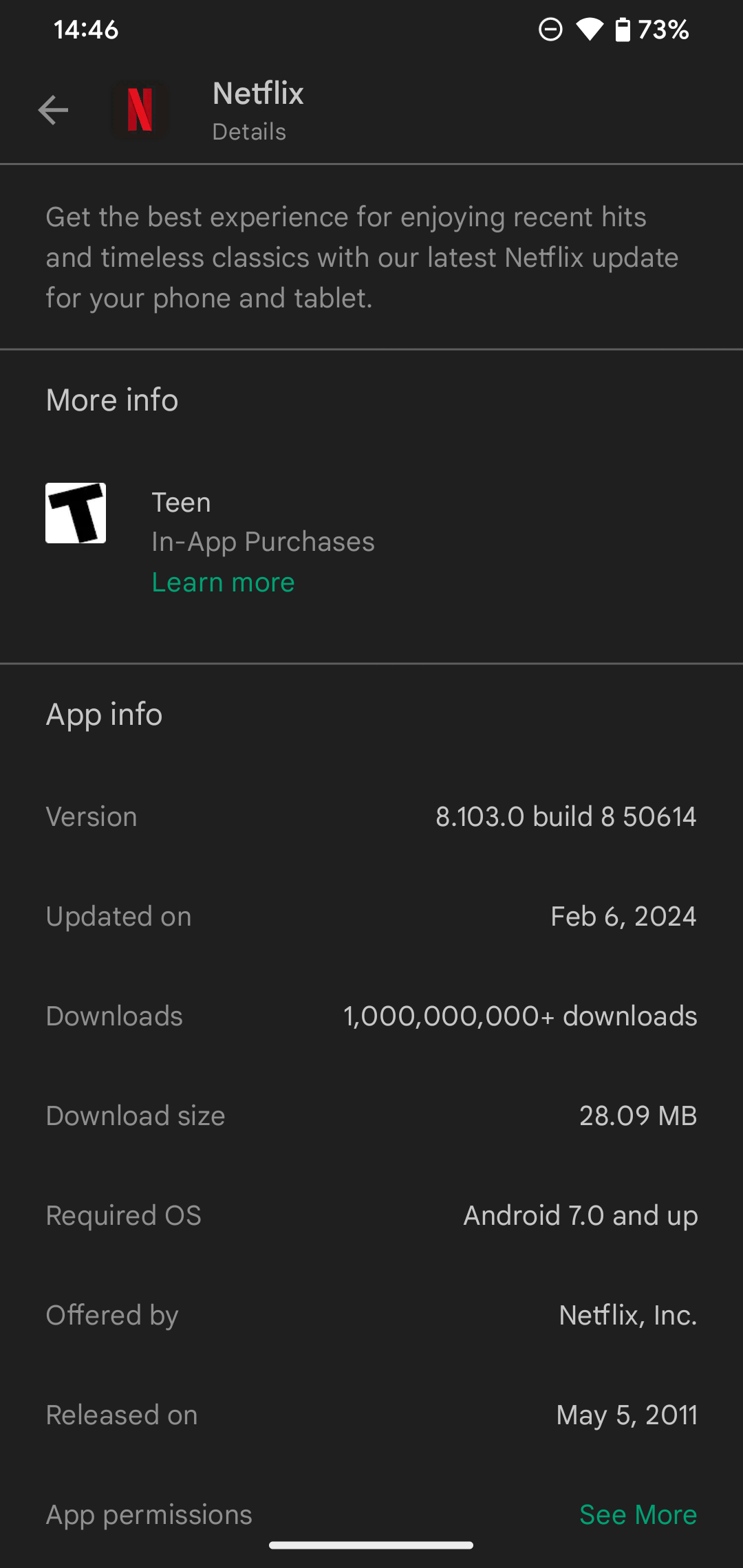
Важно: если при открытии страницы приложения вы видите длинный список старых разрешений, приложение, вероятно, не обновлялось под новую модель разрешений Android. Будьте внимательны с такими приложениями и читайте отзывы.
Установка приложений с компьютера через веб‑версию Play
Вы можете инициировать установку приложения с компьютера:
- Откройте play.google.com в браузере и войдите в тот же аккаунт Google, что и на телефоне.
- Найдите приложение и нажмите «Установить».
- В появившемся окне выберите устройство, куда нужно установить приложение (если у вас несколько устройств).
- Нажмите «Установить» — приложение автоматически начнёт установку на выбранном устройстве при следующем подключении к интернету.
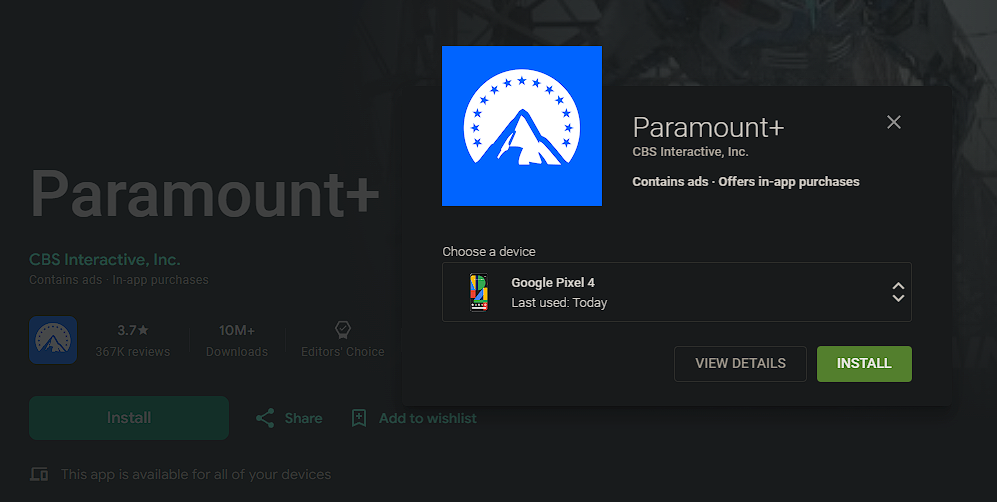
Эта опция удобна для администраторов или при подготовке набора приложений на нескольких устройствах.
Как обновлять приложения на Android
Play Store управляет обновлениями приложений. У вас есть выбор — обновлять вручную или позволить Play делать это автоматически.
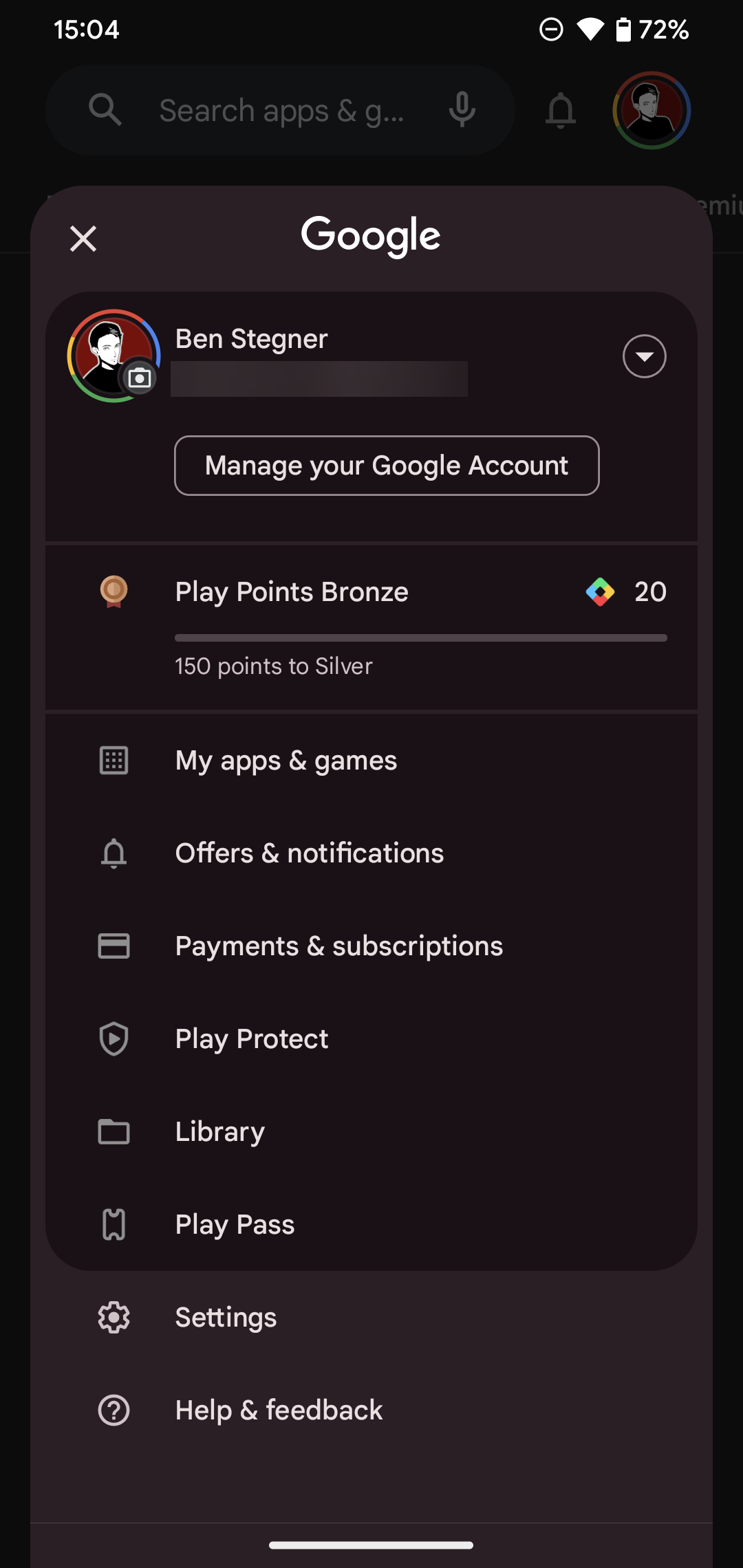
- Откройте Play Store и нажмите на свою иконку профиля в правом верхнем углу.
- Выберите «Мои приложения и игры».
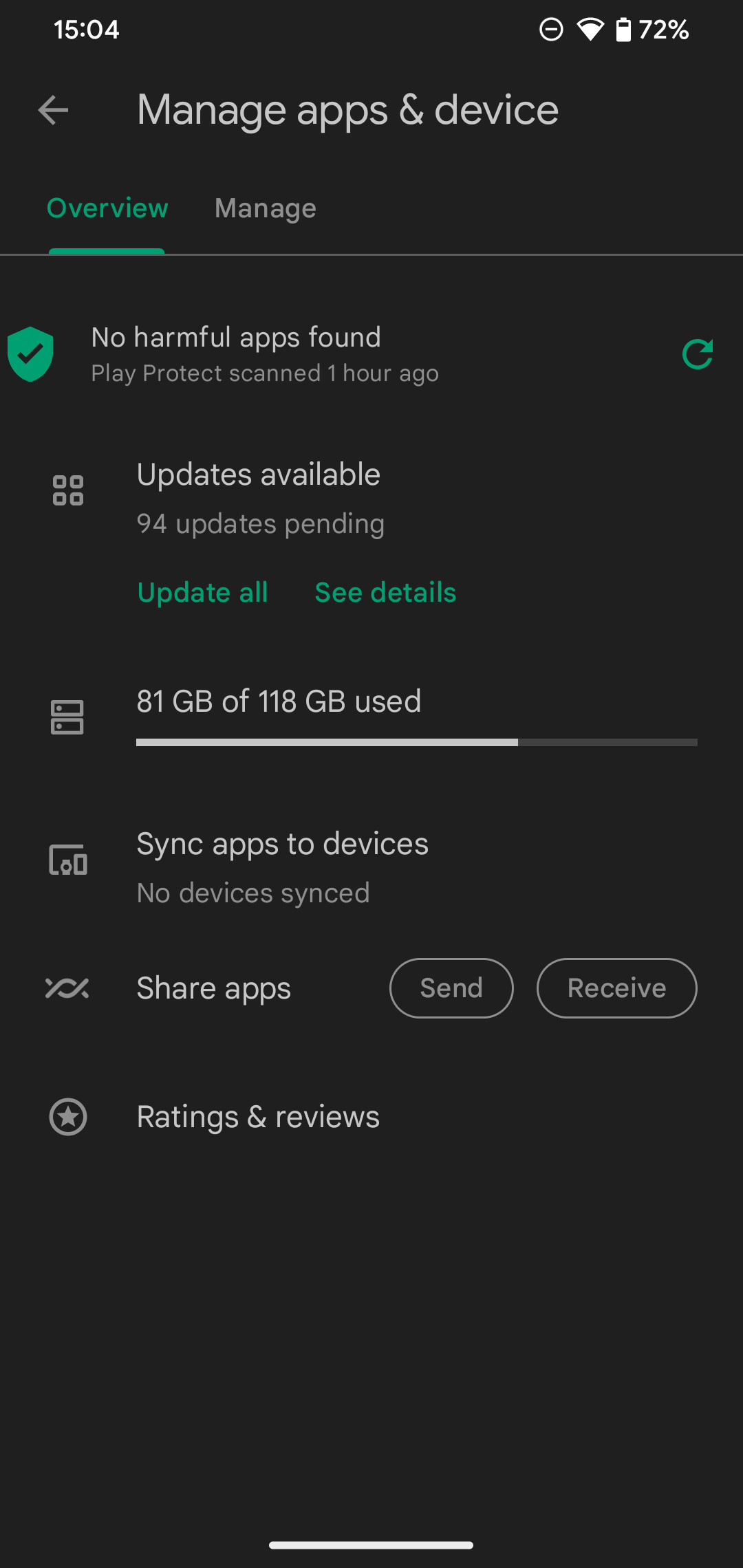
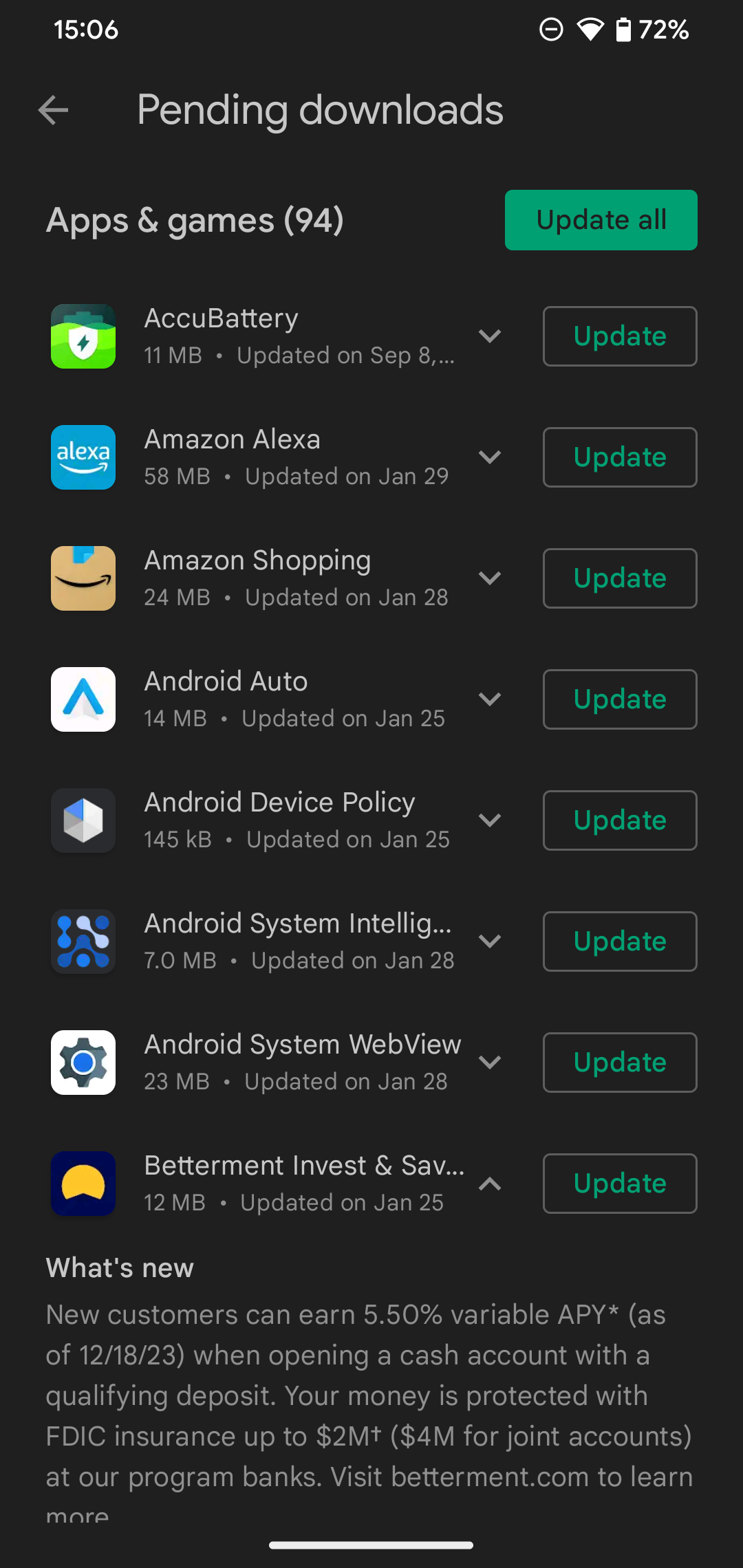
- На вкладке «Обзор» вы увидите блок «Доступны обновления». Нажмите, чтобы увидеть список приложений с неподтянутыми версиями.
- Вы можете обновлять по одному приложению или нажать «Обновить всё», чтобы установить все обновления сразу.
Как включить автоматические обновления
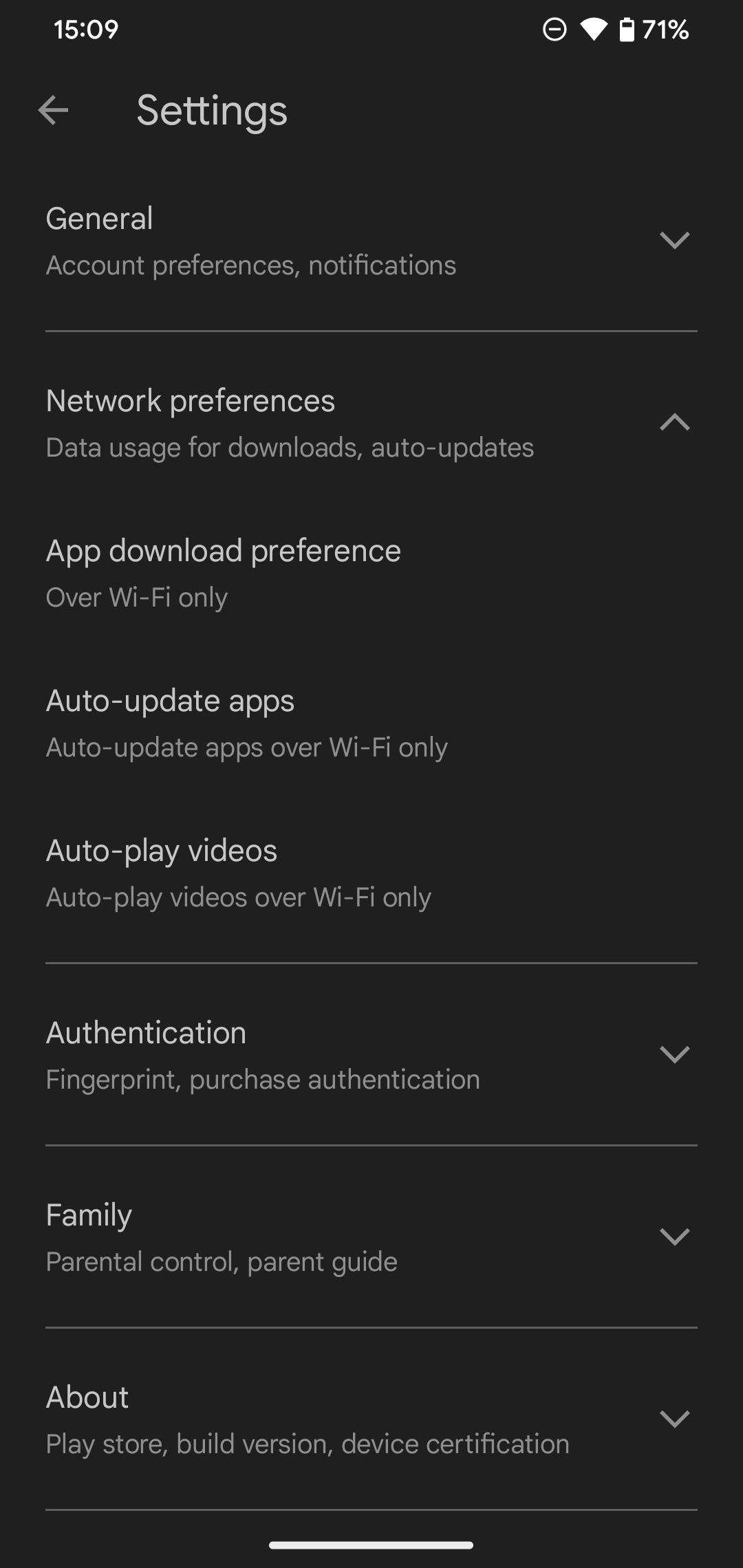
- В Play Store нажмите на иконку профиля → «Настройки».
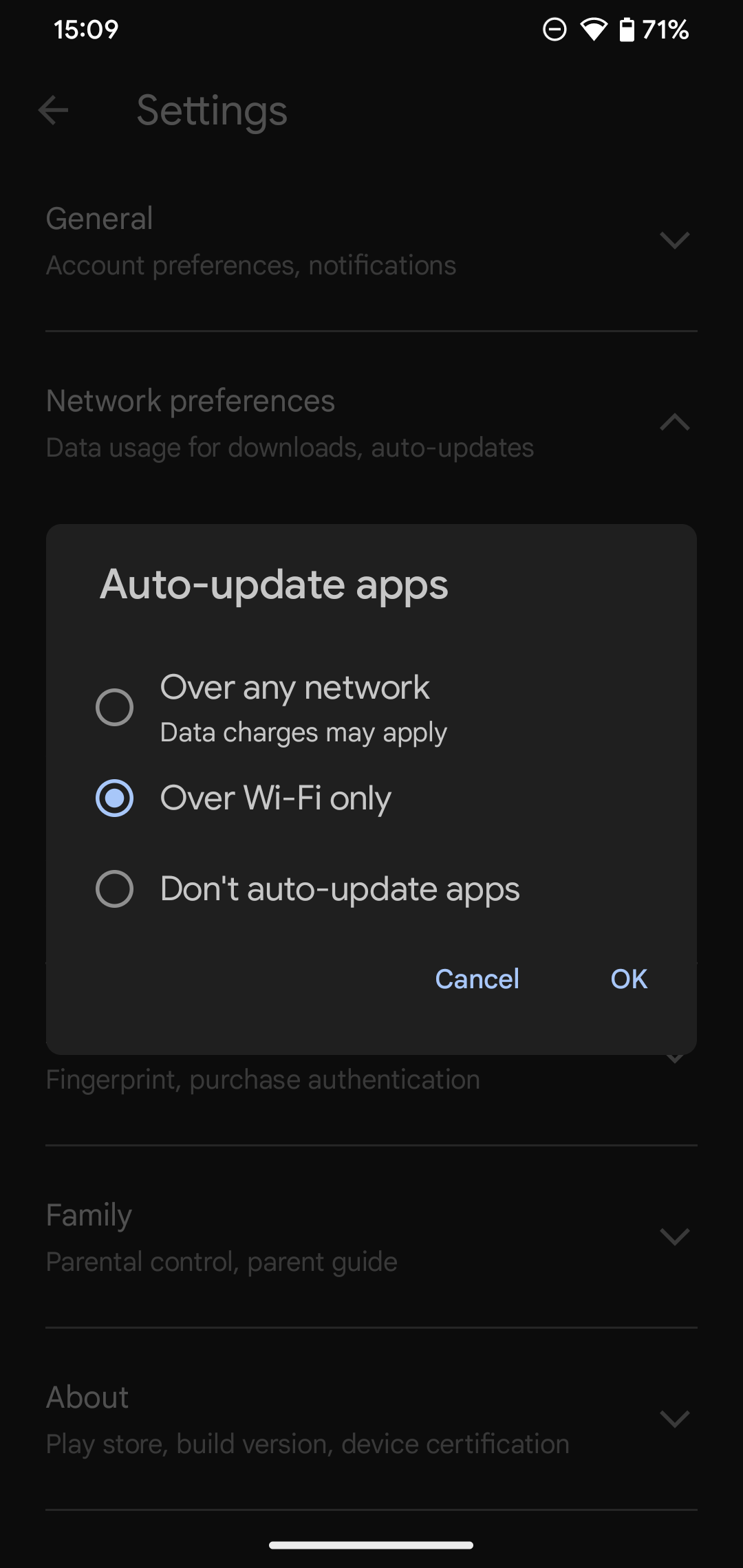
- Под «Сетевые настройки» выберите «Автообновление приложений».
- Доступные варианты: «По любой сети», «Только по Wi‑Fi» или «Не автообновлять». Рекомендуется «Только по Wi‑Fi», чтобы не расходовать мобильный трафик.
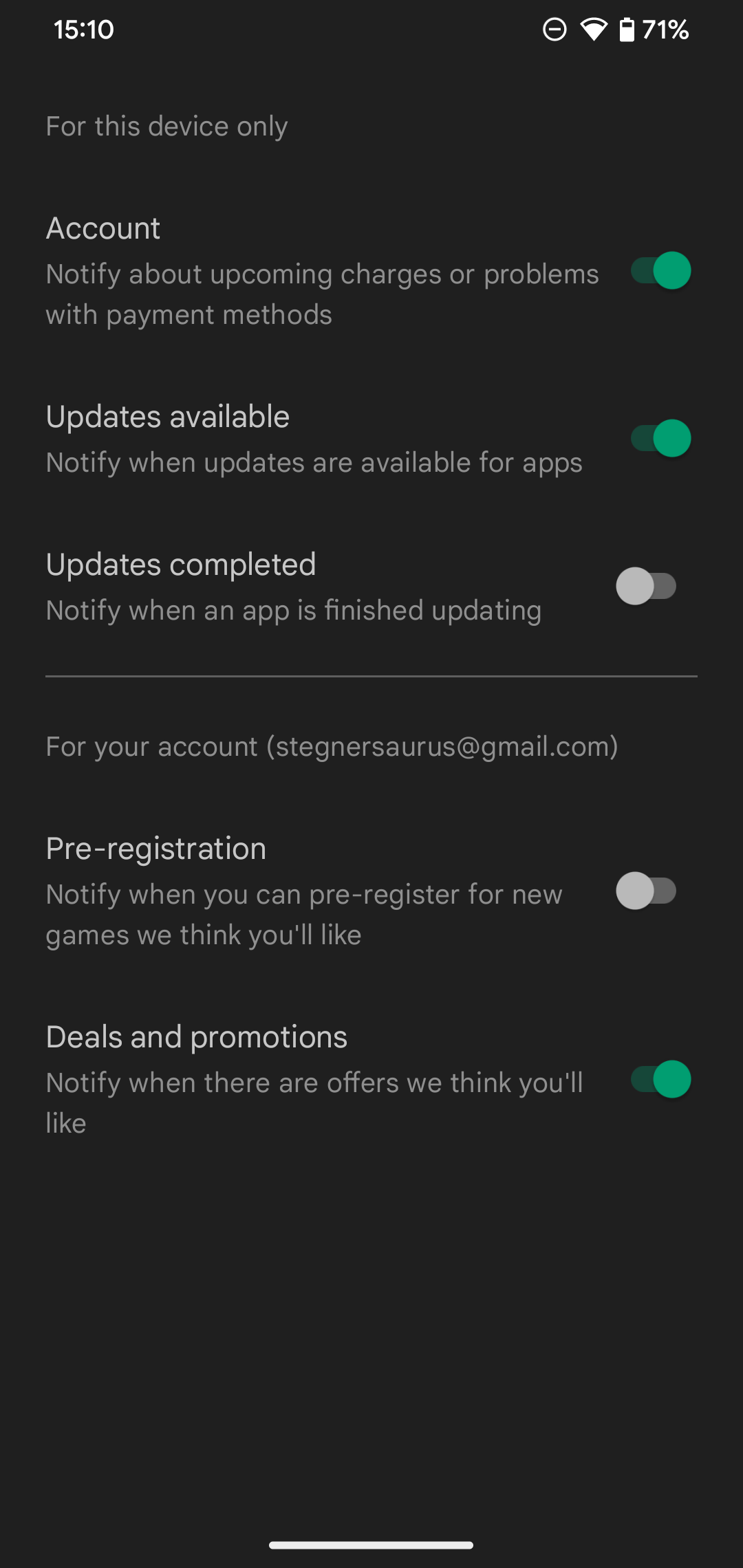
Если вы не хотите получать уведомления о доступных обновлениях, в разделе «Общие» → «Уведомления» выключите ползунок «Доступны обновления» или «Обновления завершены», чтобы убрать лишние оповещения.
Если обновления регулярно проваливаются, полезно открыть «Мои приложения и игры» и проверить журналы обновлений. При повторяющихся ошибках следуйте разделу «Устранение неполадок» ниже.
Удаление приложения
Чтобы удалить приложение, откройте его страницу в Play и нажмите «Удалить», либо нажмите долгим касанием на иконку приложения на рабочем столе и выберите «Удалить» или «Информация о приложении» → «Удалить».
Устранение неполадок: что делать, если Play не работает
Частые проблемы и последовательность действий:
Ошибка загрузки или обновления
- Проверьте интернет‑соединение (Wi‑Fi или мобильные данные).
- Очистите кэш Play: Настройки телефона → Приложения → Google Play Store → Хранилище → Очистить кэш и Очистить данные.
- Перезагрузите устройство.
- Убедитесь, что в аккаунте Google нет проблем и что устройство синхронизировано.
Play просит принять устаревшие разрешения
- Это признак устаревшего APK. Подумайте дважды, прежде чем устанавливать такое приложение; проверьте отзывы и историю разработчика.
Ошибка «Google Play Services остановлен»
- Обновите компоненты Google Play Services через Play или «Обновить систему Google».
- Очистите кэш и данные для Google Play Services, затем перезагрузите устройство.
Недостаточно места
- Удалите неиспользуемые приложения, очистите кеш или переместите медиаконтент на карту памяти/облако.
Приложение не совместимо с устройством
- Иногда разработчики ограничивают устройства или регионы. Проверьте страницу приложения на наличие сведений о совместимости.
Если все базовые шаги не помогли, есть альтернативы и расширенные подходы, описанные ниже.
Альтернативы Google Play и риски
Существуют альтернативные магазины (Amazon Appstore, F‑Droid, Samsung Galaxy Store) и сайты с APK‑файлами. Они дают гибкость, но несут риски:
- Риски безопасности: APK от ненадёжных источников может содержать вредоносный код.
- Отсутствие автоматических обновлений: сторонние APK требуют ручного контроля версий.
- Юридические и лицензионные риски: некоторые приложения распространяются неофициально.
Если вы решаете устанавливать APK вручную (sideload), делайте это только с проверенных источников, включайте цифровую подпись и проверяйте хэш‑суммы, когда это возможно. Для большинства пользователей официальный Play остаётся самым безопасным вариантом.
Совместимость и отличия производителей
- Samsung Galaxy Store: на устройствах Samsung он может предлагать оптимизированные версии приложений, эксклюзивные темы и фирменные приложения. Некоторые системные приложения Samsung обновляются через Galaxy Store, а не через Google Play.
- Другие магазины производителя: например, магазины Huawei после ограничений Google используют альтернативные решения и свои репозитории.
Если вы используете устройство конкретного бренда, проверьте, какие приложения обновляются через него, а какие — через Play.
Безопасность и конфиденциальность при установке приложений
- Разрешения: современные версии Android запрашивают разрешения только при первом использовании соответствующей функции (геолокация, камера, микрофон). Внимательно проверяйте, какие разрешения запрашивает приложение, и отключайте лишние в настройках: Настройки → Приложения → Разрешения.
- Подпись приложений: официальные релизы в Play подписаны разработчиком; при установке APK извне Android предупредит, если подпись не совпадает с ранее установленной версией.
- Автообновления: включение автообновлений уменьшает окно уязвимости, но иногда обновления могут изменить политику конфиденциальности приложения — проверяйте примечания к версиям.
- Защита данных: если приложение обрабатывает персональные данные, смотрите политику конфиденциальности и отзывы о компании‑разработчике. Для чувствительных задач (банкинг, крипто‑кошельки) используйте приложения известных поставщиков и двухфакторную аутентификацию.
Пошаговый SOP: Установка, обновление и удаление (коротко)
SOP — пошаговая инструкция для типового пользователя:
- Установка приложения
- Откройте Play → Поиск → Выберите приложение → Проверьте отзывы и «О приложении» → Установить.
- Автообновления
- Play → Профиль → Настройки → Сетевые настройки → Автообновление приложений → Только по Wi‑Fi.
- Удаление приложения
- Долгое нажатие на иконку → Удалить или Play → Страница приложения → Удалить.
Важно: перед удалением убедитесь, что данные приложений синхронизированы или сохранены, если они вам нужны.
Решение проблем: расширенный чеклист (для продвинутых пользователей и администраторов)
- Проверить версию Android и обновления системы.
- Проверить состояние аккаунта Google: синхронизация, платежные данные (если платные приложения).
- Проверить доступность места и права доступа к SD‑карте (если используется).
- Очистить очередь загрузок в Play (Очистить кэш и данные).
- Убедиться, что дата и время устройства корректны (иногда влияет на соединение с серверами Google).
- В случае корпоративных устройств: проверить политики MDM, которые могут блокировать установку приложений.
Когда Play не решает задачу: альтернативные подходы
- Нужна ранняя бета‑версия: используйте программу бета‑тестирования на странице приложения (если доступна).
- Нужна версия из другого региона: иногда можно изменить регион аккаунта, но это связано с ограничениями оплаты и телефона.
- Приложение удалено из Play: проверьте официальные сайты разработчиков или репозитории с открытым исходным кодом (F‑Droid для опен‑сорс). Не используйте сомнительные зеркала.
Критерии приёмки для установки/обновления (тесты)
- Приложение успешно скачалось и установилось без ошибок.
- Приложение запускается и соответствует описанию в Play.
- Если приложение требует авторизации, вход проходит успешно.
- При обновлении данные пользователя сохраняются и функции работают корретно.
- Нет подозрительных запросов разрешений, которые не соответствуют функционалу.
Дерево решений для типичных проблем (Mermaid)
flowchart TD
  A[Не удаётся установить/обновить приложение] --> B{Ошибка сети?}
  B -- Да --> C[Проверить Wi‑Fi/мобильные данные, перезагрузить роутер]
  B -- Нет --> D{Достаточно места?}
  D -- Нет --> E[Освободить место, удалить кеш]
  D -- Да --> F{Совместимость?}
  F -- Нет --> G[Проверить требования на странице приложения]
  F -- Да --> H{Повторяется ошибка?}
  H -- Да --> I[Очистить кэш Play, обновить Google Play Services]
  H -- Нет --> J[Переустановить приложение]
Роли и чеклисты
- Пользователь: установить/обновить приложение, проверить разрешения, включить автообновления по Wi‑Fi.
- ИТ‑администратор: управлять белыми списками приложений, мониторить обновления безопасности, применять MDM‑политики.
- Разработчик: поддерживать релизы в Play Console, в описании указывать минимальную версию Android и список изменений.
Короткий глоссарий
- APK — формат установочного файла Android.
- Sideload — установка приложения вручную, вне магазина.
- Play Console — панель разработчика Google для публикации и аналитики приложений.
- Google Play Services — системный компонент, обеспечивающий многие возможности Google в приложениях.
Частые вопросы и ответы (коротко)
- Можно ли загрузить приложение вне Play? Да, через APK, но это повышает риск безопасности.
- Как вернуть старую версию приложения? Это непросто: Play не предоставляет откат, придётся искать старую APK‑сборку и вручную её устанавливать (рискованно).
- Почему приложение недоступно в моём регионе? Разработчики и издатели часто блокируют регионы или требуют локальной лицензии.
Этические и правовые замечания
Установка и распространение приложений регулируются законодательством и условиями использования разработчика. Не устанавливайте приложения, нарушающие авторские права или лицензионные соглашения.
Резюме
- Google Play — основной и рекомендованный источник приложений для Android.
- Используйте поиск и страницу приложения для проверки информации и отзывов перед установкой.
- Включите автоматические обновления по Wi‑Fi и периодически проверяйте «Мои приложения и игры» на предмет неудачных обновлений.
- При использовании альтернативных источников соблюдайте осторожность: проверяйте подписи, происхождение и права доступа.
Важно: если вы работаете в корпоративной среде, координируйте любые нестандартные установки с ИТ‑отделом.
Краткий вывод: держите систему и приложения в актуальном состоянии через Play, используйте встроенные настройки приватности и обновлений, и обращайтесь к инструкциям по устранению неполадок при сбоях.

Похожие материалы

Несколько аккаунтов Skype: Multi Skype Launcher

Журнал для работы: повысить продуктивность

Персональные звуки уведомлений на Android

Скачивание шоу Hulu для офлайн‑просмотра

Microsoft Start: персонализированная новостная лента
