
Как скачать и синхронизировать контент из Plex Media Server
Быстрые ссылки
- Скачать, синхронизация и разница между бесплатной и премиальной версиями
- Как скачать контент с Plex Media Server (бесплатно и для премиум)
- Как синхронизировать контент с Plex Media Server (только для премиум)
Потоковая трансляция с Plex Media Server удобна, но бывают ситуации — длительный перелёт, поездка в поезде с плохим интернетом или ограничённый роуминг — когда лучше иметь локальную копию файла на устройстве. Ниже объясняем, как это сделать корректно и с учётом разных сценариев использования.
Скачать или синхронизировать: отличие и когда что использовать
Существует два основных подхода:
- Ручная загрузка (доступна всем пользователям Plex). Это просто копия исходного файла в оригинальном качестве, без автоматического транскодирования и без привязки к приложению Plex на устройстве.
- Синхронизация (только для подписчиков Plex Pass). Это автоматизированный процесс с возможностью транскодирования по правилам и ограничениями: можно задать качество, количество эпизодов, «только непросмотренные» и т. д.
Плюсы загрузки: простота, оригинальное качество, файл можно передать третьим лицам. Минусы: нет автоматической синхронизации, файлы могут занимать много места, и такие файлы часто не открываются прямо внутри Plex-приложения (надо использовать сторонний плеер).
Плюсы синхронизации: автоматичность, гибкость правил, оптимизация качества под устройство (меньше места, готово к воспроизведению в Plex). Минусы: требует подписки Plex Pass, нужна настройка и место на целевом устройстве.
Ниже — подробные инструкции и дополнительные материалы: когда это работает, когда нет, альтернативы и практические чек-листы.
Как скачать контент с Plex Media Server (бесплатно или премиум)
Важно: для загрузки файлов с сервера вы должны быть владельцем этого Plex Media Server. Сервер, которым с вами поделились, не позволяет скачать файлы другим пользователям по средствам веб-интерфейса.
Пошагово (веб-интерфейс):
- Откройте браузер и войдите в свою учётную запись Plex, затем подключитесь к вашему Plex Media Server через веб-интерфейс.
- Перейдите к коллекции/сезону/эпизоду, который хотите загрузить. В примере — третий пункт: сезон 1 сериала Archer.
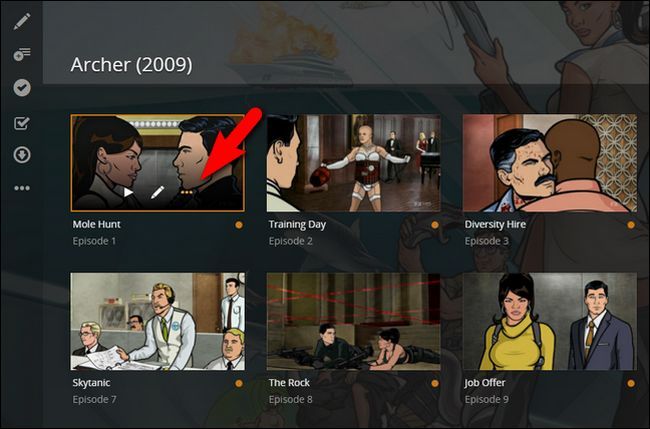
- Нажмите на меню «…» рядом с эпизодом и выберите «Download» (Загрузить).
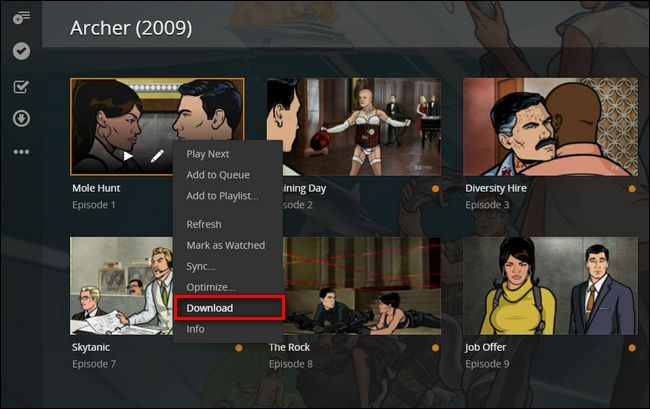
- Файл начнёт скачиваться в том же оригинальном качестве и размере, в котором он хранится на сервере. Повторите процедуру для каждого эпизода — загрузить весь сезон одним щелчком нельзя.
Замечания и советы:
- После загрузки файл находится в файловой системе вашего компьютера или мобильного устройства. На iOS он может попасть в «Файлы» или в папку загрузок браузера; на Android — в папку загрузок по умолчанию.
- Для воспроизведения используйте VLC или другой мультимедийный плеер, который поддерживает формат файла. Загруженные файлы часто не видны в локальной библиотеке Plex-плеера и не будут воспроизводиться внутри Plex на мобильном устройстве без дополнительной импорта.
- Если нужно уменьшить размер файла перед переносом на устройство, придётся вручную перекодировать (транскодировать) файл с помощью сторонних инструментов (HandBrake, ffmpeg и т. п.) до или после загрузки.
Важно: загрузка не создаёт синхронизированную копию внутри приложения Plex — это просто файл, который вы скачали.
Как синхронизировать контент (только Plex Pass)
Синхронизация — это встроенная функция Plex для передачи оптимизированной копии медиа на ваши устройства с установленным Plex-приложением. Подходит для регулярного обновления сериалов, подкастов, плейлистов и т. д.
Подготовка:
- Убедитесь, что у вас активна подписка Plex Pass и что целевое устройство (телефон, планшет, рабочая станция) зарегистрировано в вашей учётной записи Plex.
- На целевом устройстве установите приложение Plex и авторизуйтесь той же учётной записью.
Синхронизация через веб-интерфейс:
- В веб-интерфейсе перейдите к нужному медиа (например, сезон 1 Archer).
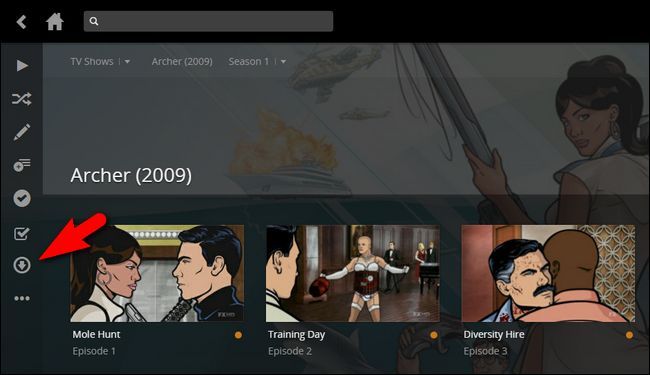
- Нажмите на иконку синхронизации.
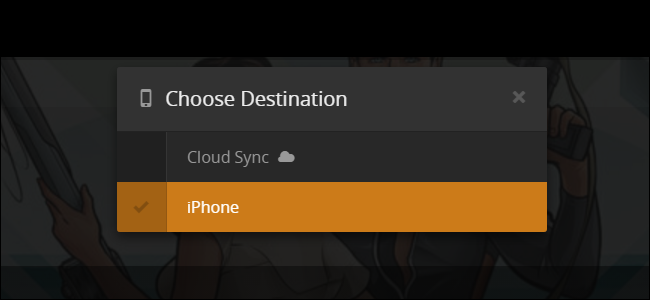
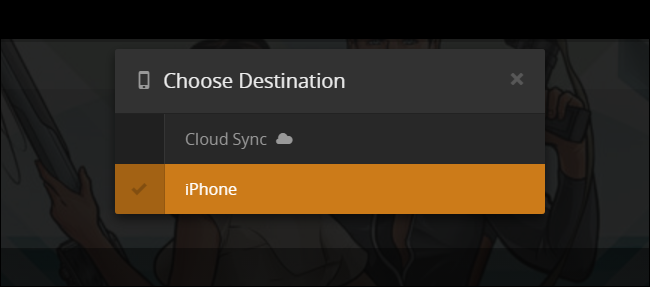
- Выберите устройство-назначение (например, «iPhone», «Tim’s Nexus 7», «Win10» и т. д.). Cloud Sync — отдельная функция, её можно не использовать, если вы хотите синхронизировать только на локальные устройства.
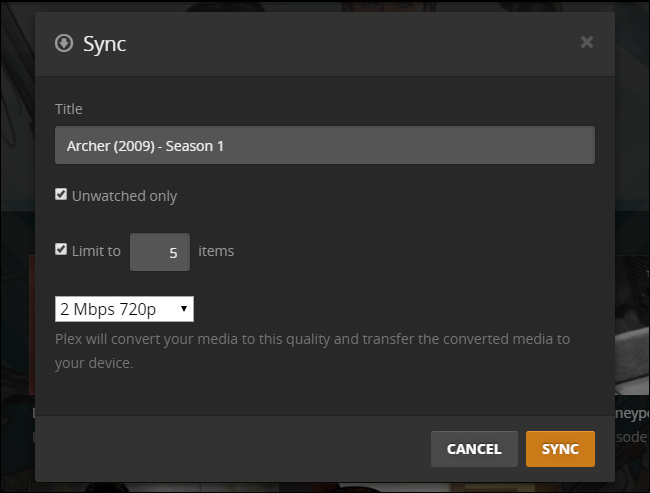
- Настройте параметры синхронизации: имя задания, «только непросмотренные» (Unwatched only), лимит элементов (например, 3–5 эпизодов), и качество воспроизведения/транс кодирования (например, 2 Mbps, 720p).
- Нажмите «Sync» (Синхронизировать). Сервер начнёт транскодирование (при необходимости) и передачу данных на выбранное устройство.
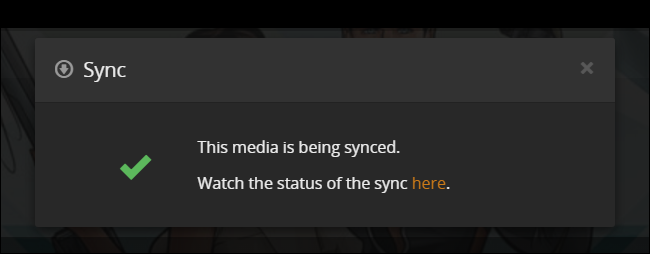
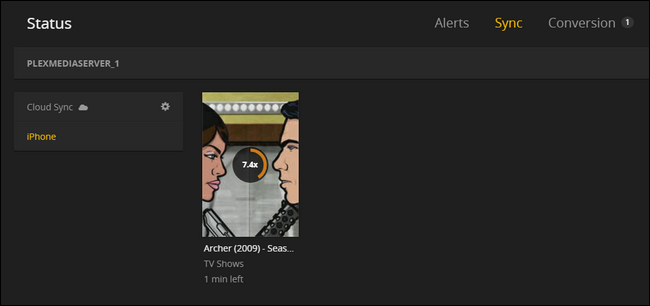
- При клике по ссылке «here» вы перейдёте в очередь синхронизации, где можно следить за прогрессом транскодирования и передачи.
Синхронизация через мобильное приложение:
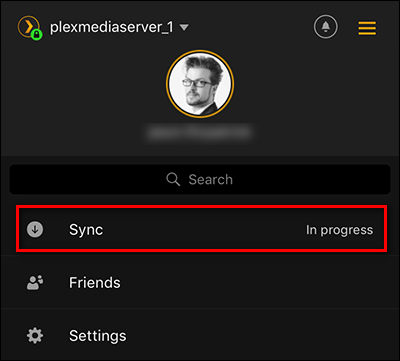
- Откройте приложение Plex на устройстве-получателе (например, iPhone). Если синхронизация была инициирована на сервере, она обычно начнёт автоматически после открытия приложения.

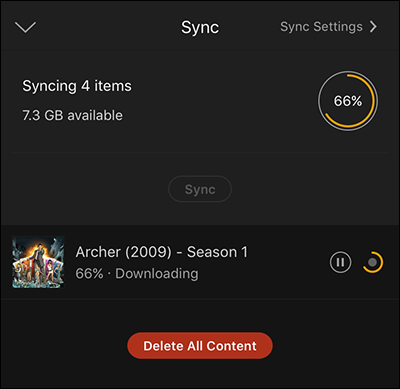
- В меню выберите «Sync» (Синхронизация). Здесь можно запустить задания вручную, посмотреть прогресс и изменить настройки конкретного задания.
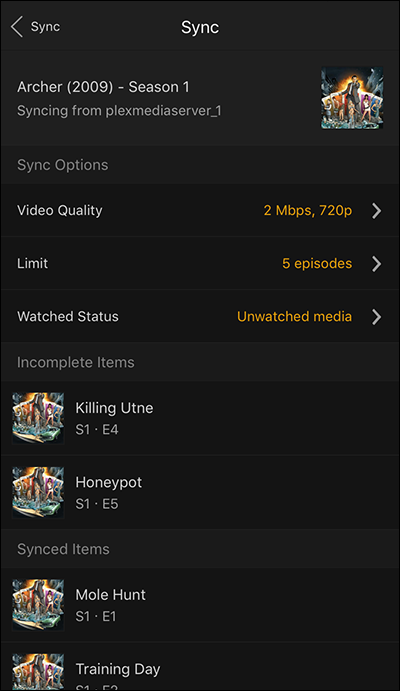
- Нажмите на правило синхронизации (например, «Archer (2009) - Season 1»), чтобы увидеть список эпизодов, какие уже скачаны, а какие в очереди.
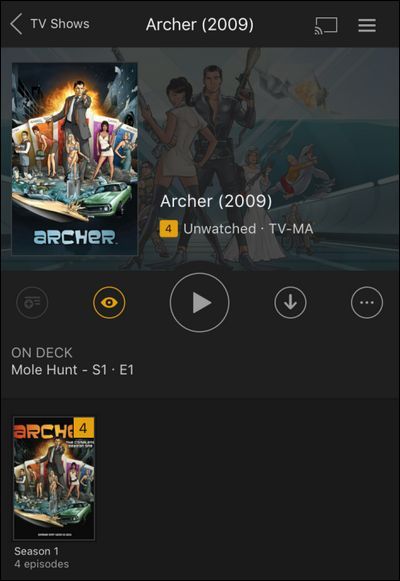
- После завершения синхронизации вы можете переключиться в вид локального устройства внутри приложения, чтобы просмотреть доступные офлайн-материалы.
Переход к локальному содержимому:
- Вернитесь в главное меню и нажмите на имя сервера в углу, чтобы переключить локацию просмотра.
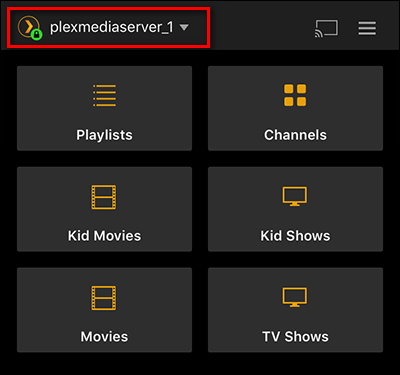
- Выберите своё локальное устройство (например, «iPhone»). После этого приложение покажет только те файлы, которые хранятся на устройстве.
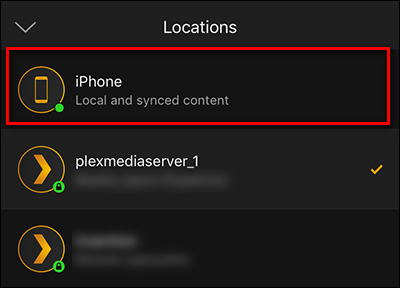
- Структура, метаданные и меню остаются такими же, как при стриминге с сервера, но файлы воспроизводятся с локальной памяти.
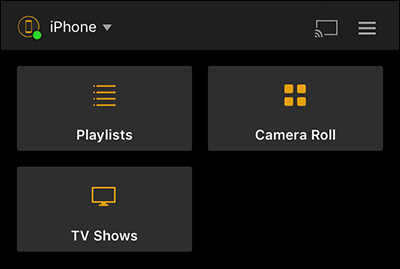
Важная деталь: синхронизация обычно требует, чтобы приложение было открыто на устройстве в момент загрузки. Если приложение закрыто или устройство не подключено к сети, задача перейдёт в очередь и выполнится позже при следующем подключении.
Практические рекомендации по настройке качества и места на устройстве
- Оценивайте размер и разрешение целевого экрана. Для смартфона часто достаточно 480p–720p, для планшета — 720p или 1080p.
- Если в интерфейсе доступно качество в Мбит/с (например, 2 Mbps, 720p), используйте его как ориентир: меньшая скорость — меньший размер.
- Используйте опции «Unwatched only» и лимиты по количеству эпизодов, чтобы экономить место на устройстве.
- Для долговременных поездок создайте правило синхронизации с запасом: пару дополнительных эпизодов «про запас», настроив автоматическое удаление старых файлов при заполнении места.
Совет: если вы планируете поездку, начните синхронизацию заранее — особенно если сервер должен провести транскодирование, это может занять время и нагрузить ЦП сервера.
Что может пойти не так: типичные проблемы и как их решать
Синхронизация не запускается на мобильном устройстве
- Убедитесь, что на устройстве установлено приложение Plex и вы в нём авторизованы под той же учётной записью. Откройте приложение вручную.
- Проверьте, есть ли свободное место на устройстве и разрешения на фоновые загрузки.
- На iOS убедитесь, что приложение имеет разрешение на фоновое обновление и доступ к сети.
Файл скачан, но не воспроизводится в приложении Plex
- Для ручной загрузки это нормально: скачанный оригинал может не показываться в Plex как локальная библиотека и потребует стороннего плеера.
- Для синхронизированных файлов: проверьте, успешно ли завершилось транскодирование на сервере. Посмотрите очередь синхронизации в веб-интерфейсе.
Транскодирование занимает слишком много времени
- Проверьте загрузку процессора на сервере. Если он перегружен, перенесите задачу на ночь или уменьшите целевое качество.
- Рассмотрите предварительную подготовку медиа (перекодирование заранее) с помощью HandBrake или ffmpeg.
Не хватает места на устройстве
- Поставьте лимит по количеству элементов в правиле синхронизации и используйте низшие настройки качества.
- Удаляйте старые синки вручную или включите опцию автоматического удаления (если доступно).
Проблемы с доступом к серверу из сети
- Убедитесь, что ваш Plex Media Server доступен удалённо (Remote Access) и что проброс портов/UPnP настроены правильно, если вы подключаетесь из другой сети.
Important: некоторые ограничения накладываются ОС устройств (особенно iOS) на фоновые загрузки и управление файлами. Для больших синков лучше использовать Wi‑Fi и держать приложение открытым.
Альтернативные подходы и когда их использовать
- Ручной экспорт и перекодирование: если вы хотите полностью контролировать битрейт и контейнер, скачайте оригинал и перекодируйте с помощью ffmpeg/HandBrake. Подходит, если Plex-сервер не справляется с транспонированием.
- Cloud Sync (Plex Cloud или сторонний облачный провайдер): удобно, если у вас много устройств и вы хотите держать медиабиблиотеку в облаке, доступной везде. Обычно платно и может иметь дополнительные задержки загрузки.
- Использование файлового менеджера/SMB/NAS: смонтируйте хранилище сервера как сетевой диск и скопируйте файлы вручную.
Контрпример: если вам нужна полностью прозрачная синхронизация за пределами экосистемы Plex (например, у коллег), лучше использовать обычный файл через облако/USB-накопитель, а не синк Plex.
Чек-листы и готовность к поездке
Чек-лист администратора сервера перед массовой синхронизацией:
- Сервер подключён к стабильному интернету.
- Процессор сервера способен выполнять несколько транскодирований одновременно (проверено нагрузкой).
- Достаточно места в папках временных файлов на сервере.
- Правила синхронизации созданы и протестированы на одном устройстве.
Чек-лист для пользователя перед отъездом:
- Установлено приложение Plex и выполнён вход в учётную запись.
- Достаточно свободного места на устройстве.
- План синхронизации задан: эпизоды/фильмы/качество.
- Запущено приложение для начала синхронизации и проверен прогресс.
- Тестовое воспроизведение локального файла пройдено.
Роли и ответственность (коротко):
- Владелец сервера: создаёт синки, обеспечивает ресурсы для транскодирования и сеть.
- Пользователь устройства: проверяет место, запускает приложение и контролирует прогресс.
Критерии приёмки (проверка результата)
- Офлайн-доступ: медиа воспроизводится без подключения к интернету на целевом устройстве.
- Качество: видео удовлетворяет по качеству и размеру (соответствие выбранным настройкам, например 720p/2 Mbps).
- Сроки: синхронизация завершается в разумное время для заданного объёма.
- Автоматизация: при добавлении новых эпизодов они автоматически попадают в правило синхронизации (если настроено).
Мини-методология: как оптимально подготовить библиотеку для синхронизации
- Классифицируйте контент по приоритету: «срочно», «на поездку», «не обязательно».
- Для каждого устройства создайте отдельное правило синхронизации с оптимальными настройками качества.
- Тестируйте правило на 1–2 эпизодах, прежде чем масштабировать его на весь сезон.
- Наблюдайте за нагрузкой на сервер и корректируйте количество параллельных задач.
Совместимость и особенности платформ
- iOS: строгие ограничения на фоновые задачи и доступ к файлам. Держите приложение открытым для ускорения загрузки и проверяйте настройки фоновых обновлений.
- Android: более гибкое управление файлами, возможно сохранение в общедоступных папках.
- Windows/macOS: полноценные клиенты, проще управлять файлами вручную.
Миграция: если вы переносите библиотеку между серверами, проверьте пути и метаданные — синхронизированные файлы привязаны к учётной записи, а не к физическому серверу.
Мини-FAQ
Q: Могу ли я скачивать контент с сервера, которым со мной поделились? A: Нет. Веб-загрузка доступна только владельцу сервера. Синхронизация по правам зависит от того, какие права дал владелец.
Q: У меня нет Plex Pass. Могу ли я как‑то автоматизировать процесс? A: Без Plex Pass автоматизация внутри Plex недоступна. Можно использовать сторонние скрипты/инструменты (rclone, rsync, SMB) и собственные правила для копирования файлов, но это выходит за рамки встроенных возможностей.
Q: Что лучше для долгой поездки — загрузка или синхронизация? A: Для одноразовой передачи подходит загрузка. Для регулярного поддержания актуальности библиотек лучше синхронизация (Plex Pass).
Короткая сводка и рекомендации
- Если вы хотите просто «взять файл и уйти», используйте Download — быстро и просто.
- Если вам нужно поддерживать библиотеку офлайн на телефоне или планшете с автоматическим обновлением — используйте Sync (требует Plex Pass).
- Планируйте и тестируйте: проверьте место, транскодирование и скорость передачи заранее.
Summary:
- Выбор метода зависит от задач: единичная передача против автоматического обновления.
- Синхронизация удобна, но требует ресурсов и подписки. Загрузка даёт оригинал, но требует стороннего плеера.
1‑строчный глоссарий
- Транс кодирование — перекодирование видео в другой формат/битрейт для уменьшения размера.
- Sync — процесс передачи оптимизированной копии медиа на устройство.
- Download — скачивание исходного файла с сервера.
Если хотите, могу подготовить компактную инструкцию в стиле «взять и поехать» (100–200 слов), шаблон правил синхронизации для планшета/телефона или список команд для автоматического экспорта медиатеки с сервера (rsync/ffmpeg).

Похожие материалы

Несколько аккаунтов Skype: Multi Skype Launcher

Журнал для работы: повысить продуктивность

Персональные звуки уведомлений на Android

Скачивание шоу Hulu для офлайн‑просмотра

Microsoft Start: персонализированная новостная лента
