
Установка и использование Zoom на Mac
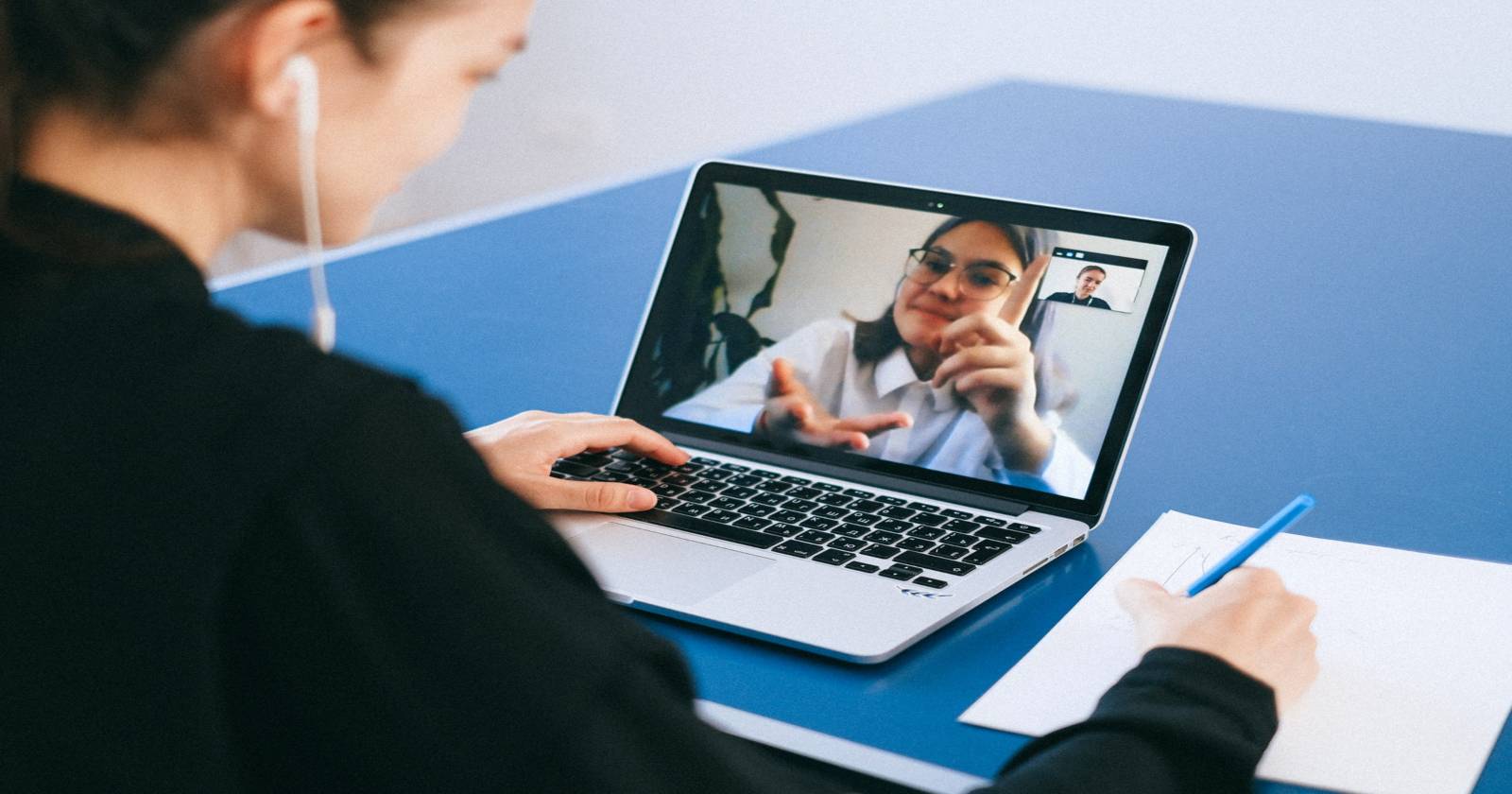

Zoom — это приложение для общения: видеозвонки, чаты и вебинары. Оно простое в использовании и доступно для всех основных операционных систем, включая macOS. Это руководство шаг за шагом покажет, как скачать, установить и начать работать с Zoom на Mac.
Как скачать Zoom на Mac
Чтобы начать, откройте браузер и перейдите по ссылке https://zoom.us/download или используйте ссылку, которую вам прислали для подключения к встрече. Скачивание обычно занимает пару минут и не требует специальных навыков.
Выполните следующие действия:
- Перейдите на страницу загрузки Zoom: https://zoom.us/download.
- Нажмите кнопку Download рядом с «Zoom Client for Meetings». Если браузер показывает подсказки, подтвердите загрузку.
- Дождитесь окончания загрузки в папке «Загрузки» (Downloads) вашего браузера.
Важно: Если вы нажмёте ссылку для присоединения к встрече без установленного Zoom, сайт автоматически предложит скачать клиент. Если загрузка не стартует, проверьте настройки безопасности браузера.
Как установить Zoom на Mac
Когда файл загрузится, откройте его из раздела загрузок вашего браузера или из папки «Загрузки» в Finder.
Шаги установки:
- Дважды щёлкните по загруженному файлу Zoom.pkg.
- При появлении окна установки нажмите Продолжить и прочитайте краткую информацию о приложении.
- Следуйте подсказкам установщика: выберите устройство для установки и нажмите Установить.
- Возможно, потребуется ввести пароль администратора Mac для подтверждения установки.
- По завершении установки закройте мастер и запустите приложение Zoom из папки «Программы».
Как создать и настроить аккаунт Zoom
После установки откройте приложение Zoom. На начальном экране вы увидите две основные опции: Join a Meeting и Sign In.
Как присоединиться к встрече
Если вам прислали ссылку или идентификатор встречи (Meeting ID), вы можете быстро присоединиться без входа в аккаунт:
- Откройте Zoom и выберите Join a Meeting.
- Введите Meeting ID или персональную ссылку и ваше имя.
- При необходимости введите код доступа (passcode), который отправит организатор.
Как войти в аккаунт и зарегистрироваться
Если вы планируете проводить свои встречи, сохранять настройки или использовать расширенные функции, зарегистрируйтесь и войдите:
- Нажмите Sign In в приложении.
- Если у вас ещё нет аккаунта, выберите Sign Up и следуйте инструкциям по регистрации по электронной почте.
- После создания аккаунта вы сможете войти через приложение или веб‑версию Zoom.
Совет: Можно войти через корпоративные учётные записи Google, Microsoft или SSO, если ваша организация поддерживает это.
Как начать звонок на Mac
После входа доступны два варианта: начать встречу сейчас или запланировать её на будущее.
Начать встречу прямо сейчас
- В главном окне нажмите New Meeting (или Start).
- При появлении отсчёта выберите Join With Computer Audio или проведите тест звука.
- Откройте «Participants» → «Invite», чтобы отправить приглашения по электронной почте, через контакты или скопировать ссылку приглашения.
Перед началом проверьте камеру и микрофон:
- Нажмите стрелку рядом с иконкой микрофона для выбора устройства.
- Нажмите стрелку рядом с иконкой камеры для выбора видеоисточника.
- Используйте опцию Test Speaker and Microphone, чтобы убедиться в корректной работе.
Запланировать встречу
- В главном окне нажмите иконку с плюсом или кнопку Schedule.
- Укажите дату, время, длительность и параметры доступа (пароль, зал ожидания).
- Выберите календарь для отправки приглашения (Apple Calendar, Google Calendar, Outlook).
Чек‑лист перед любой встречей
Чек‑лист для организаторов:
- Установлен и обновлён Zoom до последней версии.
- Проверено аудио и видео всех ведущих.
- Настроен пароль встречи и зал ожидания при необходимости.
- Подготовлена повестка и загружены материалы (экран, презентация).
- Отправлены приглашения и проверена совместимость календаря.
Чек‑лист для участников:
- Подключение к стабильной сети Wi‑Fi или Ethernet.
- Камера и микрофон включены/отключены по необходимости.
- Наушники с микрофоном для лучшего звука.
- Проверить время встречи и часовой пояс.
Устранение распространённых проблем
Проблема: нет звука
- Проверьте, выбран ли правильный источник в настройках аудио Zoom.
- Убедитесь, что системные настройки macOS не отключили микрофон для Zoom: Системные настройки → Безопасность и конфиденциальность → Микрофон.
- Попробуйте перезапустить Zoom и/или Mac.
Проблема: камера не работает
- Проверьте доступ к камере в Системных настройках → Безопасность и конфиденциальность → Камера.
- Закройте другие приложения, которые могут использовать камеру (например, FaceTime).
Проблема: плохое качество изображения или задержки
- Переключитесь на Ethernet или более стабильный Wi‑Fi.
- Закройте фоновые загрузки и приложения, нагружающие сеть.
- В настройках видео уменьшите разрешение при слабом интернете.
Проблема: не могу присоединиться по ссылке
- Проверьте правильность ссылки и наличие кода доступа.
- Если встреча требует входа в аккаунт, войдите в свой Zoom-аккаунт.
- Попробуйте открыть ссылку в другом браузере.
Мини‑методология проверки аудио и видео (шаги для быстрой диагностики)
- Откройте Zoom и перейдите в Настройки → Аудио. Выполните тест динамика и микрофона.
- Перейдите в Настройки → Видео. Проверьте предварительный просмотр камеры.
- Если проблемы остаются, перезапустите Zoom и повторите тест.
- Попробуйте сменить устройства (встроенный микрофон → наушники с микрофоном).
Безопасность и конфиденциальность
Zoom позволяет гибко настраивать безопасность встреч. Несколько практических рекомендаций:
- Включайте зал ожидания для незнакомых участников.
- Устанавливайте пароль для встреч по умолчанию.
- Ограничьте возможность демонстрации экрана только ведущим, если нужно.
- Регулярно обновляйте приложение, чтобы получать патчи безопасности.
Примечание о конфиденциальности: если вы обрабатываете персональные данные участников (имена, адреса, записи), убедитесь, что политика обработки данных вашей организации соответствует требованиям местного законодательства и GDPR, если применяется.
Роли и обязанности: краткие чек‑листы
Организатор (Host):
- Создать и отправить приглашения.
- Настроить пароль и зал ожидания.
- Проверить права на демонстрацию экрана.
- Начать запись при необходимости и сообщить участникам.
Участник (Participant):
- Подключиться вовремя.
- Отключить микрофон при неиспользовании.
- Включать камеру по необходимости.
- Использовать чат для вопросов, если это оговорено.
IT‑администратор:
- Обеспечить наличие корпоративной лицензии, если требуется.
- Настроить SSO и политики безопасности.
- Контролировать обновления и совместимость с MDM-системой.
Критерии приёмки
Чтобы считать установку и настройку завершённой, выполните проверку по пунктам:
- Zoom успешно запускается и обновляется.
- Пользователь может присоединиться к тестовой встрече.
- Аудио и видео проходят тест без эха и значительных задержек.
- Могут быть отправлены приглашения и создана запланированная встреча.
Быстрые советы и альтернативы
- Если у вас старый Mac и Zoom работает медленно, попробуйте веб‑версию Zoom через браузер. Это иногда экономит ресурсы.
- Для корпоративных встреч рассмотрите платные тарифы Zoom для увеличения лимитов и административных функций.
- Альтернативы Zoom: Microsoft Teams, Google Meet — если у вас уже есть подписки или предпочтения по интеграции с почтой и календарём.
На что обратить внимание в macOS
- Дайте Zoom доступ к камере и микрофону в Системных настройках.
- Разрешите уведомления, если хотите получать напоминания о встречах.
- При проблемах с разрешениями иногда помогает удаление Zoom из разрешённых приложений и повторное предоставление доступа.
Диаграмма принятия решения при проблемах с подключением
flowchart TD
  A[Не удаётся подключиться к встрече] --> B{Получаете ли ошибку?}
  B -- Да --> C[Проверьте текст ошибки и введите код снова]
  B -- Нет --> D{Открывается ли ссылка в браузере?}
  D -- Да --> E[Запустите Zoom вручную и введите Meeting ID]
  D -- Нет --> F[Проверьте URL и попробуйте другой браузер]
  C --> G{Требуется вход?}
  G -- Да --> H[Войдите в аккаунт Zoom]
  G -- Нет --> I[Обратитесь к организатору встречи]
Частые ошибки и когда Zoom не подходит
- Если у вас нестабильный интернет или очень старый Mac, качество видео будет низким. В таком случае рассмотрите только аудио‑режим или подключение по телефону, если организатор предоставляет такую опцию.
- Для вебинаров с десятками тысяч слушателей лучше выбирать специальную платформу с поддержкой больших аудиторий, если нужны расширенные возможности управления участниками.
Сводка
Zoom легко скачать и установить на Mac. Всего несколько шагов — и вы готовы к видеозвонкам. Проверьте доступ к камере и микрофону, протестируйте звук перед встречей и используйте чек‑лист для организаторов и участников. При возникновении проблем сначала проверьте разрешения macOS и настройки аудио/видео в клиенте Zoom.
Удачных звонков и продуктивных встреч!

Похожие материалы

Несколько аккаунтов Skype: Multi Skype Launcher

Журнал для работы: повысить продуктивность

Персональные звуки уведомлений на Android

Скачивание шоу Hulu для офлайн‑просмотра

Microsoft Start: персонализированная новостная лента
