
Как скачать фото из Instagram — полное руководство
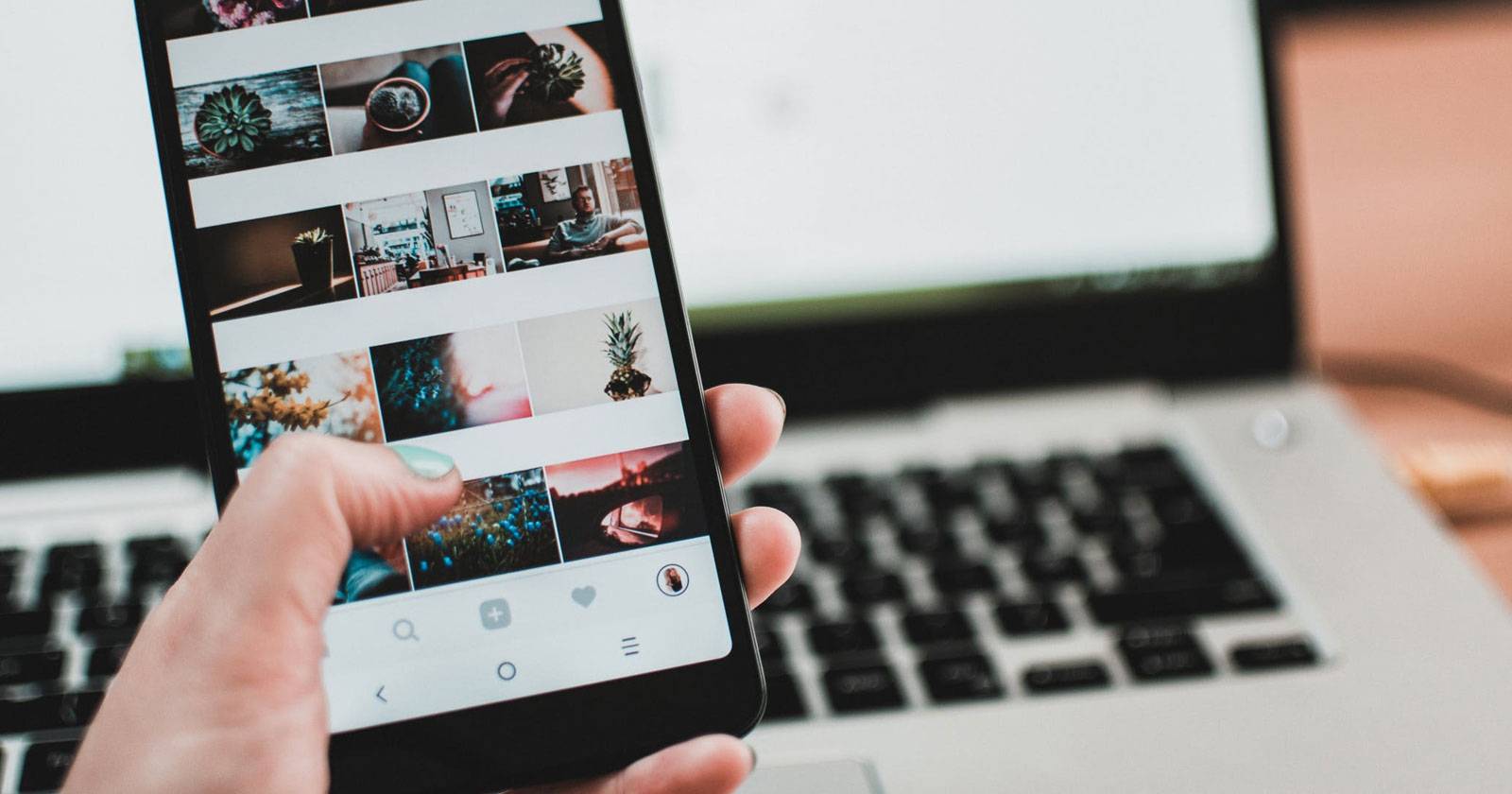

Важно: никогда не вводите пароль Instagram в ненадёжные сторонние приложения. Используйте официальную функцию экспорта данных или проверенные сервисы, которые не требуют авторизации.
О чём эта статья
Это пошаговое руководство объясняет, как сохранить фотографии из Instagram на iPhone, Android и ПК. Вы найдёте инструкции по массовому экспорту всех ваших данных, по скачиванию отдельных постов, по настройкам автосохранения для будущих публикаций, а также рекомендации по безопасности, сбору коллекций и автоматизации. В конце есть чек-листы и пошаговый SOP для команд.
Что нужно знать в одном предложении
Экспорт профиля через «Загрузить информацию» — самый безопасный способ получить архив всех ваших публикаций. Для отдельных изображений удобнее копировать ссылку и вставлять её в проверенный онлайн-загрузчик или получать URL изображения через исходный код страницы на компьютере.
Ключевые отличия терминов
- Архив данных — ZIP с вашими фото, видео, сообщениями и профилем, который можно запросить в настройках Instagram.
- Загрузчик (downloader) — сторонний сайт или сервис, который принимает URL поста и отдаёт файл для скачивания.
- Автосохранение — настройка Instagram, сохраняющая копии публикуемых изображений локально на устройстве.
Как скачать все свои фото из Instagram сразу
Если нужно получить весь архив ваших публикаций, используйте встроенную функцию Instagram «Загрузить информацию». Это работает как в мобильном приложении, так и в веб-версии.
Шаги на мобильном (iPhone/Android):
- Откройте приложение Instagram и войдите в аккаунт.
- Нажмите на иконку профиля в правом нижнем углу.
- Откройте трёхстрочное меню в правом верхнем углу и выберите «Ваша активность».
- Прокрутите вниз и нажмите «Загрузить вашу информацию».
- Укажите, в каком формате хотите получить данные (на десктопе доступен HTML или JSON), нажмите «Далее» и введите пароль при запросе.
Шаги на компьютере (десктоп):
- Зайдите на instagram.com и войдите в аккаунт.
- Нажмите на вашу фотографию профиля в правом верхнем углу -> «Ваша активность».
- На странице слева выберите «Загрузить вашу информацию».
- Укажите формат (HTML/JSON), подтвердите пароль.
Что вы получите:
- Архив, который Instagram собирает и отправляет на вашу привязанную электронную почту. В архив входят фотографии, комментарии, информация профиля и другие данные. Иногда время генерации архива может доходить до 14 дней, но обычно это занимает от нескольких минут до суток.
Советы:
- Проверьте почтовый ящик и папку спама: письмо с ссылкой действительно только несколько дней.
- При выборе формата: HTML удобен для просмотра в браузере, JSON — для автоматизированной обработки или миграции.
Закрыть
Как скачать отдельное фото с iPhone
Instagram не предлагает в приложении кнопку «Скачать изображение» для постов в общем доступе, поэтому используйте один из следующих безопасных подходов.
Вариант A — онлайн-загрузчик (без ввода пароля):
- Откройте пост, который хотите сохранить.
- Нажмите три точки в правом верхнем углу поста -> «Копировать ссылку».
- Откройте браузер (Safari/Chrome) и перейдите на проверенный загрузчик, например Snapinsta или аналог.
- Вставьте скопированную ссылку в поле на сайте и нажмите «Download».
- Выберите подходящее разрешение (например, Download 1080px) или долгое нажатие на изображение -> «Сохранить изображение».
Плюсы: не требует ввода пароля, работает как для собственных, так и для чужих постов (если они общедоступны).
Минусы: сервисы могут показывать рекламу, некоторые ограничивают количество загрузок в сессию.
Закрыть
Вариант B — включить автосохранение ваших публикаций (ориентировано на будущие посты):
- Откройте профиль -> меню -> Настройки -> Аккаунт.
- Выберите «Оригинальные фотографии» (iPhone) или «Оригинальные публикации» (Android).
- Включите «Сохранять оригинальные фото» и/или «Сохранять опубликованные фото и видео».
Эта опция автоматически сохраняет на устройство неизменённые версии фото, сделанные через камеру Instagram, и тем самым упрощает резервирование.
Закрыть
Как скачать фото с Android
Процесс на Android очень похож на iPhone, с учётом интерфейсных нюансов.
Шаги:
- Откройте пост -> три точки -> «Копировать ссылку».
- Откройте браузер (Chrome) -> загрузчик (Snapinsta, Toolzu и др.).
- Вставьте ссылку и нажмите «Download»; затем выберите нужное разрешение или удерживайте изображение и выберите «Скачать изображение».
- Чтобы найти файл: в Chrome откройте меню (три точки) -> Загрузки или используйте проводник и папку Downloads.
Автосохранение для будущих публикаций:
- Профиль -> меню -> Настройки -> Аккаунт -> Оригинальные публикации.
- Включите опции сохранения оригиналов и опубликованных материалов.
Закрыть
Как скачать фото на компьютере (ПК)
Есть несколько способов получить изображение с Instagram на десктопе.
Вариант A — онлайн-загрузчик (тот же, что на мобиле):
- Откройте пост в браузере -> три точки -> «Копировать ссылку».
- Вставьте ссылку в онлайн-загрузчик и скачайте изображение.
Вариант B — получить прямой URL через исходный код страницы:
- Нажмите на отметку времени поста (например, «2 дня назад»), чтобы открыть постоянную ссылку на публикацию.
- На странице поста правый клик -> «Просмотреть исходный код страницы» (View page source).
- Нажмите Ctrl+F и найдите og:image — это мета-тег, содержащий URL изображения.
- Скопируйте полный URL (обычно содержит .jpg), вставьте в новую вкладку, откройте, затем правый клик -> «Сохранить изображение как».
Этот метод полезен, если онлайн-загрузчик не работает или вы хотите получить оригинальный файл напрямую.
Как быстро скачать много фото из одного профиля
Если вы хотите скачать серию недавних постов из аккаунта, ручные методы неудобны. Сервисы вроде Toolzu предоставляют функцию «Download profile», которая загружает множество изображений подряд.
Плюсы таких сервисов:
- Могут собрать все недавние изображения профиля в один список для скачивания.
- Часто позволяют скачивать пакетами или в zip-архиве.
Ограничения:
- Бесплатные версии часто ограничены по количеству загружаемых элементов.
- Для полной выгрузки может потребоваться регистрация/платный тариф.
Совет: используйте такие сервисы только для публичных аккаунтов и с уважением к авторским правам.
Закладки (Saved) в Instagram — что это и как с ними работать
Кнопка «Закладка» не загружает файл на устройство, это лишь внутренняя функция Instagram для быстрого доступа к посту.
- Чтобы перейти к сохранённым постам: Профиль -> меню -> Сохранённые.
- Вы можете создавать Коллекции для группировки сохранённых постов по темам.
Ограничение: если автор удалит пост или аккаунт станет приватным/удалённым, ваша закладка перестанет работать. Нельзя массово скачать все сохранённые посты штатными средствами.
Закрыть
Когда описанные методы не работают (контрпримеры и ограничения)
- Приватный аккаунт: невозможно скачать изображения чужого приватного профиля без авторизации как подписчик.
- Ограничения сервиса: некоторые онлайн-загрузчики блокируют частые запросы, капчи или лимиты по сессии.
- Автор удалил пост или аккаунт заблокирован — ничего нельзя восстановить со стороны пользователя.
- Сервисы требуют логин: если загрузчик требует ввод пароля, это рискованно — не вводите учётные данные.
Если вы столкнулись с проблемой скачивания большого объема данных, используйте официальный экспорт данных Instagram.
Альтернативные подходы и автоматизация
- Использование API и инструментов для разработчиков
- Официальный Instagram Graph API требует доступа и не даёт прямого «скачать всё» для обычных аккаунтов без прав. Подходит для бизнес-аккаунтов и интеграций.
- Скрипты для парсинга (только для публичных данных)
- Скрипты на Python (requests + BeautifulSoup) могут извлекать og:image из страниц. Учтите правила использования и нагрузку на сервис.
- Сторонние резервные сервисы
- Некоторые сервисы предлагают автоматическую архивизацию вашего профиля по расписанию. Выбирайте проверенных провайдеров и читайте политику конфиденциальности.
Юридическая заметка: автоматически массово загружать контент других авторов и распространять его без разрешения может нарушать авторские права. Используйте данные для личного архива или с разрешением владельцев.
Пошаговый SOP: резервное копирование Instagram для пользователя
- Еженедельно: включите автосохранение в приложении для всех новых публикаций.
- Раз в 1–3 месяца: запросите архив данных через «Загрузить вашу информацию» и скачайте ZIP.
- После запроса архива: сохраните ZIP на надёжное внешнее хранилище (облачный диск, внешний HDD).
- Для отдельных важных постов: скачайте изображение в максимально доступном разрешении и пронумеруйте файлы с датой публикации в формате YYYY-MM-DD.
- Храните копию метаданных (JSON или CSV) для поиска и восстановления описаний/комментариев.
Мини-методология именования файлов:
- Формат: YYYY-MM-DD_instagram-username_postid.jpg
- Пример: 2024-06-01_moyprofil_1792a3b4c.jpg
Чек-листы по ролям
Чек-лист для обычного пользователя:
- Включить автосохранение для оригиналов.
- Регулярно запрашивать архив данных.
- Сохранять ZIP на два разных носителя.
- Не вводить пароль в сторонние приложения.
Чек-лист для SMM-специалиста:
- Экспортировать архив клиента перед сменой подрядчика.
- Экспортировать метаданные (подписи, теги) в JSON/CSV.
- Проверять лицензионные права на репосты.
Чек-лист для IT/админа:
- Настроить план резервного копирования внешнего хранилища.
- Контролировать доступ к учётной почте, куда приходит архив.
- Убедиться, что архивы шифруются при хранении.
Критерии приёмки
- У пользователя есть полная ZIP-копия всех публикаций и данных профиля.
- Отдельные важные изображения сохранены в высоком разрешении с корректными датами в имени.
- Резервные копии присутствуют минимум на двух носителях или в облаке + локально.
- Пароли и токены не передавались сторонним сервисам.
Безопасность и конфиденциальность
- Не вводите свои учётные данные Instagram на сайтах и в приложениях, которым вы не доверяете.
- Если сторонний сервис просит логин и пароль, лучше откажитесь и используйте официальную функцию экспорта.
- Храните архивы в зашифрованном виде, особенно если в них есть личные сообщения и чувствительные данные.
- Для рабочих аккаунтов используйте двухфакторную аутентификацию и управляйте доступами через менеджер паролей.
Юридические и GDPR-заметки (общие рекомендации):
- Экспортируйте и храните личные данные аккуратно, соблюдайте локальные требования по хранению персональных данных.
- Если вы обрабатываете чужие персональные данные из Instagram в рамках бизнеса, проконсультируйтесь с юристом по требованиям локального законодательства.
Технические советы и нюансы качества изображений
- Instagram может изменять разрешение и сжимать изображения при загрузке. Скачать оригинал проще, если вы включили автосохранение на устройстве при публикации.
- При извлечении через og:image вы обычно получаете картинку в веб-качестве, иногда уменьшенную. Для наилучшего качества используйте официальную выгрузку данных.
- EXIF-метаданные зачастую удаляются при публикации в Instagram. Если вам важны метаданные камеры/местоположения, храните оригиналы локально.
Когда стоит использовать JSON вместо HTML при экспорте
- JSON удобен для автоматизированной обработки: скрипты могут разбирать структуру и извлекать подписи, комментарии и ссылки программно.
- HTML удобен, если вы хотите быстро просматривать данные в браузере без обработки.
Примеры автоматизации для продвинутых пользователей (без кода)
- Настройте правило в облачном хранилище, чтобы при появлении нового архива автоматически копировать его на другой диск.
- Используйте планировщик задач на ПК или мобильные автотейкеры, чтобы напоминать о регулярных экспортных задачах.
Частые проблемы и их решение
Проблема: вы запросили архив, но письмо не пришло.
- Проверьте папку спама.
- Убедитесь, что адрес электронной почты привязан к аккаунту и подтверждён.
- Попробуйте запросить архив ещё раз через несколько часов.
Проблема: онлайн-загрузчик возвращает пустой файл или ошибку.
- Попробуйте другой загрузчик.
- Очистите кэш браузера или используйте режим инкогнито.
- Проверьте, открыт ли пост и доступен ли он публично.
Проблема: скачанный файл имеет низкое разрешение.
- Попробуйте выбрать опцию Download 1080px на сайте-загрузчике.
- Если хочется оригинальное качество — используйте архив Instagram.
Краткий глоссарий
- Архив: упакованные данные профиля Instagram в ZIP.
- og:image: мета-тег в HTML, указывающий картинку для предпросмотра.
- EXIF: метаданные изображения (камера, настройки), которые часто удаляются Instagram.
- JSON: машинно-читаемый формат данных для автоматической обработки.
Сводка и рекомендации
- Для полного резервного копирования аккаунта: используйте «Загрузить вашу информацию» через настройки Instagram.
- Для отдельных изображений: безопаснее копировать ссылку и использовать проверенный онлайн-загрузчик или просматривать исходный код на ПК.
- Никогда не вводите пароль в сторонние приложения; храните архивы в зашифрованном виде и делайте резервные копии на нескольких носителях.
Если вы ведёте бизнес-аккаунт, выведите процесс резервного копирования в SOP и назначьте ответственных — это упростит передачу аккаунта между сотрудниками и подрядчиками.
Часто задаваемые вопросы
Можно ли скачать чужие приватные посты?
Только если вы являетесь подписчиком и владелец аккаунта разрешил просмотр. Нельзя обходить приватность без согласия.
Вернут ли изображения исходный EXIF при скачивании?
Обычно нет — Instagram удаляет большинство EXIF-данных. Оригиналы сохраняются локально только если вы включили автосохранение при публикации.
Надёжны ли сервисы вроде Snapinsta и Toolzu?
Многие сервисы работают нормально и не требуют пароля, но проверяйте отзывы и политику конфиденциальности. Избегайте сервисов, требующих вход через ваш аккаунт.
Если нужно, могу подготовить краткий чек-лист в виде таблицы для печати, шаблон SOP в формате Markdown или пример скрипта на Python для массового извлечения og:image (для публичных аккаунтов). Напишите, что предпочитаете.

Похожие материалы

Несколько аккаунтов Skype: Multi Skype Launcher

Журнал для работы: повысить продуктивность

Персональные звуки уведомлений на Android

Скачивание шоу Hulu для офлайн‑просмотра

Microsoft Start: персонализированная новостная лента
