
Как одновременно скачивать и играть в Steam
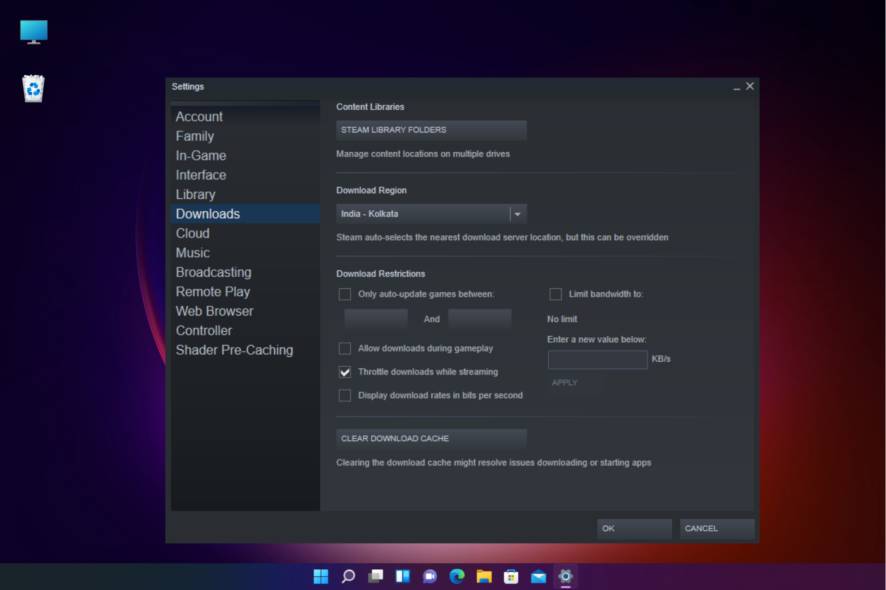
Steam по умолчанию приостанавливает фоновые загрузки при запуске игры. Это сделано, чтобы сохранить ресурсы системы и сеть для текущей игры. Однако при необходимости можно разрешить загрузки во время игрового процесса — или управлять приоритетами процессов вручную. В этой статье объясняю, как настроить клиент, что учитывать с точки зрения производительности и сетевых ограничений, а также какие есть альтернативы и когда это не сработает.
Как скачать и играть одновременно в Steam — пошагово
- Откройте Steam, нажмите в верхнем меню на Steam и выберите Settings.
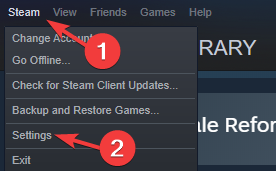
- В окне Settings слева выберите раздел Downloads.
- Справа в блоке Download Restrictions отметьте галочкой пункт Allow downloads during gameplay.

- Нажмите OK, чтобы сохранить изменения.
Эта настройка глобальная: она применится ко всем играм, пока вы её не отключите. Теперь Steam не будет автоматически приостанавливать фоновые загрузки при запуске игры.
Важно: некоторые игры требуют завершения критических установочных файлов перед запуском — в таких случаях загрузка может быть приоритетной и игра не запустится, пока не будет завершена установка.
Примечание: если вам нужно быстро переключиться, можно временно приостановить текущую загрузку, запустить игру, затем через Alt + Tab вернуться в клиент и возобновить загрузку — после этого снова вернуться в игру.
Можно ли играть в Steam без загрузки (оффлайн)?
Да. Steam поддерживает офлайн‑режим, который позволяет запускать установленные игры без активного подключения к интернету. Это особенно полезно в дороге или при проблемах с сетью.
Перед переходом в офлайн‑режим убедитесь, что клиент запомнил ваши учётные данные — тогда при следующем запуске он сможет автоматически войти без сети.
Как перейти в офлайн‑режим:
- Запустите Steam. Клиент попробует подключиться и выдаст сообщение об ошибке соединения, если сеть недоступна.
- В появившемся окне выберите Start in Offline Mode.

- После открытия окна Steam перейдите в Library и запустите нужную игру.
Ограничения офлайн‑режима:
- Не работают онлайн‑функции игр (мультиплеер, облачные сохранения, достижения онлайн и т.д.).
- Магазин и загрузки недоступны.
- Некоторые игры требуют проверки лицензии при первом запуске — их нельзя запустить в оффлайне, пока они не были запущены онлайн хотя бы один раз.
Также важно: скачивание во время того, как компьютер переходит в спящий режим (sleep), не выполняется — в спящем режиме большинство процессов ОС приостанавливаются.
Можно ли устанавливать игру во время игры?
Да, технически можно устанавливать одну игру, пока вы играете в другую, если:
- У вас достаточно мощности CPU и оперативной памяти.
- Дисковая подсистема справляется с одновременным чтением/записью.
- Сетевая полоса пропускания позволяет делать загрузку без критического влияния на игровой трафик.
Когда это плохо:
- Графически тяжёлая игра + активная установка могут привести к падению FPS и задержкам ввода.
- Установка может потреблять диск и сеть, что ухудшит отзывчивость игры.
Если всё же хотите устанавливать и играть одновременно — закройте ненужные фоновые приложения, по возможности используйте SSD и поставьте загрузку с ограничением скорости.
Как улучшить скорость загрузки Steam
Быстрые шаги для приоритета загрузок:
- Убедитесь, что Steam запущен. Нажмите правой кнопкой на Пуск и выберите Task Manager.
- Во вкладке Processes найдите Steam Client в разделе Background Processes.
- Кликните правой кнопкой по процессу и выберите Go to details.
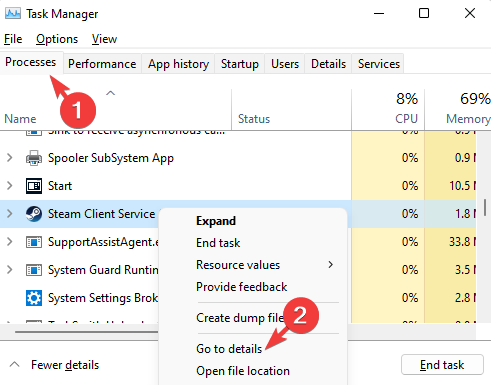
- Во вкладке Details найдите steamservice.exe, кликните правой кнопкой, выберите Set priority и установите High.
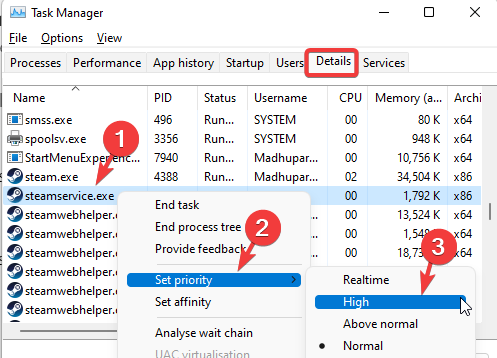
Этот приём отдаёт приоритет работе Steam перед другими процессами. Однако будьте осторожны: повышение приоритета системных процессов может ухудшить работу некоторых приложений.
Дополнительные советы по увеличению скорости:
- Ограничьте скорость загрузки в настройках Steam, если ваша сеть нестабильна; иногда меньший, но стабильный поток эффективнее.
- Отключите VPN или прокси, если они замедляют соединение.
- Переключитесь на проводное подключение (Ethernet) вместо Wi‑Fi.
- Проверьте активность других устройств в сети (стримы, торренты, загрузки).
- Перенесите папки загрузки Steam на более быстрый диск (SSD).
Если стандартные методы не помогают, обратитесь к детальной инструкции по медленным загрузкам у провайдера или на форуме Steam.
Когда это не сработает — типичные блокеры и решения
- Игра требует завершения установочных файлов перед стартом: дождитесь завершения установки.
- Ограничения разработчика: некоторые игры автоматически приостанавливают фоновые операции.
- Аппаратные ограничения: слабый CPU, мало RAM, медленный HDD — в этом случае установка повлияет на производительность.
- Сетевые ограничения: провайдер или роутер ограничивает одновременные соединения.
Решения:
- Закройте лишние приложения, освободите RAM.
- Перенесите загрузки на SSD.
- Выделите отдельную папку для загрузок на другом диске.
- Установите лимит скорости в Steam, чтобы оставить полосу для игрового трафика.
Ментальные модели и эвристики
- Правило 80/20: если загрузка занимает более 20% вашей доступной сетевой полосы, ограничьте её и проверьте игровую производительность.
- Модель «пикового ресурса»: определите узкое место — CPU, диск или сеть — и оптимизируйте его сначала.
- «Сначала проверка лицензии»: для новых игр всегда выполните первый запуск в онлайн‑режиме.
Мини‑методология: быстрый план действий (Playbook)
- Откройте Steam → Settings → Downloads → включите Allow downloads during gameplay.
- Запустите игру и проверьте влияние на FPS.
- Если лаги, ограничьте скорость загрузки в Steam или повысите приоритет Steam в диспетчере задач.
- Если скачивание — приоритет, приостановите игру и завершите загрузку.
Критерии приёмки:
- Игра запускается и отзывчивость находится в пределах ожидаемого (нет существенных падений FPS).
- Фоновые загрузки продолжаются и достигают прогресса без зависаний.
Чек‑лист по ролям
Для игрока:
- Включена опция Allow downloads during gameplay.
- Проверена стабильность сети (Ethernet предпочтителен).
- Отключены фоновые приложения, потребляющие сеть.
Для системного администратора / родителя:
- Ограничена скорость загрузки через настройки клиента или роутер.
- Назначены приоритеты процессов на игровых машинах.
Тест‑кейсы и критерии приёмки
- Тест: Включить загрузку во время игры, запустить тяжёлую игру и наблюдать FPS 30 минут. Критерий: стабильность FPS ±10% от базового без загрузок.
- Тест: Ограничение скорости загрузки до 50% доступной полосы, запуск онлайн‑игры. Критерий: минимальные задержки в мультиплеере, отсутствие разрывов соединения.
- Тест: Запуск оффлайн‑режима без сети после предварительного входа. Критерий: игра запускается и сохраняет прогресс локально.
Decision flow (упрощённая диаграмма)
flowchart TD
  A[Хочу играть и загружать одновременно?] --> B{Включена опция в Steam?}
  B -- Да --> C{Игра чувствительна к FPS?}
  B -- Нет --> D[Откройте Settings → Downloads → Allow downloads during gameplay]
  C -- Нет --> E[Можно играть и загружать одновременно]
  C -- Да --> F{Доступно ли проводное подключение и SSD?}
  F -- Да --> E
  F -- Нет --> G[Рекомендуется приостановить загрузку или снизить лимит скорости]
Часто задаваемые вопросы
Q: Будут ли работать облачные сохранения в офлайн‑режиме?
A: Нет, облачные сохранения синхронизируются только при подключении к сети. При возврате онлайн Steam попытается синхронизировать локальные изменения.
Q: Могу ли я ограничить скорость загрузки, чтобы не тормозило игру?
A: Да — в Steam → Settings → Downloads есть опция для ограничения пропускной способности.
Q: Скачиваются ли игры, когда ПК в спящем режиме?
A: Нет. В спящем режиме процессы приостанавливаются, и загрузки не выполняются.
Короткая сводка
- Включите Allow downloads during gameplay в настройках Steam, если хотите играть и загружать одновременно.
- Если возникают лаги — ограничьте скорость загрузки или выделите приоритет процессу Steam.
- Для офлайн‑игры используйте Start in Offline Mode, но учтите ограничения функциональности.
Если у вас остались вопросы или появились специфические ошибки (например, «Steam won’t go online» или «download stopping»), опишите проблему в комментариях — я помогу с диагностикой.
Ключевые советы: проверьте узкое место (CPU, диск или сеть), используйте проводное соединение и SSD, а при серьёзных проблемах завершите установку перед запуском игры.

Похожие материалы

Несколько аккаунтов Skype: Multi Skype Launcher

Журнал для работы: повысить продуктивность

Персональные звуки уведомлений на Android

Скачивание шоу Hulu для офлайн‑просмотра

Microsoft Start: персонализированная новостная лента
