
Как скачать Solar Smash на Windows 10 и 11

Solar Smash — популярный симулятор разрушения планет от Paradyme Games. Игра привлекает детальной графикой (включая материалы, похожие на изображения NASA) и простым, но зрелищным геймплеем: вы комбинируете оружие и эффекты, чтобы уничтожать планеты. Ниже — проверенные способы запустить Solar Smash на ПК с Windows 10 или Windows 11, а также рекомендации по настройке эмулятора, обновлениям, безопасности и устранению неполадок.
Есть ли версия Solar Smash для ПК?
Официальных нативных сборок Solar Smash для Windows нет — игра распространяется в первую очередь для Android и iOS. Тем не менее вы можете комфортно играть на компьютере с помощью Android-эмулятора. Эмуляторы воспроизводят Android-среду в окне Windows, дают доступ к Google Play и поддерживают клавиатуру, мышь и геймпады.

Важно: эмуляторы — стороннее ПО. Выбирайте официальные сборки с сайта разработчика эмулятора и проверяйте цифровые подписи.
Способы установки Solar Smash на ПК
Ниже описаны два основных подхода: через эмулятор и через проверённый сторонний пакет. Каждый подход имеет преимущества и ограничения.
1. Установка через мобильный эмулятор (рекомендуется)
Короткий обзор процесса:
- Скачайте установщик эмулятора (BlueStacks, MEmu, LDPlayer, Nox и др.) с официального сайта.
- Запустите инсталлятор, установите эмулятор и авторизуйтесь в Google-аккаунте внутри эмулятора.
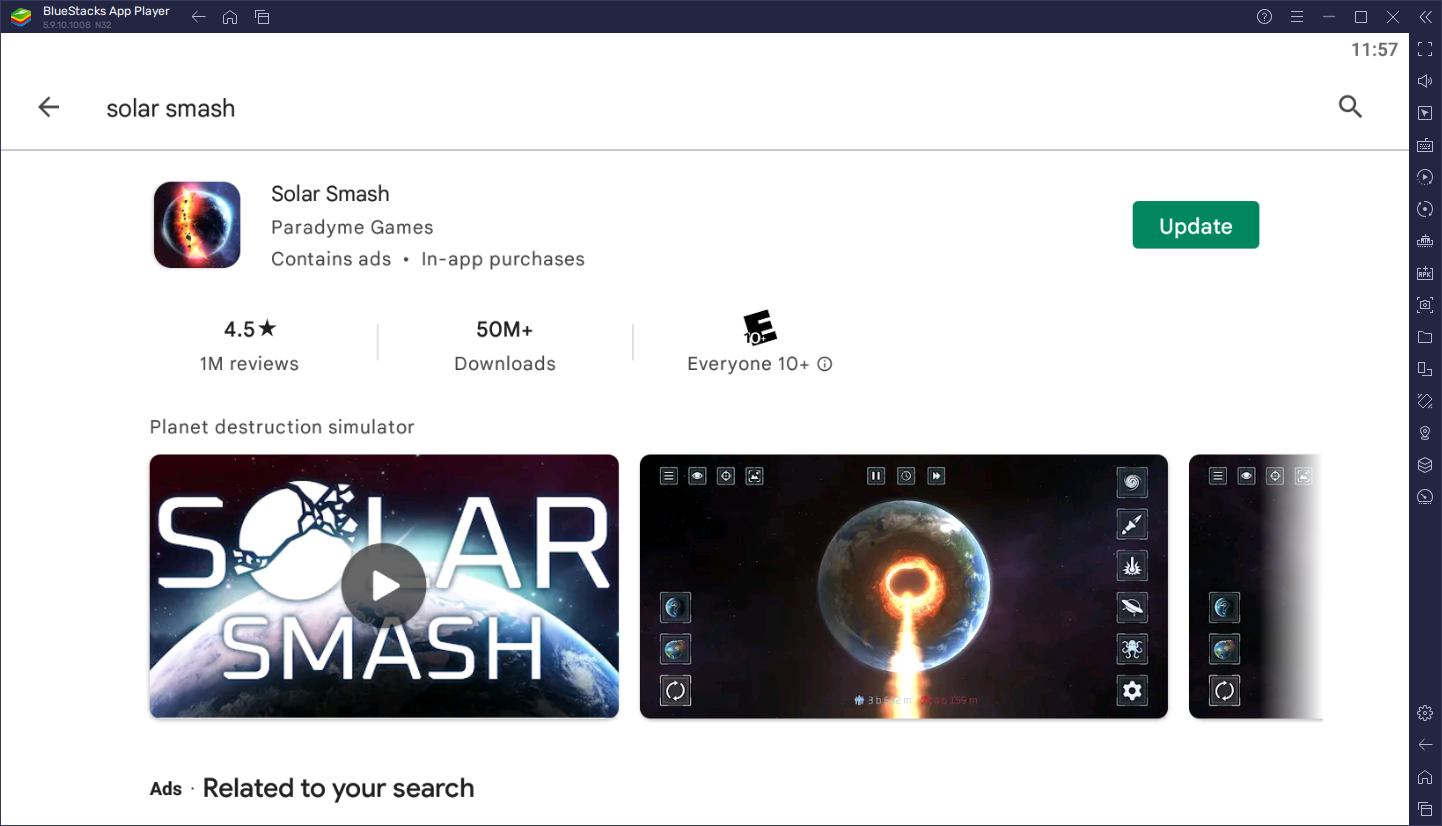
- Откройте Google Play в эмуляторе, найдите Solar Smash и установите игру.
- Запустите игру и настройте управление, графику и ограничения ресурсов.
Подробная пошаговая инструкция:
- Перейдите на сайт BlueStacks или другой выбранный эмулятор.
- Найдите и нажмите Download (Загрузить).

- Сохраните установочный файл в удобное место на ПК.
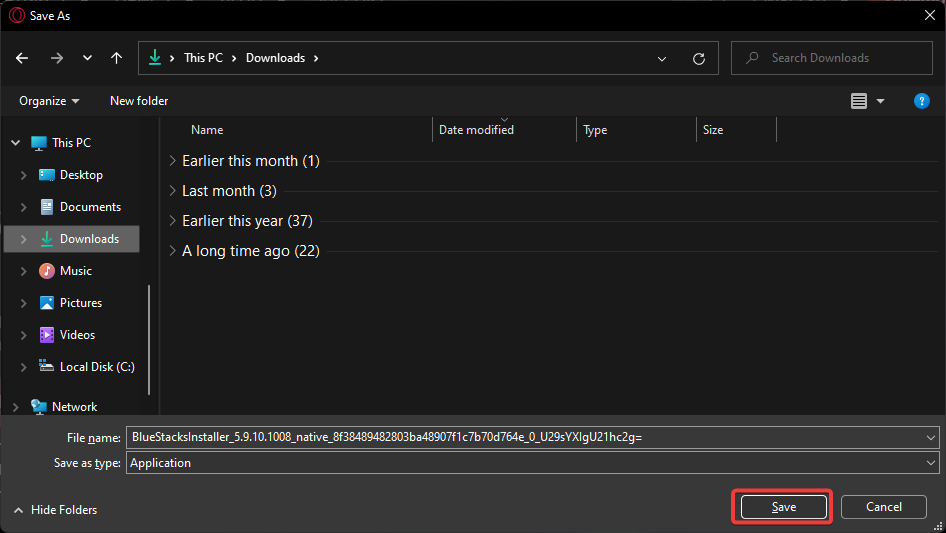
- Запустите установщик и нажмите «Install now» (Установить сейчас). Дождитесь завершения.
- Откройте эмулятор, войдите в Google-аккаунт, откройте Google Play, найдите Solar Smash и нажмите «Установить».
- После установки нажмите Launch (Запустить).

Плюсы этого метода:
- Доступ к официальной версии из Google Play.
- Синхронизация прогресса через Google, если включена резервная копия.
- Поддержка аппаратного ускорения и гибкие настройки контролов.
Ограничения:
- Требуется дополнительная память и процессорные ресурсы.
- Возможны несовместимости с устаревшими версиями Windows или старыми драйверами GPU.
Совет: Opera GX внутри эмулятора
Вы можете установить браузер Opera GX в эмулятор и запускать мобильные версии через него — это полезно, если вы предпочитаете управлять играми через игровой браузер с ограничителями RAM/CPU.
Быстрый совет:
Подключите Google-аккаунт к эмулятору, затем установите Opera GX через Google Play внутри эмулятора. Ограничители ресурсов Opera GX помогут снизить нагрузку на систему во время игры.
2. Установка из проверённого стороннего источника
Некоторые сайты предлагают APK или готовые пакеты для Windows. Этот путь может быть быстрее, но рискованнее.
Плюсы:
- Возможность получить APK сразу без Google Play.
- Некоторые сборки поставляются с преднастроенной конфигурацией для ПК.
Минусы и риски:
- Риск вредоносного ПО или модификаций, которые изменяют игровой процесс или крадут данные.
- Отсутствие автоматических обновлений и возможные нарушения условий использования игры.
Правила безопасности при скачивании из сторонних источников:
- Проверяйте репутацию сайта (отзывы, возраст домена).
- Сравнивайте контрольные суммы файла, если они предоставлены.
- Запускайте скачанное в песочнице или виртуальной машине перед установкой на основную систему.
- Используйте антивирус и брандмауэр.
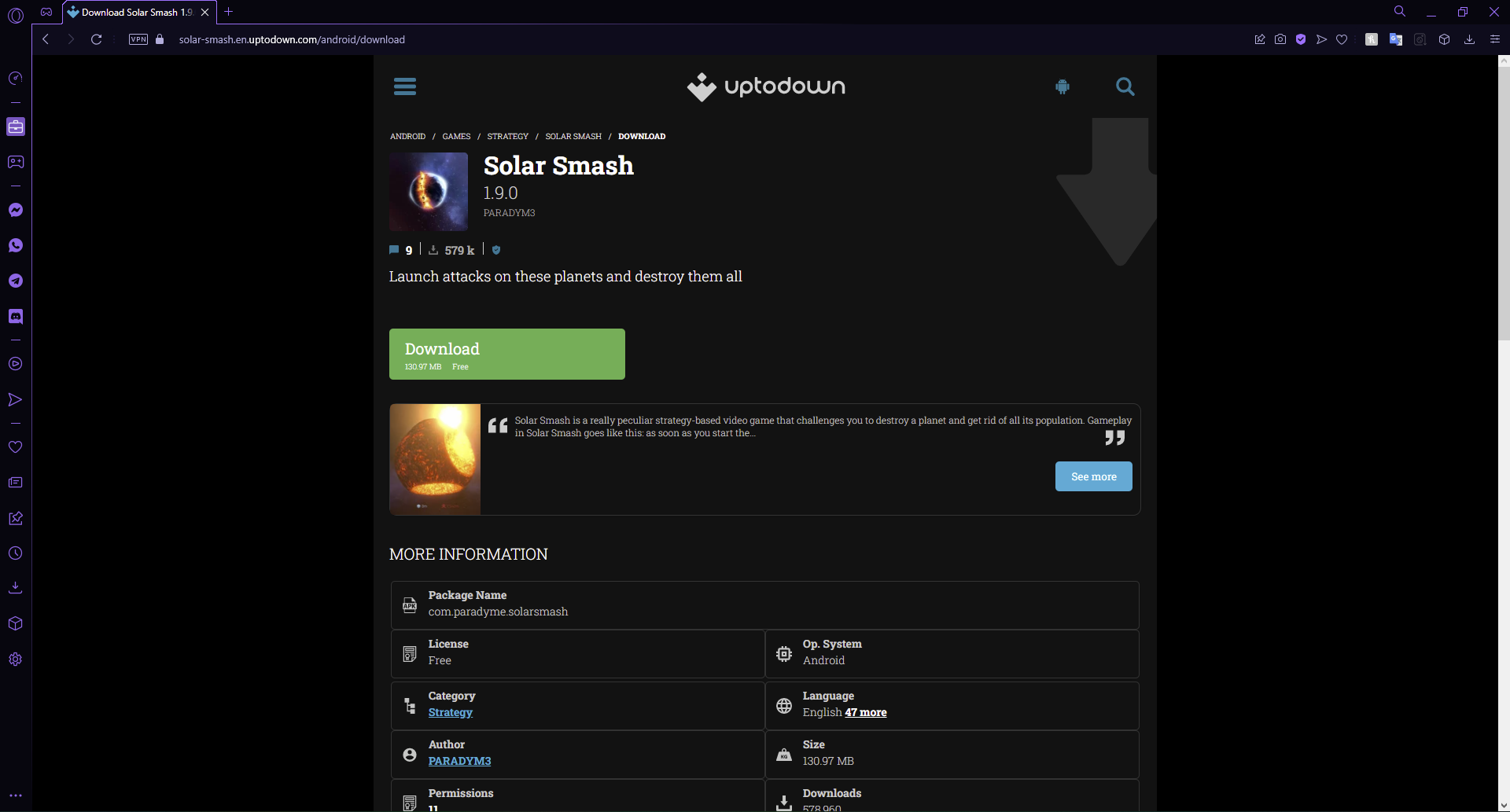
Как обновлять Solar Smash в эмуляторе
На мобильных устройствах игра обновляется автоматически через магазины приложений. В эмуляторе процесс аналогичен:
- Откройте Google Play в эмуляторе и проверьте вкладку «Мои приложения и игры» для доступных обновлений.
- Если вы используете APK из стороннего сайта, скачайте новую версию и установите поверх старой (предварительно убедитесь в чистоте файла).
Если в настройках эмулятора включено резервное копирование в Google Drive, данные и прогресс приложения будут синхронизироваться между реальным устройством и эмулятором.
Оптимизация производительности и настройка управления
Рекомендации для плавной игры:
- Назначьте 2–4 ядра CPU и 2–4 ГБ оперативной памяти для эмулятора (в зависимости от мощности ПК).
- Включите аппаратное ускорение в настройках эмулятора и обновите драйверы видеокарты.
- Настройте разрешение эмулятора: 1280×720 или 1920×1080 в зависимости от производительности.
- Используйте привязку клавиш (key mapping) для управления оружием и эффектами.
- Подключите геймпад, если предпочитаете контроллер — большинство эмуляторов поддерживает XInput.
Совет по графике: уменьшение теней и постобработки поможет при низкой производительности без существенной потери визуального качества.
Совместимость и матрица поддержки
| Платформа | Эмуляторы | Ожидаемая производительность | Ограничения |
|---|---|---|---|
| Windows 11 (с современным CPU/GPU) | BlueStacks, LDPlayer, MEmu | Отличная при 8+ ГБ ОЗУ | Требует обновлённого GPU драйвера |
| Windows 10 (старые ПК) | LDPlayer, Nox | Средняя при 4–8 ГБ ОЗУ | Возможны фризы на старых CPU |
| Ноутбуки с интегрированной графикой | LDPlayer, Nox | Низкая — снижайте разрешение | Игровой опыт ограничен |
Безопасность, конфиденциальность и лицензирование
- Используйте официальные сайты эмуляторов и магазины приложений.
- Не давайте сторонним APK-дистрибутивам права администратора без проверки.
- Если вы синхронизируете прогресс через Google, убедитесь, что резервное копирование включено и защищено двухфакторной аутентификацией.
Примечание: если в файлах приложения хранятся персональные данные, соблюдайте общие правила конфиденциальности и локальные требования (например, GDPR для пользователей в ЕС).
Устранение распространённых проблем
Проблема: игра не запускается в эмуляторе
- Решение: обновите эмулятор, перезагрузите ПК, проверьте аппаратное ускорение и драйверы GPU.
Проблема: низкая частота кадров
- Решение: уменьшите разрешение эмулятора, выделите больше оперативной памяти в настройках, закройте фоновые приложения.
Проблема: синхронизация прогресса не происходит
- Решение: проверьте подключение к Google-аккаунту в эмуляторе и включение резервного копирования в настройках Google Play.
Когда этот подход не подходит
- Если вам нужна официальная нативная версия под Windows (например, для турниров или коммерческого использования), запуск через эмулятор может не соответствовать требованиям платформы.
- Если ваш компьютер очень старый и не поддерживает аппаратное ускорение, эмулятор даст плохой опыт.
Как выбрать эмулятор: мини-методология
- Определите цель: чистая совместимость, экономия ресурсов или удобные контролы.
- Оцените ресурсы ПК: CPU, RAM, GPU.
- Протестируйте 2–3 эмулятора по 10–15 минут каждый и сравните FPS, удобство управления и стабильность.
- Выберите тот, который лучше всего балансирует производительность и удобство.
Контрольный список перед игрой
- Скачать эмулятор с официального сайта.
- Обновить драйвер видеокарты.
- Войти в Google-аккаунт в эмуляторе.
- Установить Solar Smash через Google Play или проверённый APK.
- Настроить выделение CPU/RAM и key mapping.
- Включить резервное копирование прогресса.
Критерии приёмки
- Игра запускается и достигает минимум 30 FPS на выбранных настройках.
- Прогресс синхронизируется между реальным устройством и эмулятором (при необходимости).
- Управление адаптировано под клавиатуру/геймпад без ощутимых задержек.
Глоссарий — 1 строка
- Эмулятор: программное средство, имитирующее Android-устройство на ПК.
- APK: установочный файл Android-приложения.
- Аппаратное ускорение: использование GPU для рендеринга графики.
Короткая сводка
Solar Smash можно комфортно запускать на Windows 10 и 11 через Android-эмуляторы. Лучший путь — официальные эмуляторы и установка через Google Play: это безопасно, позволяет обновлять игру и синхронизировать прогресс. Если вы решаете использовать сторонние APK, соблюдайте меры предосторожности и проверяйте источник. Оптимизация настроек эмулятора значительно улучшит опыт игры.
Важно: если вы заметили скачки производительности или подозрительную активность после установки из неофициального источника, удалите программу и проверьте систему антивирусом.
Спасибо, что прочитали — напишите в комментариях, какую настройку вы выбрали и какой у вас опыт с Solar Smash на ПК.

Похожие материалы

Несколько аккаунтов Skype: Multi Skype Launcher

Журнал для работы: повысить продуктивность

Персональные звуки уведомлений на Android

Скачивание шоу Hulu для офлайн‑просмотра

Microsoft Start: персонализированная новостная лента
