
Как бесплатно установить Windows XP Mode в виртуальной машине
Введение
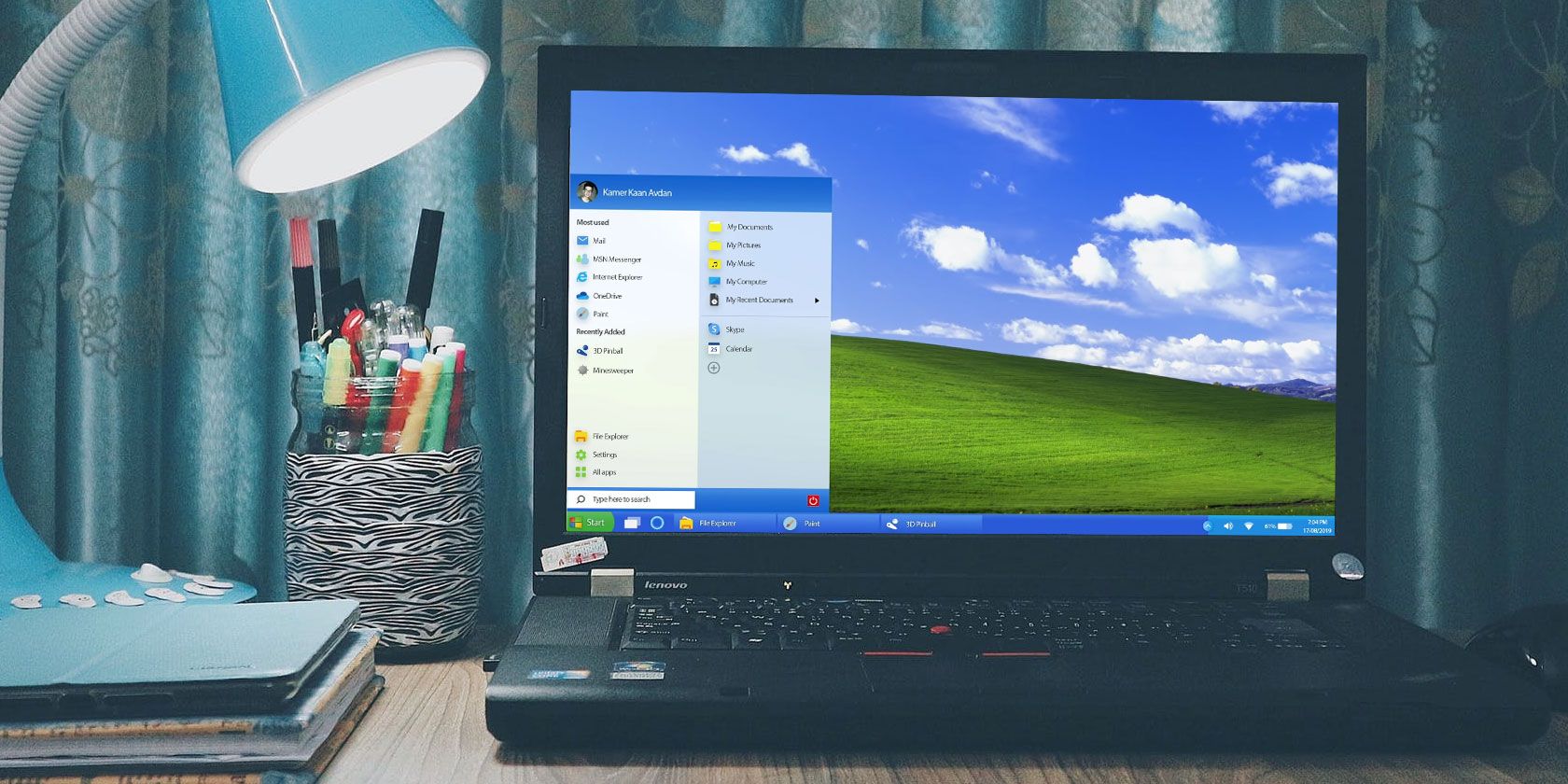
Windows XP — устаревшая, но всё ещё используемая система для старых приложений, исследований и ретро-развлечений. Microsoft перестала поддерживать XP, и официальных обновлений больше нет, однако её можно поставить в виртуальной машине для безопасного локального использования. Этот гид покажет, как извлечь виртуальный жесткий диск (VHD) из пакета Windows XP Mode и запустить его в VirtualBox, а также как настроить сеть, установить Guest Additions и защитить гостевую систему.
Важно: Windows XP уязвима с точки зрения безопасности — используйте её только в изолированной среде и не храните в ней конфиденциальные данные.
Основные варианты использования и целевая аудитория
- Тестирование старого ПО и драйверов
- Исследовательские и учебные задачи по безопасности и совместимости
- Воспроизведение ретро-игр и приложений, завязанных на XP
- Поддержка унаследованных бизнес-приложений
Если вы планируете использовать XP как основную систему для интернета или банковских операций — не делайте этого.
Что потребуется перед началом
- Последняя версия Oracle VirtualBox (бесплатно)
- Архиватор 7-Zip или аналогичный инструмент для просмотра и извлечения содержимого .exe CAB
- Достаточно свободного места на диске (несколько гигабайт) и минимум 2 ГБ оперативной памяти на хосте
- Скачанный дистрибутив Windows XP Mode (см. раздел загрузки)
Примечание: Порядок точных названий меню в VirtualBox и 7-Zip может отличаться в зависимости от версии; приведены общие действия.
Доступна ли Windows XP бесплатно?
Раньше Microsoft распространяла Windows XP Mode (особенно для Windows 7), который содержал предактивированную виртуальную машину XP. Прямые ссылки на загрузку удалялись, но образы всё ещё можно найти на официальных архивах Microsoft и ряде зеркал. Этот способ даёт вам виртуальный диск, который можно запустить в любом гипервизоре, поддерживающем VHD.
Юридически: используйте только легальные источники для скачивания. Если у вас есть старый лицензионный ключ XP — сохраните его.
1. Скачивание виртуального диска Windows XP Mode
Скачайте установочный исполняемый файл Windows XP Mode (vhd внутри .exe). Когда загрузка завершится, НЕ запускайте установщик.
Откройте папку с загруженным .exe, щёлкните правой кнопкой мыши и выберите 7-Zip > Открыть архив > cab.
- Внутри архива вы увидите несколько файлов. Откройте каталог Sources и найдите папку xpm — в ней находится виртуальный диск.
- Выберите папку или файл VirtualXPVHD и извлеките их в новую папку на жёстком диске (например, C:\Windows XP Mode). В 7-Zip нажмите Extract, выберите путь и подтвердите.
- После извлечения переименуйте файл VirtualXPVHD в VirtualXP.VHD (вставьте точку между P и V). Теперь файл будет распознаваться как виртуальный диск.
Важно: не запускайте оригинальный .exe как исполняемый, если ваша цель — получить VHD для стороннего гипервизора.
2. Установка виртуальной машины в VirtualBox
Далее мы создаём новую виртуальную машину и подключаем к ней извлечённый VHD.
Запустите VirtualBox и нажмите New (Создать).
В окне создания виртуальной машины переключитесь в Expert Mode (Экспертный режим) для полного контроля над настройками.
Дайте виртуальной машине имя. Если в имени есть “XP”, VirtualBox автоматически выберет версию Windows XP (32-bit). Убедитесь, что Version установлена на Windows XP (32-bit).
Выделите оперативную память: достаточно 512 МБ — 2 ГБ. Для современных хостов 1024–2048 МБ безопасны, если у вас достаточно RAM.
Для жёсткого диска выберите Use an existing virtual hard disk file и укажите VirtualXP.VHD, который вы извлекли.
- Нажмите Create (Создать).
Совет: не включайте общие папки и буфер обмена на этапе установки — это снизит риск случайной передачи данных между хостом и гостем.
3. Настройки диска и материнской платы виртуальной машины
Перед первым запуском откройте Settings (Настройки) виртуальной машины в VirtualBox и выполните небольшие корректировки:
- В разделе System установите правильный порядок загрузки: снимите флажок с Floppy и переместите Hard Disk в начало списка. Это гарантирует загрузку с виртуального диска.
- В разделе Display увеличьте Video Memory до 128 МБ для лучшего отображения и возможности выбора нестандартных разрешений.
Примечание: если вы планируете использовать старые графические приложения, дополнительная видеопамять помогает, но не заменяет ускорение 3D.
4. Сетевые настройки виртуальной машины
По умолчанию VirtualBox использует NAT — это работает в большинстве случаев и даёт гостевой системе доступ в интернет через хост. Если нужно, можно настроить Bridged Adapter или Host-only Adapter.
Рекомендации по режимам подключений:
- NAT: лучший выбор для простого доступа в Интернет без сложности настройки маршрутизатора.
- Bridged Adapter: виртуальная машина получает IP в той же подсети, что и хост — полезно, если нужно, чтобы другие устройства в сети видели гостя.
- Host-only Adapter: изолирует гостя в локальной сети с хостом, без доступа в Интернет (хорошо для тестирования).
Если автоматическая сеть не работает, попробуйте следующие шаги:
- В VirtualBox выберите для адаптера Attached to: Host-only Adapter и Name: VirtualBox Host-Only Ethernet Adapter.
- Убедитесь, что Promiscuous Mode установлен на Deny и включена опция Cable connected.
- На хост-машине откройте Центр управления сетями, перейдите в Изменение параметров адаптера. Выделите адаптер хоста и VirtualBox Host-Only, затем правой кнопкой выберите Bridge Connection.
После создания моста в гостевой Windows XP при необходимости вручную задайте IP:
- Control Panel > Network and Internet Connections > Network Connections
- Правый клик по Local Area Connection > Properties
- Выберите Internet Protocol (TCP/IP) > Properties
- Включите Use the following IP address и укажите IP, subnet mask, gateway и DNS-серверы (например, 192.168.1.10 и DNS 8.8.8.8/8.8.4.4)
Совет по диагностике: на хосте выполните ipconfig /all, чтобы увидеть параметры сети, которые можно использовать в госте.
5. Запуск виртуальной машины и первичная настройка
Запустите виртуальную машину двойным кликом в главном окне VirtualBox. Первые загрузки могут требовать навигации клавиатурой (Tab/Enter/стрелки), потому что захват мыши и Guest Additions ещё не установлены.
Если мышь не работает, используйте Tab/Enter/стрелки. После завершения установки система может зависнуть на чёрном экране — перезапустите виртуальную машину (Правая Ctrl + R или кнопка Reset в VirtualBox).
Установка VirtualBox Guest Additions
Guest Additions улучшает интеграцию: мышь, общие буферы обмена, динамические разрешения, общие папки и т.д. В меню VirtualBox выберите Devices > Install Guest Additions CD Image.
Если автозапуска нет, откройте Мой компьютер и запустите установку с CD-привода. Возможно, появятся предупреждения о неподписанных драйверах — подтвердите Continue Anyway/Установить в любом случае. После завершения нажмите Reboot now.
Если виртуальная машина не перезагружается автоматически, сделайте это вручную.
Что делать с продуктовым ключом Windows XP
Windows XP Mode обычно идёт с временной лицензией на 30 дней. Варианты:
- Если у вас есть оригинальный ключ Windows XP — попробуйте его активировать. Сервера активации Microsoft для XP давно отключены, но доступна телефонная активация в некоторых регионах.
- Создайте снимок (snapshot) виртуальной машины сразу после установки и создания первичной среды. После истечения 30 дней можно откатиться к чистому снимку и продолжать работу, но при этом потеряются все изменения после снимка.
- Перенастраивайте виртуальную машину по мере необходимости — переустанавливайте образ при каждом истечении лицензии.
Важно: любые попытки обойти лицензионную активацию могут нарушать лицензионное соглашение. Используйте доступные легальные способы.
Безопасность: почему Windows XP небезопасна для повседневного использования
- Отсутствуют обновления безопасности от производителя.
- Современные уязвимости эксплуатируются в автоматическом режиме, и XP не получает патчей.
- Старые браузеры и плагины ещё более уязвимы.
Рекомендации по снижению рисков:
- Изолируйте виртуальную сеть (host-only или внутренний NAT).
- Отключите шаринг папок и общий буфер обмена между хостом и гостем.
- Не используйте XP для банковских и других чувствительных операций.
- Делайте регулярные снимки и резервные копии VHD-файла.
Альтернативные гипервизоры и способы запуска XP
Если VirtualBox не подходит, рассмотрите альтернативы:
- VMware Workstation Player (бесплатная некоммерческая версия) — хорошая совместимость и стабильность.
- Hyper-V (встроен в Pro/Enterprise Windows) — подходит, если ваш хост поддерживает Hyper-V (требуется аппаратная виртуализация).
- QEMU/KVM на Linux — гибкость и расширенные возможности сетевых конфигураций.
Плюс: некоторые гипервизоры позволяют напрямую подключать VHD или конвертировать его в другой формат (VMDK).
Когда этот подход не сработает (примеры отказов)
- Образ повреждён при извлечении или загрузка прервана.
- Антивирус удалил/переименовал файлы внутри архива.
- Отсутствие аппаратной виртуализации на хосте (VT-x/AMD-V) мешает производительности или запуску современных гипервизоров.
- Лицензионная активация не проходит и использование ограничено.
В таких случаях попробуйте другой гипервизор, восстановите образ из чистого источника или используйте физический носитель с оригинальной установкой XP.
Методика резервного копирования и восстановления (mini-SOP)
- После первой полной установки и обновлений создайте snapshot в VirtualBox: Правый клик по виртуальной машине > Snapshots > Take Snapshot. Назовите “Clean XP Install”.
- Экспортируйте виртуальную машину в OVA как вторую резервную копию (File > Export Appliance).
- Копируйте VHD-файл в отдельное хранилище (внешний диск или NAS).
- Периодически проверяйте целостность резервных копий и документируйте используемые ключи и настройки сети.
Критерии приёмки:
- Виртуальная машина загружается до рабочего стола Windows XP.
- Сеть работает в выбранном режиме (NAT/Bridge/Host-only).
- Guest Additions установлены и доступны динамические разрешения.
Ролевые чек-листы
Чек-лист для разработчика:
- Установить snapshot перед тестами
- Отключить общие папки по умолчанию
- Логировать изменения конфигурации
Чек-лист для администратора унаследованных приложений:
- Проверить зависимости приложения (COM, драйверы)
- Документировать используемые DLL и версии
- План миграции на современную систему
Чек-лист для исследователя безопасности:
- Использовать host-only сеть
- Сохранять снимки до и после тестов
- Отключить интеграцию с хостом
Чек-лист для хоббиста/энтузиаста:
- Сохранить ключи и образы
- Делать снимки перед настройкой ретро-игр
- При необходимости использовать сохранённые состояния
Пример сценариев тестирования (Test cases)
- Тест загрузки: виртуальная машина загружается до логина в течение 5 минут.
- Тест сети (NAT): гость пингуется до внешнего сервера (например, 8.8.8.8).
- Тест Guest Additions: изменение разрешения экрана и захват мыши.
- Тест отката: откат к snapshot успешно восстанавливает систему до исходного состояния.
Безопасность и приватность
- Не храните личные или регулятивные данные в гостевой XP-системе.
- Если вы обрабатываете персональные данные граждан ЕС, соблюдайте принципы минимизации данных и защитите среду в соответствии с GDPR: шифрование носителей, ограничение доступа, протоколы удаления данных.
- Изоляция сети и отказ от автоматических подключений снижают риск утечки.
Миграция и альтернативы для устаревших приложений
Если ваша цель — поддержка старого ПО, рассмотрите следующие варианты:
- Переупаковка и ретрокомпатибилизация с помощью контейнеризации или эмуляции API.
- Поиск обновлённой версии приложения или альтернативного ПО.
- Использование удалённого сервера с изолированной виртуальной средой под управлением XP (внутри корпоративной сети).
Миграция лучше планировать заранее: документируйте используемые функции и зависимости приложения.
Решение проблем (troubleshooting)
Проблема: не работает сеть
- Решение: поменяйте режим адаптера на Bridged, перезапустите гостя и хост, проверьте DHCP/статический IP.
Проблема: мышь не захватывается
- Решение: установите Guest Additions, используйте правый Ctrl для освобождения мыши, попробуйте другой тип USB-контроллера в настройках.
Проблема: гостевая система не перезагружается
- Решение: принудительный перезапуск в VirtualBox, проверьте логи VBox (VBox.log) на предмет ошибок.
Проблема: активация Windows отказалась
- Решение: создание snapshot, использование старого лицензионного ключа, рассмотрение телефонной активации, или переустановка образа.
Решающее дерево: стоит ли запускать Windows XP в ВМ?
flowchart TD
  A[Нужно старое ПО на XP?] -->|Да| B[Можно ли обновить ПО?]
  B -->|Да| C[Лучше обновить на современную систему]
  B -->|Нет| D[Есть ли лицензия XP?]
  D -->|Да| E[Запуск в ВМ с оригинальным ключом]
  D -->|Нет| F[Использовать XP Mode VHD с оговорками]
  E --> G[Изолировать сеть и делать снимки]
  F --> G
  C --> H[Конвертация/портирование приложения]
Подведём итоги
Windows XP можно получить и запустить бесплатно в VirtualBox, извлекая VHD из Windows XP Mode. Это удобный способ сохранить доступ к старому ПО и исследовать унаследованные сценарии. Однако XP уязвима и не предназначена для работы в интернете без тщательной изоляции.
Важно:
- Используйте изоляцию сети, снимки и резервные копии.
- Не храните в XP чувствительные данные.
- По возможности, планируйте миграцию на современную платформу.
Краткая инструкция (SOP) для быстрого старта
- Скачать Windows XP Mode и VirtualBox, установить 7-Zip.
- Открыть .exe через 7-Zip, извлечь VirtualXP.VHD и переименовать.
- Создать новую VM в VirtualBox, подключить существующий VHD.
- Настроить System (boot order), Display (128 MB), Network (NAT или Bridge).
- Запустить VM, установить Guest Additions, сделать snapshot.
Глоссарий (1 строка каждому термину)
- VHD: виртуальный жёсткий диск — файл, содержащий образ диска гостевой ОС.
- VM: виртуальная машина — программная эмуляция отдельного компьютера.
- Guest Additions: набор драйверов VirtualBox для улучшенной интеграции гостевой ОС.
- NAT: режим сети, позволяющий гостю выходить в интернет через адрес хоста.
- Bridged Adapter: режим сети, где гость получает IP в той же подсети, что и хост.
Риски и их смягчение
- Риск: эксплуатация уязвимостей в XP. Смягчение: изоляция сети, отключение общих папок, использование только для тестов.
- Риск: потеря данных при откате к snapshot. Смягчение: регулярно экспортируйте OVA и храните резервные копии VHD.
- Риск: нарушение лицензий. Смягчение: использовать только легальные образы и ключи.
Короткий анонс (для соцсетей, 100–200 слов)
Хотите запустить Windows XP бесплатно? В этом подробном руководстве показано, как извлечь виртуальный диск из Windows XP Mode и запустить его в VirtualBox. Вы узнаете, как правильно извлечь VHD с помощью 7-Zip, создать виртуальную машину, настроить сеть и установить Guest Additions. Мы также даём практические советы по безопасности: как изолировать старую систему, делать снимки и защитить хост. В разделе альтернатив вы найдёте инструкции для VMware и Hyper-V, а также список проверок и сценариев тестирования. Подробный SOP и чек-листы помогут вам быстро развернуть среду и сохранить её в работоспособном состоянии.
Спасибо за внимание. Если хотите, могу подготовить пошаговые скриншоты для каждого этапа или инструкцию для VMware/Hyper-V.

Похожие материалы

Несколько аккаунтов Skype: Multi Skype Launcher

Журнал для работы: повысить продуктивность

Персональные звуки уведомлений на Android

Скачивание шоу Hulu для офлайн‑просмотра

Microsoft Start: персонализированная новостная лента
