
Как установить Windows Essentials на Windows 10

Мы видели за годы множество полезных инструментов от Microsoft, и одним из таких наборов является Windows Essentials.
Windows Essentials отлично работал в предыдущих версиях Windows, и поскольку это широко используемый набор утилит, мы подготовили подробное руководство по установке Windows Essentials на Windows 10.
Windows Essentials — это коллекция приложений Microsoft, впервые выпущенная в 2006 году. Набор неоднократно менялся: некоторые инструменты добавлялись, другие удалялись. Последнее официальное обновление пакета вышло в 2012 году, а период поддержки закончился в январе 2017 года. Microsoft больше не распространяет Windows Essentials через Microsoft Store.
Важно: набор не поддерживается официально после 2017 года. Установка возможна, но происходит на ваш риск — особенно если вы скачиваете установщики с сайтов третьих сторон.
Совместимость и что ожидать
- Большинство приложений из Windows Essentials запускаются и работают на Windows 10. Однако возможны несовместимости, особенно при взаимодействии с современными облачными сервисами и современными учётными записями.
- OneDrive в Windows 10 предустановлен, поэтому его из набора устанавливать не нужно.
- Windows Live Messenger был отключён в 2013 году — установка клиента бессмысленна, так как серверная служба прекращена.
Примечание: если вам нужны функции для работы с фотографиями и видео, сначала проверьте предустановленное приложение Microsoft Photos — оно поддерживает базовый монтаж видео, эффекты и синхронизацию с облаком.
Как установить Windows Essentials на Windows 10
Установка простая. Следуйте этим шагам:
- Скачайте установщик Windows Essentials (файл установщика). Если скачиваете не с официального сайта Microsoft, делайте это на свой страх и риск.
- Запустите файл setup.
- На экране “What do you want to install” выберите “Choose the programs you want to install”.
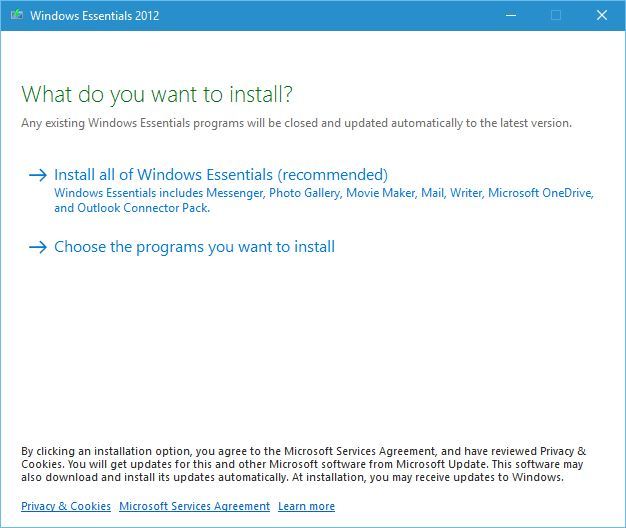
- Отметьте только те программы, которые хотите установить. Обязательно снимите галочку с Windows Live Messenger — сервис уже не работает.
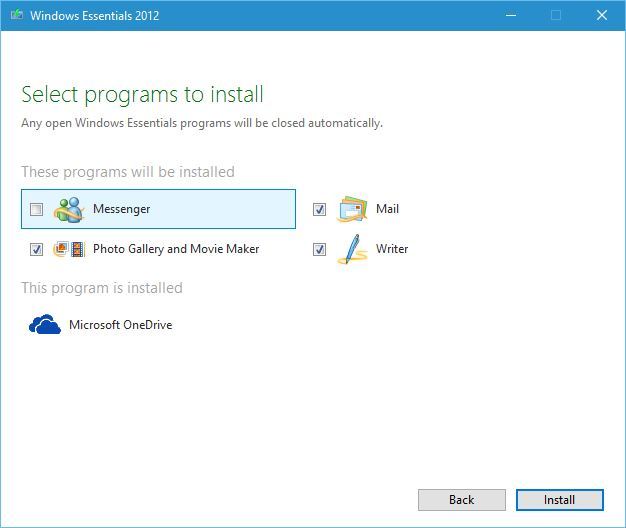
- Нажмите “Install” и дождитесь завершения установки.
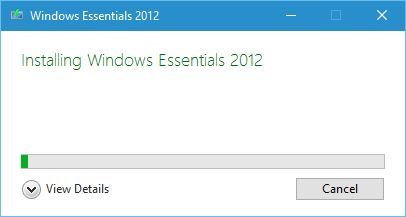
Важно: при установке отключайте антивирусы или защитные программы только временно, если установщик блокируется — но делайте это осознанно и после установки включите защиту обратно.
Краткое описание приложений в составе Windows Essentials
OneDrive
OneDrive — облачное хранилище, сейчас встроено в Windows 10, поэтому устанавливать его из набора нет смысла.
Windows Live Mail
Windows Live Mail — почтовый клиент, преемник Outlook Express. Исторически он был популярен для локальной работы с почтой, но в ряде случаев не поддерживает новые механизмы синхронизации современных почтовых сервисов.
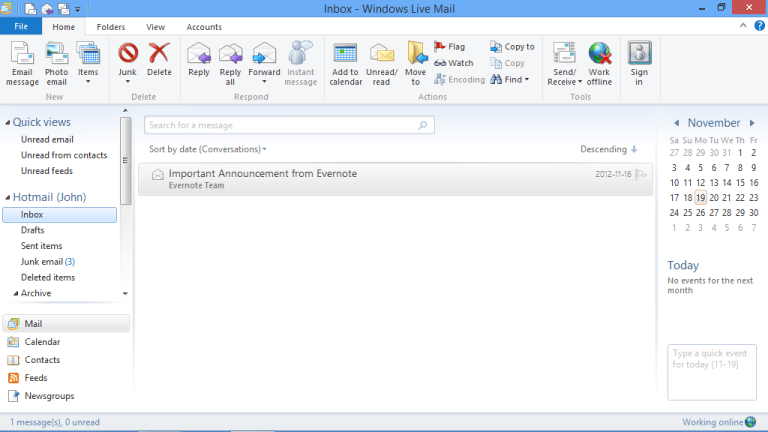
Если вы планируете использовать этот клиент, учтите ограничения совместимости с современными облачными почтовыми службами и Outlook.com.
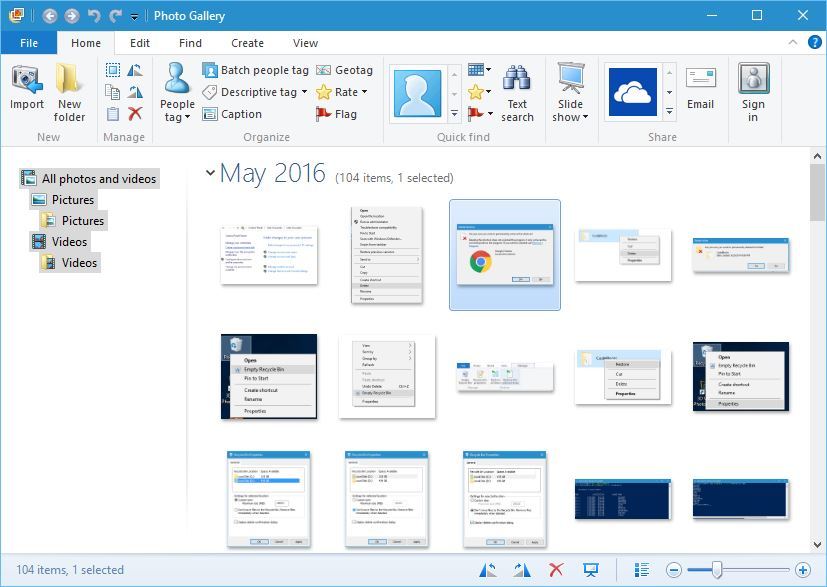
Photo Gallery (Галерея фотографий)
Photo Gallery — лёгкий просмотрщик и простейший редактор изображений: обрезка, базовые эффекты и быстрая публикация в соцсетях.
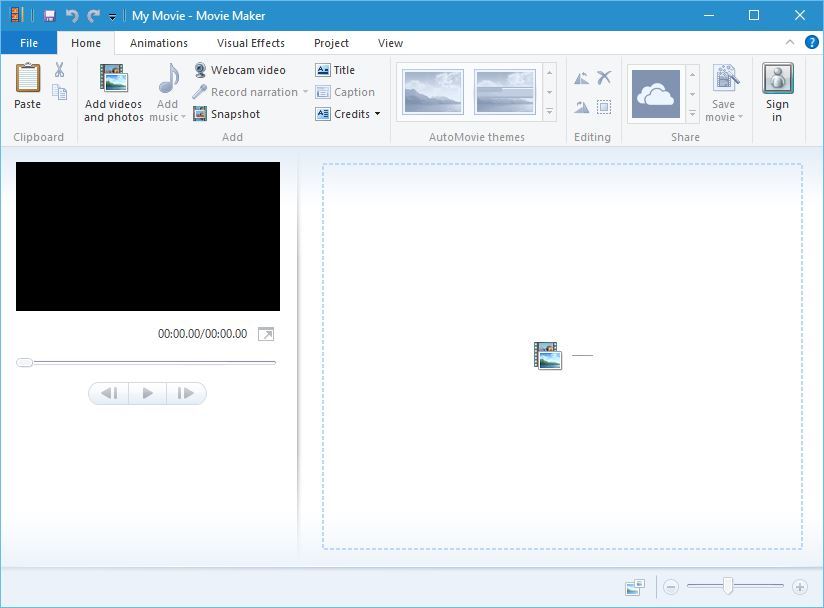
Movie Maker
Популярный видеоредактор для базового монтажа: проходит простую обработку, добавление титров, музыки и эффектов. Многие пользователи старых версий Windows помнят его как удобный инструмент для быстрого монтажа.
Windows Live Writer
Клиент для ведения блогов: позволяет писать и публиковать записи в WordPress, SharePoint и других сервисах прямо из рабочего стола.
Windows Live Messenger
Сервис отключен в 2013 году, поэтому его установка и запуск бесполезны — пользователи перешли на Skype и другие мессенджеры.
Альтернативы и современные аналоги
- Microsoft Photos — встроенное в Windows 10 приложение для управления фото и базового видеомонтажа.
- Для почты: штатное приложение “Почта” в Windows 10 или современный Outlook.
- Для блогинга: веб-интерфейс WordPress, приложения для Markdown или современный редактор на базе CMS.
- Для чата: Skype, Microsoft Teams, Telegram, Signal.
Совет: если вы используете Windows Essentials для редких задач, рассмотрите хранение установщика в изолированном окружении (виртуальная машина) чтобы уменьшить риски безопасности.
Когда установка может не сработать (контрпримеры)
- Если инсталлятор проверяет цифровую подпись и она устарела, инсталляция может завершиться с ошибкой на современных системах с повышенными требованиями к подписи.
- Если ваш антивирус или политика корпоративной сети блокирует установку неподписанного ПО.
- Попытка использовать Windows Live Messenger не вернётся к работе, поскольку серверная часть сервиса закрыта.
Пошаговая мини-методология установки (быстрая)
- Сохраните резервные копии важных данных.
- Скачайте инсталлятор из надёжного источника.
- Отключите временно ПО, которое может мешать установке (на свой страх и риск).
- Выберите только нужные компоненты.
- Перезагрузите систему после установки.
- Проверьте работу каждого установленного компонента и настройте обновления/антивирус.
Ролевые чек-листы
Администратор:
- Проверить источник установщика и целостность файла.
- Запустить установку в тестовой виртуальной машине.
- Оценить риск и принять решение о разрешении установки в корпоративной сети.
Обычный пользователь:
- Сделать бэкап важных писем/файлов.
- Убедиться, что Messenger не установлен и не пытается подключаться.
- Настроить учётные записи в установленном почтовом клиенте и протестировать отправку/приём.
Частые проблемы и их решения
- Проблема: инсталлятор завершается с ошибкой. Решение: попробуйте запустить от имени администратора и временно выключить сторонние антивирусы.
- Проблема: Windows Live Mail не подключается к учетной записи. Решение: проверьте, поддерживает ли ваш почтовый провайдер старые протоколы (POP3/IMAP) и используйте современные клиенты при необходимости.
- Проблема: Movie Maker крашится при экспорте. Решение: уменьшите разрешение/битрейт экспорта, обновите драйверы видеокарты.
Критерии приёмки
- Установщик завершился без ошибок.
- Вы можете запустить и открыть основные приложения (например, Photo Gallery, Movie Maker).
- Почтовый клиент отправляет и получает сообщения (если требуется).
- Система остаётся защищённой — антивирус включён, нет подозрительной активности.
Фактбокс — ключевые даты
- Первый релиз Windows Essentials: 2006 год.
- Последнее официальное обновление: 2012 год.
- Окончание поддержки: январь 2017 года.
Краткий глоссарий (1 строка)
- Инсталлятор — файл, запускающий установку программы.
- POP3/IMAP — протоколы для получения почты (коротко).
- Поддержка — период, когда поставщик выпускает обновления безопасности и исправления.
Заключение
Windows Essentials можно установить и использовать на Windows 10, но учитывайте отсутствие официальной поддержки и возможные ограничения при работе с современными сервисами. Для ключевых рабочих задач выбирайте поддерживаемые альтернативы или запускайте старые приложения в изолированной виртуальной среде.
Сводка действий: скачайте установщик, выберите только нужные компоненты, не устанавливайте Messenger, протестируйте работу приложений и используйте альтернативы при необходимости.
Читайте также:
- How to import Outlook Express mail to Outlook 2010
- Download Microsoft Security Essentials on Windows 10
- Windows Live Essentials does not install on Windows 10 [SOLVED]

Похожие материалы

Несколько аккаунтов Skype: Multi Skype Launcher

Журнал для работы: повысить продуктивность

Персональные звуки уведомлений на Android

Скачивание шоу Hulu для офлайн‑просмотра

Microsoft Start: персонализированная новостная лента
