
Установка Windows 11 Beta — пошагово
Microsoft наконец-то выпустила первую бета‑версию Windows 11 для участников программы Windows Insider. До этого тестирование в основном велось в Dev‑канале, который ориентирован на технически подкованных пользователей и может содержать грубые баги. Бета‑канал предлагает более проверенные сборки, но продолжает оставаться тестовой веткой — ставьте её на отдельное устройство или раздел диска.
Что важно знать о бета‑канале
- Бета‑сборка, доступная участникам, — Windows 11 Insider Preview Build 22000.100.
- Microsoft следит за совместимостью с процессорами 7‑го поколения Intel и Zen 1 от AMD; такие системы могут работать в бета‑версии, но, возможно, не будут поддержаны в финальном релизе.
- Переход в бета‑канал не гарантирует отсутствие багов: это упрощённая и более стабильная ветка по сравнению с Dev, но она остаётся тестовой.
Мы рады сообщить о выпуске Windows 11 Insider Preview Build 22000.100 для участников Beta Channel! Рекомендуем участникам в Beta Channel ознакомиться с публикацией от 28 июня, в которой перечислены новые возможности Windows 11, и оставлять обратную связь. Также обязательно смотрите список известных проблем внизу поста, чтобы понимать, что может повлиять на работу на вашем ПК. Мы добавили несколько новых известных проблем, обнаруженных инсайдерами из Dev‑канала с момента релиза на прошлой неделе.
Известные проблемы и ограничения
Microsoft публикует текущий список известных проблем. К ключевым относятся:
- Ссылки на конкретные страницы Параметров не всегда открывают нужную страницу, если приложение «Параметры» ещё не запущено.
- У некоторых инсайдеров текст в диалоге UAC отображается некорректно — затрагивает пользователей не в английской локали (EN‑US).
- Проблемы с Windows Sandbox.
- В бета‑канале пока недоступна функция Teams Chat, которая есть в Dev‑канале.
Важно: бета‑версия всё ещё может приводить к сбоям приложений и вероятной потере данных. Делайте резервные копии перед установкой.
Когда бета не подойдёт
- Если вам нужен стабильный рабочий ПК — не ставьте бета‑версию на основной компьютер.
- Если на компьютере критически важные приложения, которые не переносят перезапуска или возможных сбоев.
- Если устройство не соответствует минимальным требованиям (например, отсутствует TPM 2.0, Secure Boot или процессор не в списке поддерживаемых).
Как установить Windows 11 Beta
Пошаговая инструкция для участников Windows Insider. Установка займёт несколько минут, но подготовка и резервное копирование могут занять больше времени.
- Убедитесь, что вы зарегистрированы в сообществе Windows Insider.
- Откройте приложение Параметры.
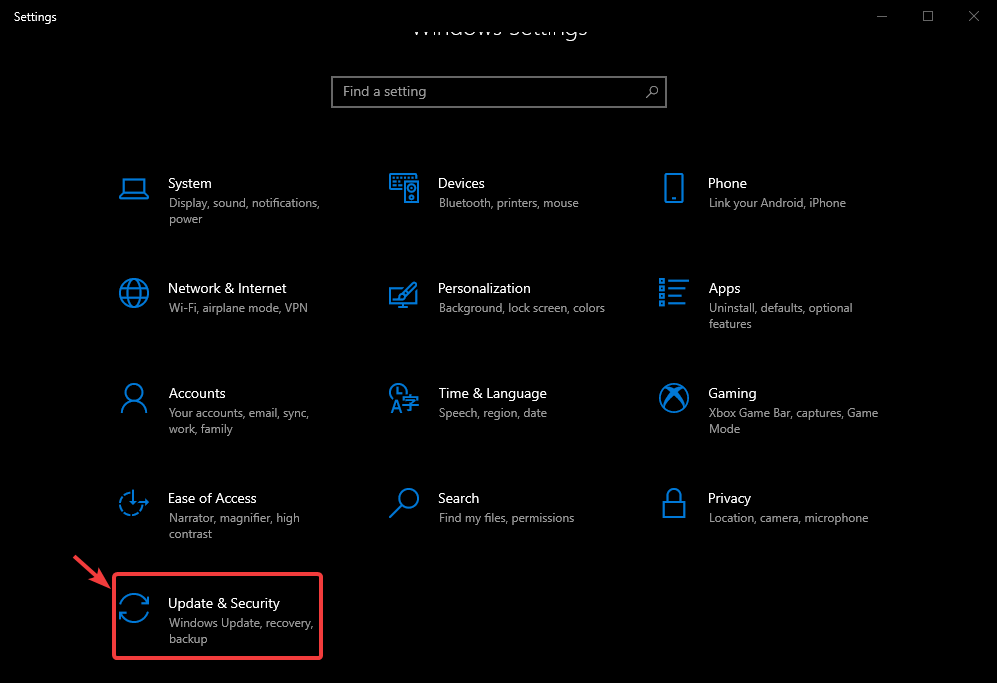
- Нажмите Обновление и безопасность.
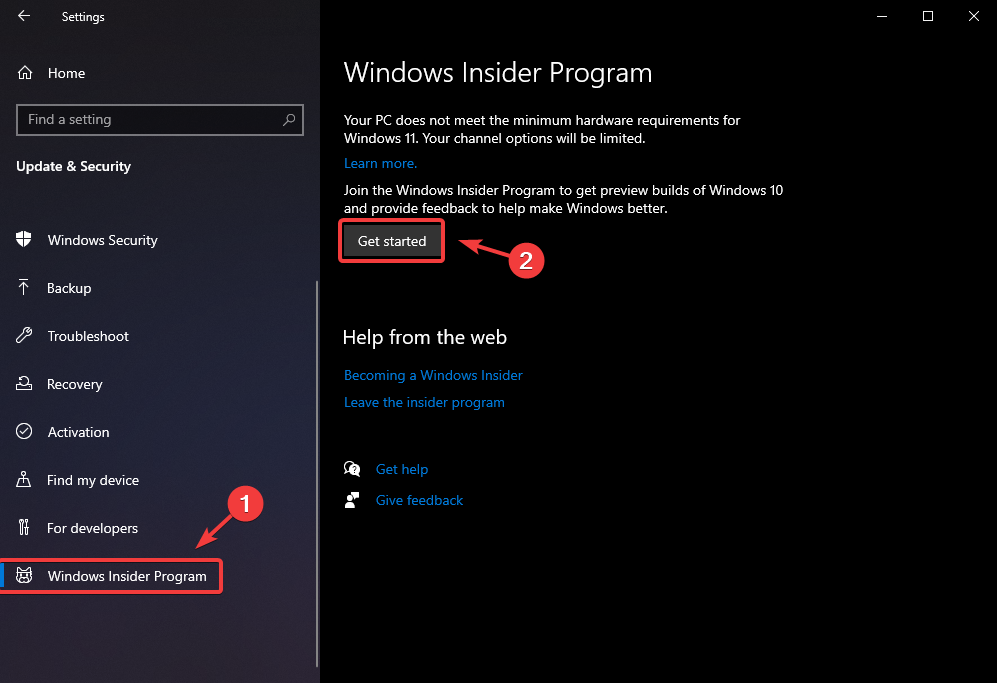
- Выберите вкладку Программа предварительной оценки Windows и нажмите Начать работу.
- Привяжите свою учётную запись Microsoft.
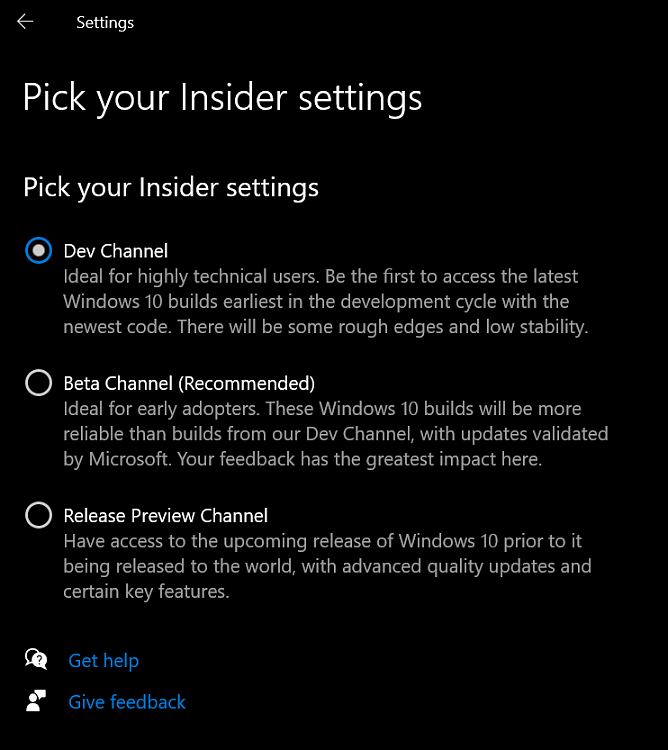
- Выберите канал Beta Channel.
- Перезагрузите устройство.
- Проверьте наличие обновлений в Параметры → Обновление и безопасность → Центр обновления Windows.
Примечание: если компьютер поддерживает Secure Boot и TPM 2.0, процесс обновления пройдёт быстрее и с меньшим числом ошибок.
Что делать, если установка не начинается или появляется ошибка 0x80070002
Даже спустя время после релиза у некоторых пользователей появляется ошибка 0x80070002 при попытке установить бета‑сборку. Часто помогает временное отключение службы App Readiness.
- Нажмите
Windows key + Rи введитеservices.msc.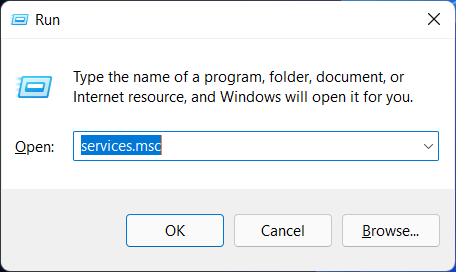
- Найдите службу App Readiness.
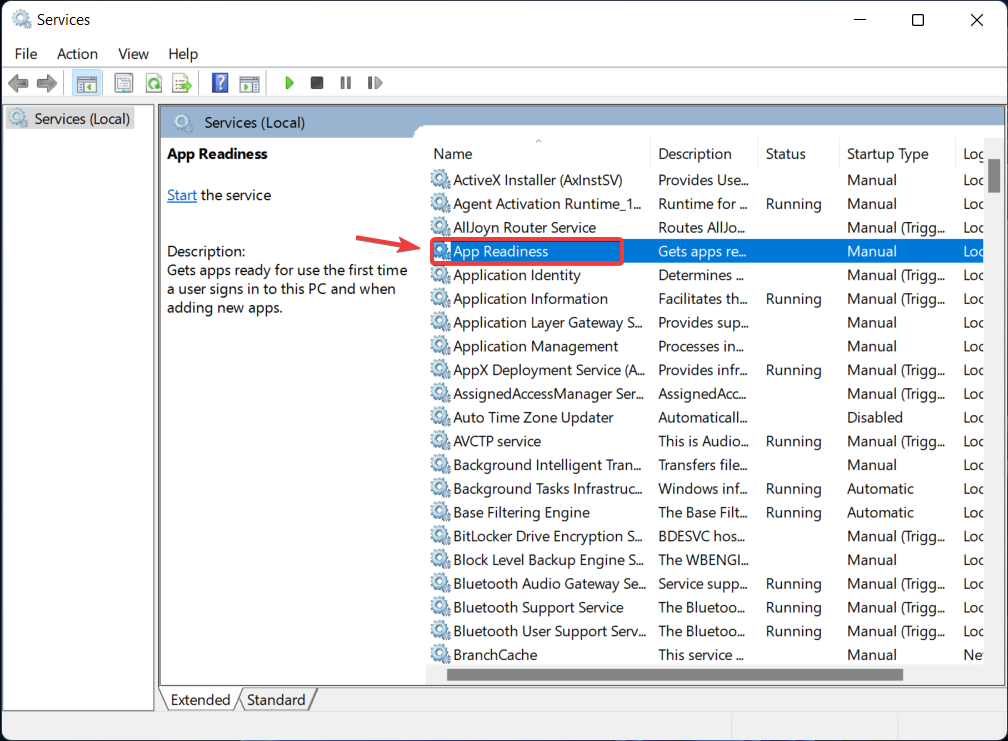
- Дважды кликните по службе, установите тип запуска «Отключена» и нажмите Применить.
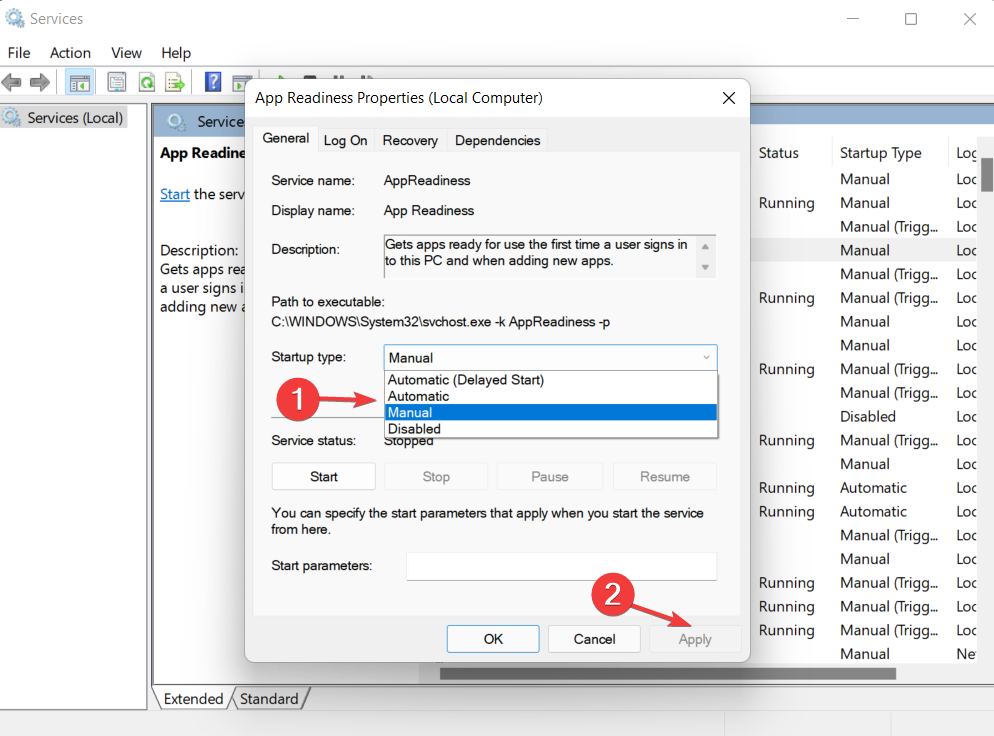
- Перезагрузите ПК и повторите проверку обновлений.
Если проблема сохраняется: проверьте свободное место на системном разделе, сбросьте каталог обновлений (Windows Update) и повторите попытку. В крайнем случае вернитесь в Dev‑канал или дождитесь исправления в следующем билде.
Альтернативные способы установки
- Обновление через Центр обновления Windows (рекомендуется для инсайдеров).
- Чистая установка с ISO: скачайте официальный ISO (если доступен), сделайте резервную копию и выполните чистую установку. Это убирает накопившиеся проблемы, но требует переустановки приложений.
- Установка в виртуальной машине или на отдельный раздел/второй диск — безопасный способ тестирования без риска для основной системы.
Ментальная модель релизных каналов
- Dev Channel: ранние функции, частые изменения, больше багов.
- Beta Channel: проверенные функции из Dev, более стабильные сборки, меньший риск.
- Release Preview: близко к финальной версии, минимальные изменения.
Эта модель помогает понять, куда присоединиться в зависимости от готовности к риску и цели тестирования.
Роль‑ориентированные чек‑листы
Для различных ролей — короткие контрольные списки перед установкой:
Ранняя заинтересованная технически подкованная личность:
- Сделать резервную копию личных данных.
- Проверить требования к оборудованию (TPM, Secure Boot).
- Записать текущую сборку
winver.
Системный администратор:
- Тестировать на отдельном филиальном ПК или в VM.
- Подготовить откатный план и точки восстановления.
- Проверить совместимость корпоративного ПО.
Разработчик приложений:
- Тестировать приложение на новой сборке.
- Логировать ошибки и отправлять отчёты в центр обратной связи.
SOP перед установкой (минимальный набор)
- Проверка требований и совместимости оборудования.
- Полный бэкап пользовательских данных и настроек.
- Создание точки восстановления или образа системы.
- Перевод устройства в Beta Channel через Параметры.
- Установка обновлений и проверка работоспособности приложений.
- Фиксация найденных багов и отправка обратной связи через Feedback Hub.
Критерии приёмки (тесты для проверки успешной установки)
- Система загрузилась и завершила настройку после обновления.
- Команда
winverпоказывает сборку 22000.100 или новее. - Критические приложения запускаются без ошибок в течение 48 часов.
- Службы, связанные с корпоративной сетью, работают корректно.
Примеры команд и быстрых проверок
- Проверить текущую сборку: откройте «Выполнить» и введите
winver. - Информация о системе:
msinfo32. - Проверка целостности системных файлов: запустите в Командной строке от имени администратора
sfc /scannow.
Таблица рисков и смягчающие меры
- Риск: потеря данных. Митигирующее действие: полный бэкап.
- Риск: несовместимость ПО. Митигирующее действие: тестирование в изолированной среде.
- Риск: нестабильная работа на старом железе. Митигирующее действие: не ставить на основную машину; использовать VM.
Чем полезен Beta Channel и для кого он
- Для ранних тестировщиков, которым важнее стабильность по сравнению с Dev.
- Для ИТ‑специалистов, которые проверяют совместимость ПО и драйверов.
- Для пользователей, желающих заранее увидеть интерфейс и новые функции с меньшим количеством критических ошибок.
Советы и полезные практики
- Всегда делайте резервные копии перед установкой тестовых сборок.
- Читайте список известных проблем в официальном блоге Microsoft — он меняется при каждом релизе.
- Сообщайте о багах через Feedback Hub и прикладывайте логи — это ускоряет исправления.
Глоссарий — одно предложение на термин
- Insider: участник программы тестирования ранних сборок Windows.
- Build: конкретная сборка операционной системы с уникальным номером.
- App Readiness: служба, помогающая подготовить приложения после обновления Windows.
Заключение
Бета‑канал Windows Insider даёт возможность опробовать Windows 11 в более контролируемой среде по сравнению с Dev‑веткой. Это хороший вариант для тестирования новых функций и проверки совместимости, если вы готовы мириться с оставшимися проблемами. Ставьте бета‑версию на отдельное устройство, выполняйте резервное копирование и следуйте чек‑листам в этой статье.
Присоединились ли вы к Beta Channel? Напишите в комментариях о своём опыте.

Похожие материалы

Несколько аккаунтов Skype: Multi Skype Launcher

Журнал для работы: повысить продуктивность

Персональные звуки уведомлений на Android

Скачивание шоу Hulu для офлайн‑просмотра

Microsoft Start: персонализированная новостная лента
