
Как скачать и установить Windows 10 October 2018 Update (версия 1809)

В этой статье подробно показано, как получить и установить Windows 10 version 1809 на ваш ПК. Мы разберём оба способа: автоматическое обновление через Windows Update и ручную установку с помощью официального инструмента Microsoft. Также приведём чек-листы, советы по откату и рекомендации по устранению распространённых проблем.
Что нового и зачем обновляться
Windows 10 October 2018 Update — крупное обновление с исправлениями, улучшениями производительности и новыми функциями. Если вы используете важные приложения или корпоративную инфраструктуру, дождитесь подтверждения совместимости. Если вы любите новые функции и готовы провести резервное копирование, обновление стоит установить.
Важно: Microsoft разворачивает обновление поэтапно. Если обновление пока недоступно в вашем регионе — подождите несколько дней и снова проверьте Центр обновления Windows.
Системные требования для Windows 10 October Update
Перед установкой убедитесь, что ваш компьютер соответствует минимальным требованиям:
- Процессор: 1 ГГц или быстрее (или SoC)
- ОЗУ: 1 ГБ для 32‑битной или 2 ГБ для 64‑битной версии
- Место на диске: 16 ГБ для 32‑битной или 20 ГБ для 64‑битной версии
- Видеокарта: DirectX 9 или новее с драйвером WDDM 1.0
- Экран: минимум 800×600
Рекомендация: иметь больше оперативной памяти и свободного места на диске для плавной работы и обновления. Для ноутбуков — подключите питание на время обновления.
Способы установки
Установка через Windows Update (рекомендуется для большинства пользователей)
Это самый простой и безопасный способ получить обновление.
- Откройте Пуск → Параметры → Обновление и безопасность → Центр обновления Windows.
- Нажмите «Проверить наличие обновлений». Если версия 1809 доступна для вашего ПК, появится соответствующее обновление.
- Следуйте инструкциям на экране: сначала загрузка, затем перезагрузка и установка.
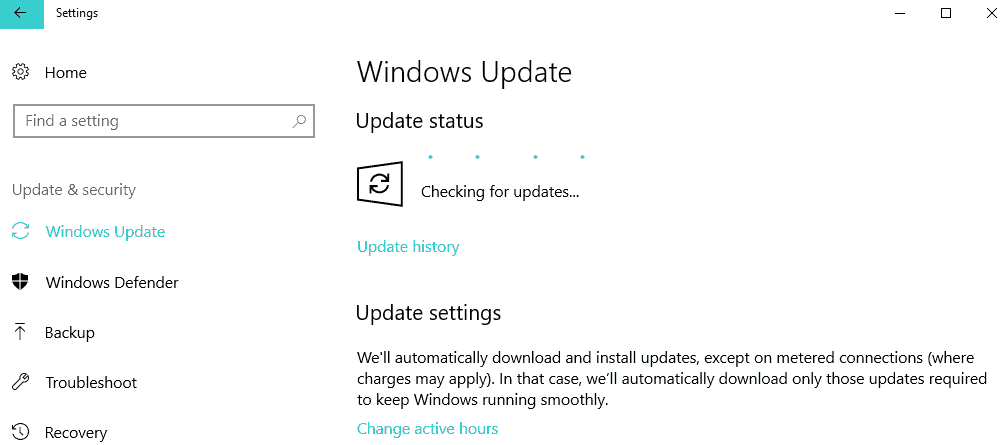
Если обновление не обнаружено — это означает, что Microsoft ещё не развернула пакет для вашей конфигурации. Подождите или используйте ручной способ (ниже).
Ручная установка через Media Creation Tool (для продвинутых пользователей и тех, кто не хочет ждать)
Microsoft предоставляет официальный инструмент Media Creation Tool, с помощью которого можно:
- скачать ISO-образ и записать его на USB-накопитель; или
- напрямую создать загрузочную флешку и выполнить установку.
Порядок действий:
- Перейдите на официальный сайт Microsoft в раздел Media Creation Tool.
- Скачайте инструмент и запустите его от имени администратора.
- Выберите «Обновить этот компьютер сейчас» или «Создать установочный носитель для другого компьютера».
- Если выбрали носитель — следуйте мастеру для записи на USB и затем загрузитесь с флешки для установки.
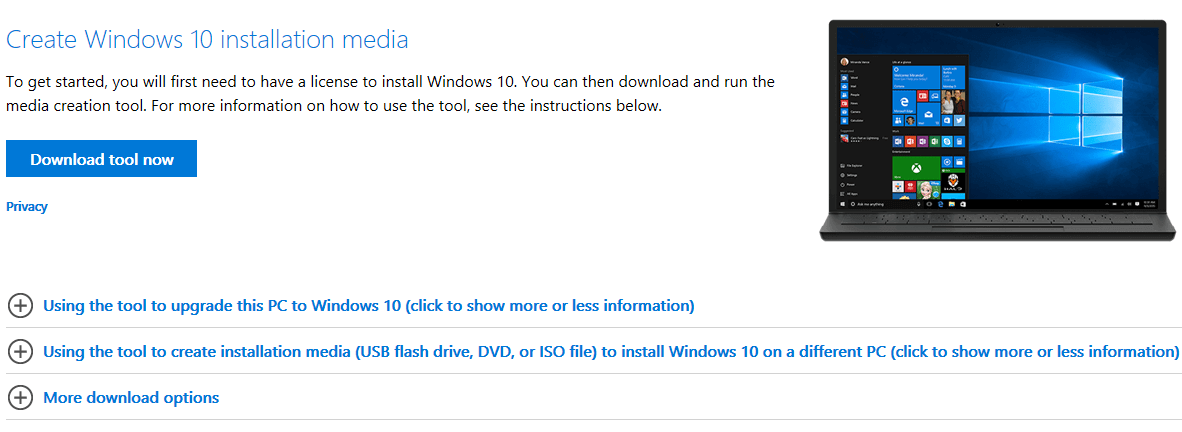
При ручной установке внимательно выбирайте параметры: обновление без удаления файлов — предпочтительный вариант для большинства пользователей; чистая установка подходит, если вы хотите начать с нуля.
Чек-лист перед обновлением
- Сделайте полную резервную копию важных файлов (облако, внешний диск).
- Убедитесь, что у вас есть достаточно свободного места на системном разделе (рекомендуется +20 ГБ).
- Обновите драйверы ключевых устройств (видео, сеть, хранилище).
- Отключите сторонние антивирусы на время установки.
- Подключите ноутбук к источнику питания.
- Запишите или сохраните ключи и пароли от важных программ.
Короткий чек-лист для системного администратора:
- Проверка совместимости корпоративного ПО на тестовой группе.
- Подготовка образов с уже обновлёнными драйверами.
- План отката и точка восстановления/
- Уведомление пользователей и окно обслуживания.
Откат и восстановление после неудачной установки
Если обновление прошло с ошибками или система стала нестабильна, действуйте так:
- Восстановление через Параметры → Восстановление → Вернуться к предыдущей версии (доступно в течение 10 дней при сохранённых файлах установки).
- Если система не загружается — используйте среду восстановления Windows (WinRE) и верните систему к контрольной точке или выполните восстановление образа.
- При чистой установке откат возможен только из имеющихся резервных копий.
Критерии приёмки успешной установки:
- Система завершает установку без ошибок и перезагружается.
- Все ключевые приложения запускаются и работают как ожидалось.
- Нет потери пользовательских данных.
Важно: если вы используете корпоративные политики безопасности или специфическое ПО, протестируйте обновление сначала на контрольной группе.
Когда лучше НЕ обновлять прямо сейчас
- На производственной машине без подготовленного отката.
- Если ключевое приложение не сертифицировано для версии 1809.
- Если в вашей среде отсутствуют базовые резервные копии.
Противопоказания: устаревшие драйверы или нехватка места на диске часто приводят к проблемам во время обновления.
Частые проблемы и рекомендации по их решению
- “Обновление зависло на X%” — оставьте устройство включённым и подключённым к сети; если зависание превышает 2–3 часа, перезапустите установку.
- “Потеря файлов” — если это случилось, немедленно прекратите дальнейшие операции записи и используйте средства восстановления файлов или резервную копию.
- “Совместимость приложений” — проверьте веб-сайт разработчика на наличие поддержки версии 1809.
Контрольные шаги при возникновении ошибок:
- Сохраните журналы обновления (%windir%\Logs\CBS, %windir%\Panther).
- По возможности выполните чистую загрузку и повторите обновление.
- Обратитесь в службу поддержки Microsoft, приложив логи.
Дополнительные подходы и альтернативы
- Отложенное обновление через групповые политики (для организаций).
- Использовать корпоративный образ с предустановленными обновлениями и драйверами.
- Дождаться накопительного обновления безопасности после первого релиза, если вы предпочитаете стабильность над новыми функциями.
Быстрый план действий (мини‑методология)
- Тест: проверьте обновление на одном тестовом ПК.
- Бэкап: создайте резервные копии и образ системы.
- Обновление: примените через Windows Update или Media Creation Tool.
- Проверка: выполните тесты приложений и мониторинг логов.
- Откат: при необходимости выполните восстановление или обратитесь к плану отката.
FAQ
Q: Нужно ли платить за обновление до версии 1809?
A: Нет, если у вас легальная лицензированная Windows 10, обновление бесплатное.
Q: Можно ли сохранить все программы и настройки при обновлении?
A: При обновлении “с сохранением файлов и приложений” большинство программ и настроек остаются, но всегда делайте резервную копию на всякий случай.
Q: Сколько времени займёт обновление?
A: Время зависит от конфигурации ПК и скорости диска; обычно от 20 минут до нескольких часов.
Заключение
Обновление до Windows 10 October 2018 Update даёт новые функции и исправления, но требует подготовки: резервного копирования, проверки совместимости и планирования отката. Для обычных пользователей рекомендуется ждать автоматического развёртывания через Windows Update; для опытных — безопасна ручная установка через Media Creation Tool.
Ваше мнение: собираетесь ли вы обновиться сразу или дождётесь отзывов других пользователей? Оставьте комментарий ниже.
RELATED STORIES TO CHECK OUT:
- KB4457136 gets your PC ready for the Windows 10 October Update
- Windows 10 upgrade via WSUS gets stuck at 0% [FIX]
- Windows 10 April Update will get support until October, 2019

Похожие материалы

Несколько аккаунтов Skype: Multi Skype Launcher

Журнал для работы: повысить продуктивность

Персональные звуки уведомлений на Android

Скачивание шоу Hulu для офлайн‑просмотра

Microsoft Start: персонализированная новостная лента
