
Как установить Spotify на Chromebook
Кому какой способ подходит
- Веб‑плеер: удобно, быстро, не требует установки. Подойдёт большинству пользователей.
- Android‑приложение: нужно для загрузки треков для офлайн‑прослушивания и улучшенного качества звука. Для загрузки треков требуется подписка Spotify Premium.
- Linux‑клиент: даёт поведение, близкое к настольным версиям Windows/Mac, полезно если вам нужны функции десктопного клиента или интеграция с Linux‑рабочим окружением.
Веб‑плеер Spotify
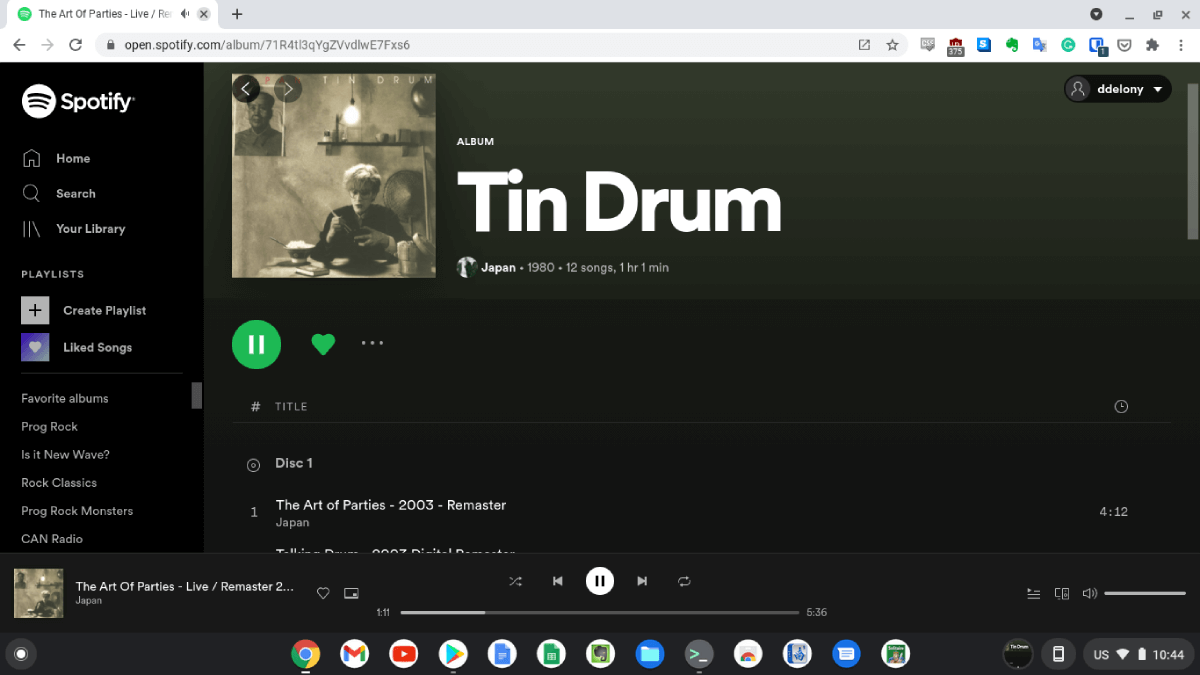
Самый простой способ слушать Spotify на Chromebook — открыть веб‑плеер: https://open.spotify.com. Войдите в учётную запись, и все ваши плейлисты, альбомы и рекомендации будут доступны прямо в браузере.
Важно: веб‑плеер не позволяет скачивать треки для офлайн‑прослушивания. Если вам нужно офлайн‑прослушивание, используйте Android‑приложение с учётной записью Premium.
Установка Android‑приложения из Google Play
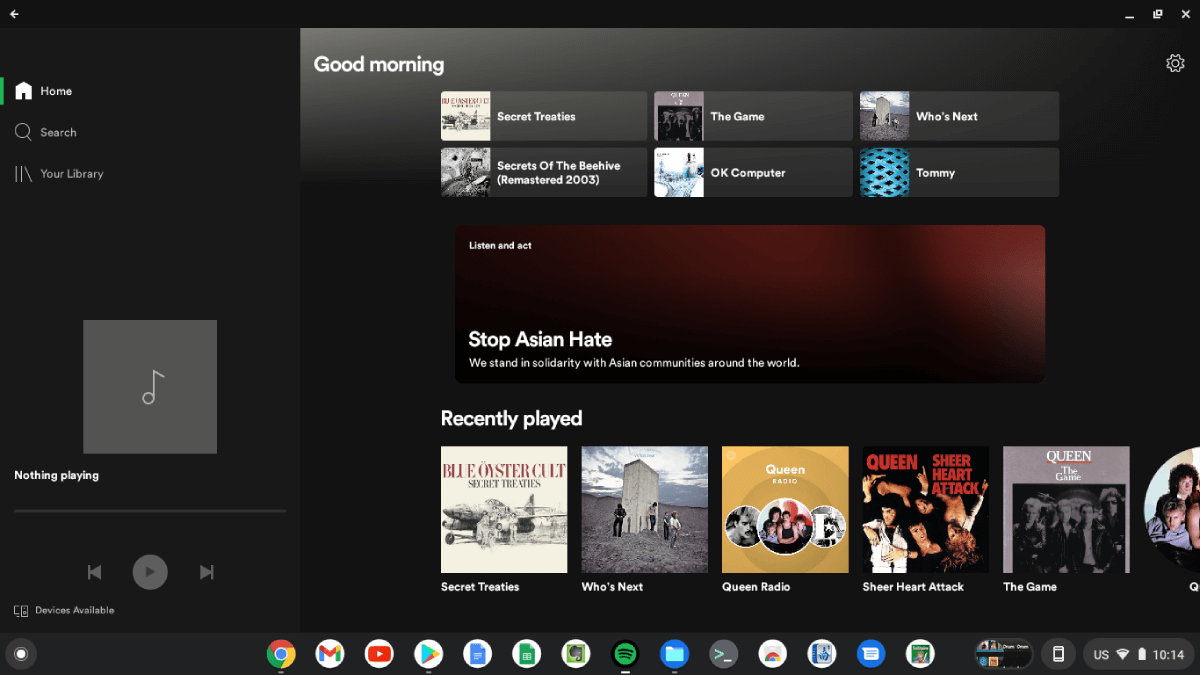
Chromebook поддерживает запуск Android‑приложений. Чтобы установить Spotify:
- Откройте приложение Google Play на Chromebook.
- Найдите «Spotify» и нажмите «Установить».
- Запустите приложение и войдите в свою учётную запись.
Преимущества Android‑версии:
- Поддержка загрузки треков для офлайн‑прослушивания (требуется Spotify Premium).
- Часто более высокое качество звука по сравнению с веб‑плеером.
- Удобная мобильная версия интерфейса.
Ограничения:
- Некоторые интеграции с десктопной системой могут отсутствовать по сравнению с Linux‑клиентом.
Скачать: Spotify (Google Play)
Установка Linux‑клиента Spotify через apt
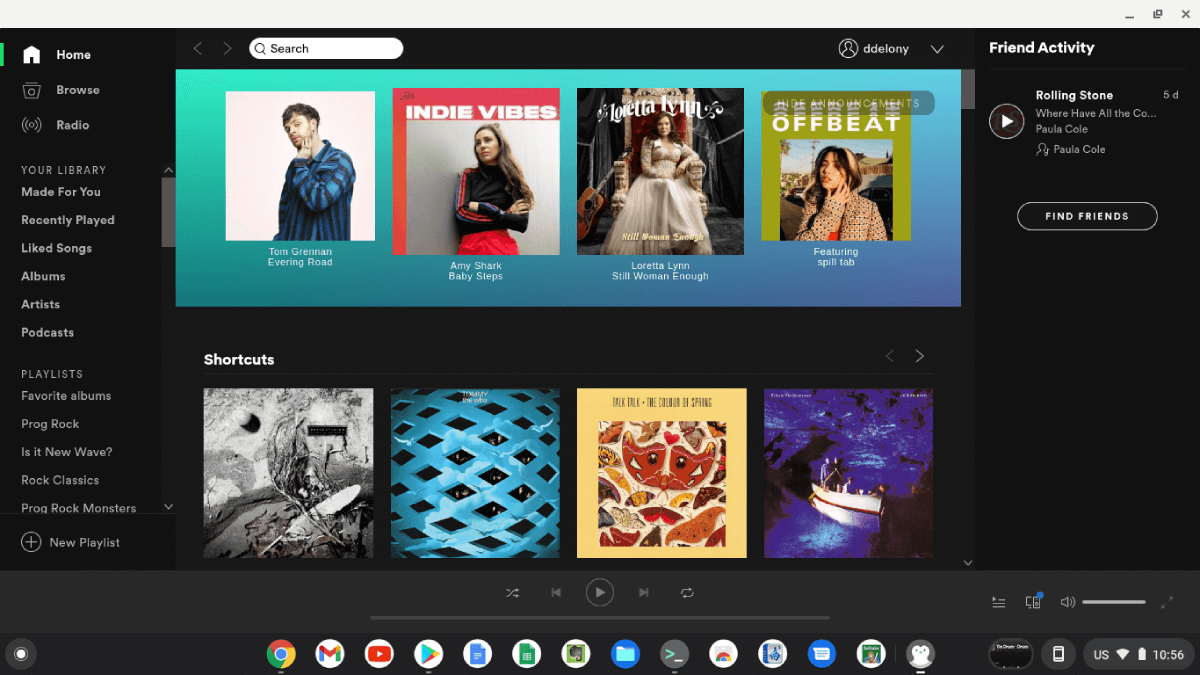
Если ваш Chromebook поддерживает Linux (Crostini), вы можете установить Spotify‑клиент, схожий с версиями для macOS и Windows. Проверьте в настройках Chromebook, включена ли функция Linux (Beta). Если Crostini недоступна (особенно на некоторых моделях с ARM‑процессорами), этот способ не подойдёт.
Добавьте репозиторий Spotify и ключ, выполнив команды в Linux‑терминале:
curl -sS https://download.spotify.com/debian/pubkey_0D811D58.gpg | sudo apt-key add -
echo "deb http://repository.spotify.com stable non-free" | sudo tee /etc/apt/sources.list.d/spotify.list
Затем установите клиент:
sudo apt install spotify-clientПосле установки откройте Spotify через меню приложений Linux или системное меню Chromebook.
Важно: некоторые Chromebooks на ARM могут не поддерживать официальный пакет; в таких случаях рассмотрите установку Android‑версии.
Проверка и устранение проблем
Если Spotify не запускается или не подключается:
- Убедитесь, что Chrome OS и пакеты Linux обновлены.
- Для Linux‑установки проверьте, добавлен ли репозиторий и корректно ли выполнены команды.
- Если приложение Android не запускается, попробуйте очистить кеш Google Play и перезапустить Chromebook.
- Для офлайн‑загрузок проверьте, есть ли у вас подписка Premium.
Важно: файлы, скачанные для офлайн‑прослушивания в Android‑приложении, хранятся в защищённом контейнере приложения и не доступны как обычные аудиофайлы.
Советы по выбору способа (ментальные модели)
- «Минимум усилий»: веб‑плеер — открыл и слушаешь.
- «Лучшее качество и офлайн»: Android‑приложение на устройстве с Google Play и подпиской Premium.
- «Десктопный опыт»: Linux‑клиент, если нужна привычная панель управления и интеграция с Linux‑окружением.
Таблица совместимости (общие замечания)
| Способ | Требования | Подходит для | Ограничения |
|---|---|---|---|
| Веб‑плеер | Браузер Chrome | Быстрое прослушивание | Нет офлайн‑загрузок |
| Android‑приложение | Google Play доступен | Офлайн, лучшие битрейты | Нужна подписка для загрузок |
| Linux‑клиент | Включён Crostini (Linux) | Десктопный опыт | Не на всех моделях, проблемы на ARM |
Шаблон быстрого принятия решения
- Если Google Play доступен и нужна загрузка треков → ставьте Android‑версию.
- Если Crostini настроен и вы хотите десктопный интерфейс → ставьте Linux‑клиент.
- Если нужно послушать сейчас без установки → веб‑плеер.
Критерии приёмки
- Устройство запускает Spotify и воспроизводит звук через системные колонки/наушники.
- Для Android: возможность загрузки треков подтверждена (при наличии Premium).
- Для Linux: приложение запускается без ошибок в терминале и отображается в меню приложений.
Роли и чек‑лист (быстрая проверка)
- Обычный пользователь:
- Открыл веб‑плеер и вошёл в аккаунт.
- Путешественник / офлайн‑слушатель:
- Установил Android‑версию.
- Проверил наличие подписки Premium.
- Загрузил плейлист и протестировал воспроизведение в режиме офлайн.
- Технарь / разработчик:
- Включил Crostini.
- Установил spotify-client через apt.
- Протестировал интеграцию с системными звуковыми устройствами.
Когда способ не подойдёт (примеры)
- Устройство не поддерживает Google Play — Android‑вариант недоступен.
- Crostini отключён или аппаратная платформа не поддерживает Linux‑пакеты — Linux‑установка невозможна.
- У вас нет Premium — вы не сможете скачивать треки для офлайн‑прослушивания.
Конфиденциальность и данные
Spotify требует входа в учётную запись и синхронизирует плейлисты и рекомендации с облаком. Если вы беспокоитесь о конфиденциальности, проверьте настройки учётной записи, отключите «Делиться данными о прослушивании» и используйте встроенные настройки приватности Spotify.
Короткое резюме
Выберите веб‑плеер для быстроты, Android‑приложение из Google Play для офлайн‑прослушивания и лучшего звука, а Linux‑клиент через apt — если нужен традиционный десктопный опыт и Crostini поддерживается. Проверьте совместимость устройства и наличие подписки, если планируете скачивать музыку.
Важно: офлайн‑скачивание треков доступно только для подписчиков Spotify Premium.
Итог — теперь вы знаете три безопасных и поддерживаемых способа слушать Spotify на Chromebook. Наслаждайтесь музыкой!

Похожие материалы

Несколько аккаунтов Skype: Multi Skype Launcher

Журнал для работы: повысить продуктивность

Персональные звуки уведомлений на Android

Скачивание шоу Hulu для офлайн‑просмотра

Microsoft Start: персонализированная новостная лента
