
Как установить Microsoft Silverlight в Windows 10

Microsoft Silverlight — это фреймворк от Microsoft для создания богатых интернет-приложений и потокового видео. В прошлом его часто сравнивали с Adobe Flash: обе технологии требовали плагинов и использовались для мультимедийных сайтов, в том числе сервисами потокового видео.
С появлением HTML5 и развитием современных веб-стандартов необходимость в плагинах резко снизилась. Microsoft прекратила активную разработку Silverlight в 2013 году, а официальная поддержка в виде исправлений и патчей завершалась в 2021 году. Несмотря на это, в некоторых корпоративных или специализированных сценариях Silverlight всё ещё встречается.
Важно: Silverlight больше не поддерживается большинством современных браузеров. Google Chrome и новые версии Microsoft Edge не поддерживают NPAPI-плагины, поэтому Silverlight в них не работает.
Совместимость и какие браузеры работают с Silverlight
- Internet Explorer 11 поддерживает Silverlight в режиме плагина и остаётся основным вариантом для воспроизведения контента Silverlight в Windows 10.
- Mozilla Firefox в старых версиях поддерживал NPAPI-плагины, но современные релизы перестали это делать для большинства плагинов. Для корпоративных сред иногда применяют ESR‑ветку Firefox или устаревшие сборки.
- Microsoft Edge (Chromium‑версия) и Google Chrome не поддерживают Silverlight.
Если сайт требует Silverlight, рекомендую запускать его под Internet Explorer 11 или использовать виртуальную машину с поддерживаемым браузером.
Как установить Silverlight в Windows 10
- Перейдите на страницу загрузки Microsoft Silverlight.
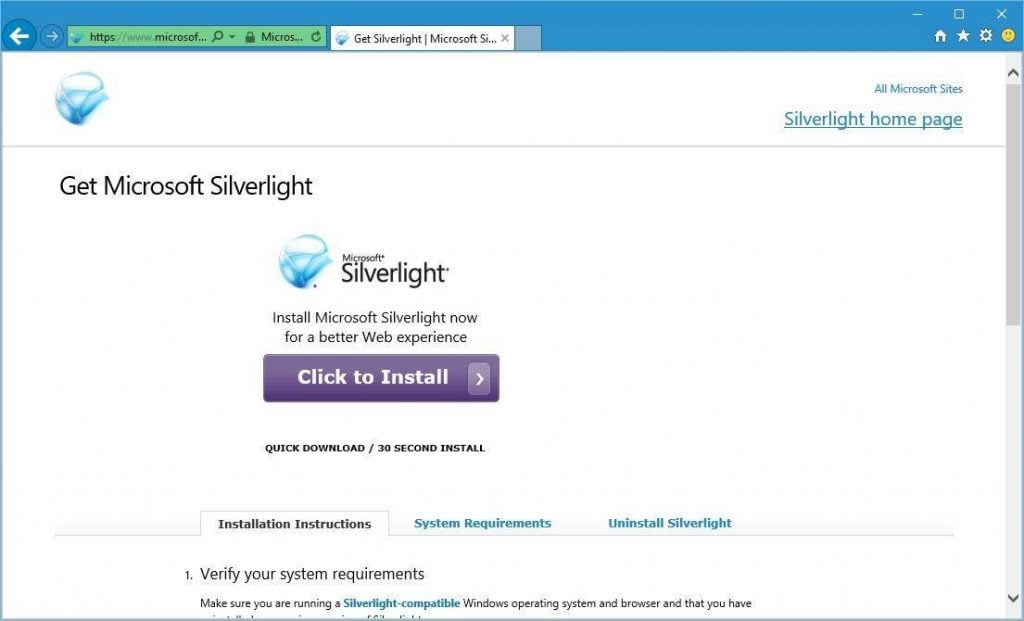
Скачайте установочный пакет и запустите его от имени администратора.
Следуйте подсказкам мастера установки. После завершения перезагрузите браузер (или компьютер, если потребуется).

Для воспроизведения контента в браузере откройте Internet Explorer 11 и проверьте, что Silverlight включён в дополнениях.
Если сайт по‑прежнему не воспроизводит контент, убедитесь, что у вас установлены все обновления Windows и обновлённая версия Silverlight.
Критерии приёмки
- Плагин Silverlight успешно установлен и отображается в списке дополнений Internet Explorer 11.
- Тестовый сайт со Silverlight корректно воспроизводит видео или отображает приложения.
- Для корпоративных приложений — соответствие политикам безопасности и отсутствие конфликтов с антивирусом или групповой политикой.
Что делать, если Silverlight не работает
- Проверьте, что вы используете Internet Explorer 11, а не Edge или Chrome.
- Отключите блокировщики контента и расширения, которые могут препятствовать работе плагина.
- Убедитесь, что в Windows установлены последние обновления.
- В корпоративной среде проверьте групповые политики (GPO): они могли блокировать NPAPI-плагины.
- Если сайт требует старую версию Silverlight, проверьте, нет ли корпоративных инструкций по поддержке устаревших сборок.
Если проблема не решается, запустите сайт в изолированной виртуальной машине с чистой Windows 10 и Internet Explorer 11 — это поможет исключить локальные конфликты.
Когда Silverlight не подходит (контрпример)
- Если вы разрабатываете новый мультимедийный сервис, Silverlight не подходит — используйте HTML5, WebAssembly или современные JS-фреймворки.
- На мобильных устройствах и современных браузерах Silverlight не работает.
- Для сценариев с высокой безопасностью плагины считаются устаревшими и повышают риск уязвимостей.
Альтернативы и план миграции
- HTML5 (video, canvas, WebGL) — приоритетная альтернатива для потокового видео и мультимедиа.
- WebAssembly + современные фреймворки — для сложных интерактивных приложений.
- Для корпоративных внутренних приложений рассмотрите написание веб‑версии или перенос логики на сервер.
Мини‑методология миграции:
- Проведите аудит используемого функционала Silverlight.
- Разбейте приложение на компоненты: UI, бизнес‑логику, медиа.
- Для медиа — используйте HTML5 video + HLS/DASH.
- Для интерактива — рассматривaйте WebAssembly или SPA‑фреймворки.
- Тестируйте на целевых браузерах и устройствах.
Безопасность и приватность
- Плагины повышают вектор атак; если возможно, избегайте их использования в продуктивной среде.
- Обновляйте Windows и Silverlight до последних доступных исправлений.
- Для корпоративных сценариев применяйте политику минимальных привилегий и белые списки сайтов.
Контрольный чек-лист для установки (роль‑ориентированный)
- Администратор:
- Скачать инсталлятор с официального сайта.
- Развернуть через систему управления конфигурацией при необходимости.
- Убедиться в соответствии GPO и политик безопасности.
- Пользователь:
- Запустить инсталлятор от имени администратора.
- Перезапустить Internet Explorer 11.
- Отключить блокировщики контента для проверяемого сайта.
Краткая таблица совместимости
- Windows 10: установка — да; воспроизведение — через Internet Explorer 11.
- Chrome/Edge (Chromium): воспроизведение — нет.
- Firefox современные: воспроизведение — нет в стандартных сборках.
- Мобильные браузеры: нет.
1‑строчный глоссарий
- Silverlight — плагин/фреймворк Microsoft для «богатого» веба и потокового видео.
- NPAPI — устаревший интерфейс плагинов, ранее использовавшийся Chrome/Firefox.
- HTML5 — современный стандарт для мультимедиа в браузере без плагинов.
Часто задаваемые вопросы
Какие браузеры поддерживают Silverlight?
Internet Explorer 11 — основной браузер, в котором Silverlight сохраняет работоспособность. Новые версии Chrome и Edge не поддерживают Silverlight.
Можно ли продолжать использовать Silverlight после 2021 года?
Microsoft прекратил основную поддержку Silverlight в 2021 году; хотя бинарные файлы могут работать локально, обновлений безопасности уже не будет. Планируйте миграцию.
Безопасно ли устанавливать Silverlight сейчас?
Установка возможна, но учитывайте риски: отсутствие активной поддержки и потенциальные уязвимости. Для чувствительных систем используйте изолированные среды.
Резюме
Silverlight всё ещё можно установить и использовать на Windows 10, но только в ограничённых сценариях и при условии применения Internet Explorer 11. Для новых проектов и большинства существующих сайтов стоит перейти на HTML5 и современные веб‑технологии. Если у вас остались корпоративные зависимости от Silverlight, планируйте поэтапную миграцию и используйте изолированные среды для старого ПО.
ЧИТАЙТЕ ТАКЖЕ:
- Silverlight в Windows 8, 10: всё, что нужно знать
- Как скачать и установить Microsoft Expression Studio на Windows 10
- 5 лучших онлайн‑редакторов фото на HTML5 для 2019 года

Похожие материалы

Несколько аккаунтов Skype: Multi Skype Launcher

Журнал для работы: повысить продуктивность

Персональные звуки уведомлений на Android

Скачивание шоу Hulu для офлайн‑просмотра

Microsoft Start: персонализированная новостная лента
