
Как понизить версию macOS и установить старую систему на Mac
Быстрые ссылки
Перед началом
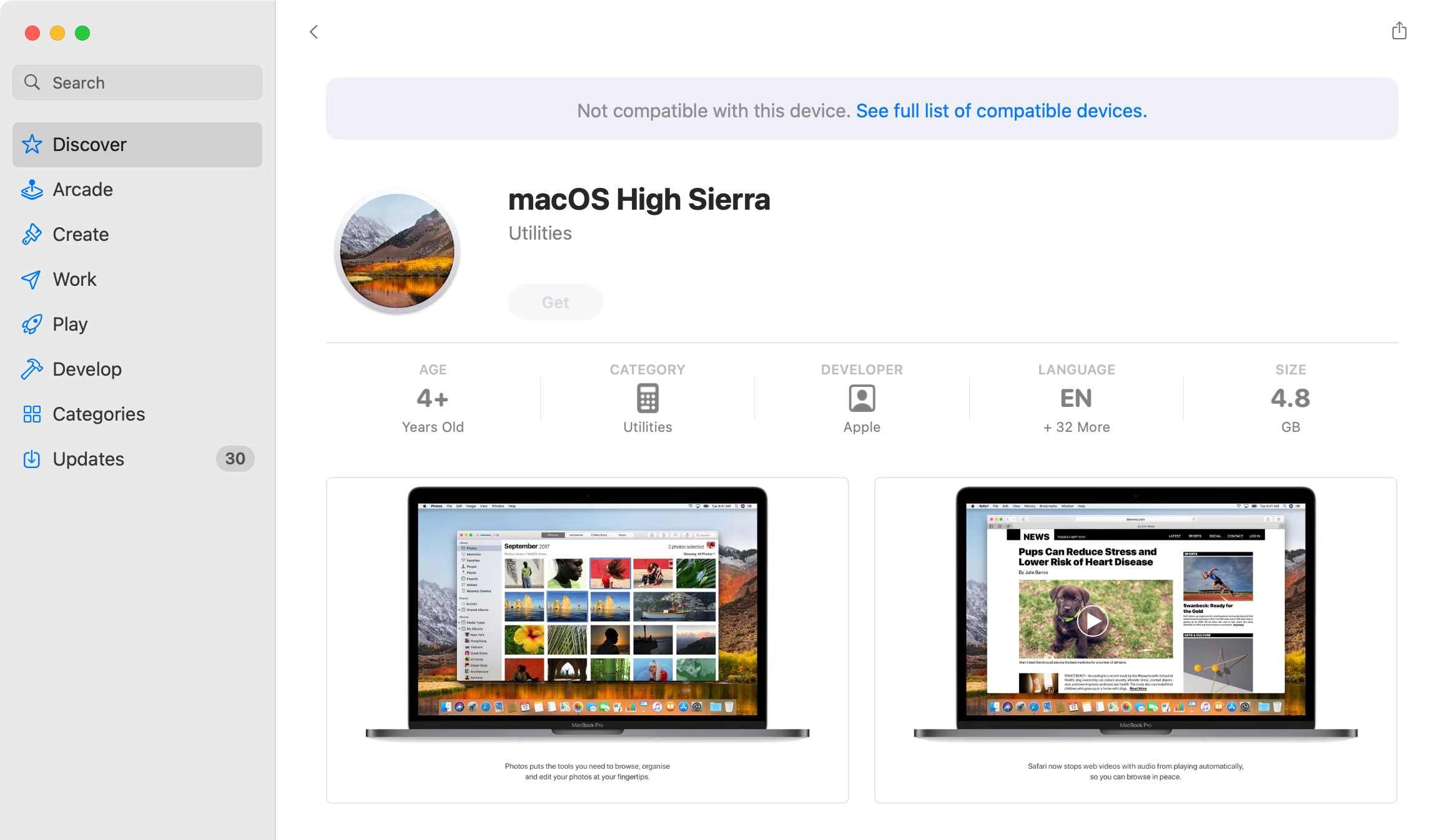
Как скачать старые версии macOS
Подготовка и создание загрузочной USB‑флешки
Чистая установка macOS на Mac
Подходит ли это для старых компьютеров Apple
Резюме
- Старые версии macOS можно скачать через Mac App Store или по прямым ссылкам с сайта Apple.
- Создайте загрузочную USB‑флешку с помощью приложения‑установщика и команд в Terminal, чтобы установить старую версию на ваш Mac.
- Загрузитесь с USB, отформатируйте системный том и следуйте инструкциям установщика.
Важно: не открывайте установщик сразу после загрузки — он должен остаться в папке Applications до создания флешки.
Перед началом
Понимание ограничений аппаратуры — ключевое. Нельзя установить версию macOS, которая старше той, что была предустановлена на вашем Mac при покупке. Новые модели не поддерживаются старыми сборками системы.
Как проверить модель и год выпуска Mac:
- Нажмите на логотип Apple в левом верхнем углу и выберите «Об этом Mac». Там будет модель и год.
- Пересмотрите страницу поддержки Apple для вашей модели, чтобы узнать, какая версия macOS была актуальна при выпуске.
Если вы экспериментировали с инструментами вроде OpenCore для установки более новой macOS на старый Mac, и производительность вас не устраивает, откат к поддерживаемой версии часто решает проблему.
Важно про резервные копии:
- Резервная копия Time Machine, созданная в более новой версии macOS, может не восстановиться в более старой системе.
- Для совместимости используйте сторонние инструменты (Carbon Copy Cloner, ChronoSync) или вручную сохраните важные файлы на внешний диск.
Совет: протестируйте новую систему несколько дней, прежде чем делать резервную копию и принимать решение о длительном использовании.
Как скачать старые версии macOS
Apple хранит многие старые установщики в Mac App Store и на сайте поддержки. Поиск внутри App Store зачастую неудобен, поэтому работают прямые ссылки. Если ссылка не открывает App Store корректно, используйте Safari и закройте приложение перед повторной попыткой.
Популярные версии, которые ещё доступны:
- macOS Sequoia (2024)
- macOS Sonoma (2023)
- macOS Ventura (2022)
- macOS Monterey (2021)
- macOS Big Sur (2020)
- macOS Catalina (2019)
- macOS Mojave (2018)
- macOS High Sierra (2017)
Некоторые более ранние версии доступны как отдельные загрузки с сайта Apple:
- macOS Sierra (2016)
- Mac OS X El Capitan (2015)
- Mac OS X Yosemite (2014)
- Mac OS X Mountain Lion (2012)
- Mac OS X Lion (2011)
Чтобы использовать прямой DMG/PKG‑установщик:
- Скачайте DMG с сайта Apple.
- Откройте DMG и запустите PKG — он создаст приложение‑установщик в /Applications.
- Оставьте приложение‑установщик в папке Applications до создания загрузочной флешки.
Предостережения:
- Избегайте непроверенных архивах и «3‑в‑1» флешек с eBay — они могут содержать изменённые образцы или вредоносный код.
- Законность загрузки и распространения ПО зависит от лицензии и региона; действуйте согласно местному законодательству.
Alt: Скриншот страницы Mac App Store с ссылкой на установщик macOS High Sierra
Подготовка и создание загрузочной USB‑флешки
Нужна внешняя флешка. Apple рекомендует формат Mac OS Extended и минимум 14 ГБ свободного места для последних версий. Для старых версий (Catalina и ранее) иногда хватает 8 ГБ, но лучше использовать ≥16 ГБ.
Шаги для подготовки:
- Подключите флешку к Mac.
- Откройте Дисковую утилиту (Disk Utility).
- Выберите накопитель в боковой панели, нажмите «Стереть».
- Формат: для macOS Sierra и новее — APFS; для El Capitan и ранее — Mac OS Extended (Journaled).
- Дайте ярлык, например macos_installer.
Alt для изображения:
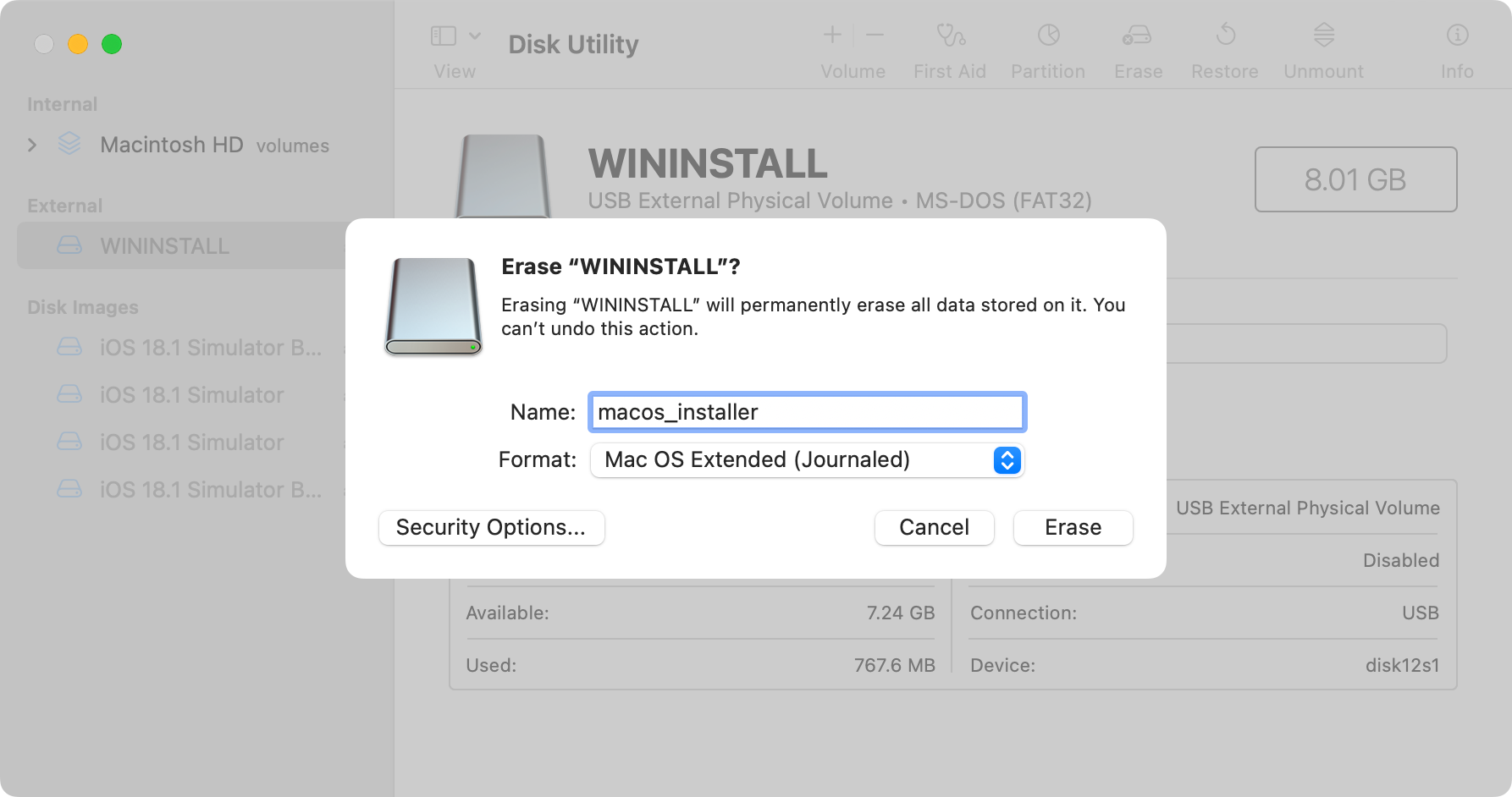
Alt: Окно Дисковой утилиты macOS с диалогом форматирования USB‑накопителя
Создание загрузочной флешки через Terminal
Откройте Terminal и выполните команду, адаптировав имя установщика и метку диска. Пример для macOS Sequoia (флешка с меткой macos_installer):
sudo /Applications/Install\ macOS\ Sequoia.app/Contents/Resources/createinstallmedia --volume /Volumes/macos_installerПример для High Sierra (накопитель MacOS Installer):
sudo /Applications/Install\ macOS\ High\ Sierra.app/Contents/Resources/createinstallmedia --volume /Volumes/MacOS\ InstallerКоманда ls покажет подключённые тома:
ls /Volumes/После Enter вас попросят ввести пароль администратора и подтвердить перезапись флешки клавишей Y.
Полезные заметки:
- Экранирование пробелов: заменяйте пробелы на \ (backslash) в путях к приложениям.
- Если установщик не появился в /Applications, откройте PKG/DMG и выполните инсталляцию заново.
Чистая установка macOS на Mac
Процесс установки с загрузочной флешки включает формат системного тома и установку «с нуля». Это сразу удалит все данные на системном диске, поэтому убедитесь, что у вас есть резервные копии.
Как загрузиться с USB:
- Apple Silicon (M1 и новее): нажмите и удерживайте кнопку питания, пока не появится окно параметров загрузки. Выберите USB‑диск и нажмите Продолжить.
- Intel‑Mac: при включении удерживайте Option (Alt), пока не появится список загрузочных дисков; выберите флешку и нажмите стрелку вверх.
После загрузки установщика:
- Выберите язык (если появится запрос).
- В меню Utilities выберите Дисковая утилита (Disk Utility).
- Выделите ваш системный том (обычно Macintosh HD) и нажмите «Стереть».
- Формат: APFS для Sierra и новее; Mac OS Extended (Journaled) для El Capitan и ранее.
- Дайте имя (например Macintosh HD) и подтвердите стирание.
- Закройте Disk Utility и выберите «Установить macOS» или «Reinstall macOS». Следуйте инструкциям установщика.
Alt для изображений:
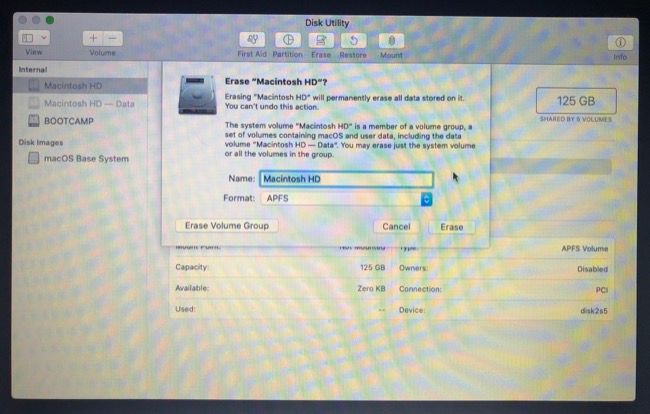
Alt: Окно Дисковой утилиты в режиме восстановления macOS с выбранным системным диском для стирания
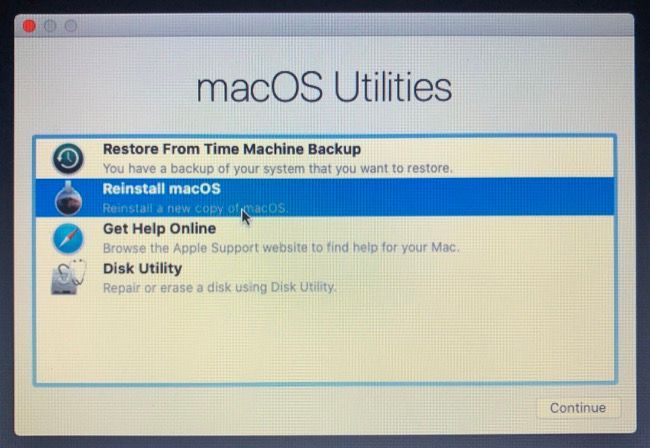
Alt: Окно Утилит macOS с опцией переустановки системы
Важно: при установке старой версии на Mac, который поставлялся с более новой системой, установка может не завершиться — аппаратное обеспечение может требовать новых драйверов. Всегда проверяйте совместимость модели и версии системы.
Совместимость: матрица версий и моделей (упрощённый справочник)
| Модель Mac | Необходимая минимальная версия macOS | Комментарий |
|---|---|---|
| Mac, выпущенный 2024 года (новые чипы) | macOS 15 Sequoia или новее | Невозможно установить старше предустановленной версии |
| Mac 2019–2022 | macOS 10.15–13 (в зависимости от модели) | Проверьте страницу поддержки Apple |
| Mac 2012–2018 | macOS High Sierra — Catalina | Старые драйверы, возможны ограничения |
Примечание: это общий справочник. Для точной информации всегда сверяйтесь с документами поддержки Apple по вашей модели.
Когда этот способ не работает (краткие контрпримеры)
- Нельзя установить версию macOS, старее той, что шла с вашим Mac.
- Если в вашем Mac есть компоненты, требующие новых драйверов, старый установщик не завершится.
- В случае зашифрованного APFS‑тома без ключей восстановление невозможно.
Альтернативные подходы
- Виртуализация: установите старую macOS в виртуальную машину (Parallels, VMware Fusion) для тестов.
- Диск‑клонирование: клонируйте старый диск на новый с помощью Carbon Copy Cloner.
- Профессиональная помощь: сервисный центр Apple или авторизованный провайдер.
Роль‑ориентованные чеклисты
Для конечного пользователя:
- Сделать резервную копию важных файлов (ручное копирование).
- Скачать установщик и сохранить в /Applications.
- Подготовить USB ≥16 ГБ и отформатировать.
- Создать загрузочную флешку и проверить её работоспособность.
- Установить систему и проверить основные функции (Wi‑Fi, звук, графика).
Для системного администратора:
- Проверить совместимость модели и версию EFI/firmware.
- Подготовить образ флешки для массовой установки.
- Настроить скрипты автоматизации (если нужно).
- Документировать конфигурации и создать план отката.
План действий / Playbook: пошагово
- Подготовка
- Проверить модель и начальную версию macOS.
- Сделать полную резервную копию (Time Machine и независимая копия важных файлов).
- Скачивание установщика
- Использовать Mac App Store или официальный сайт Apple.
- Создание флешки
- Отформатировать USB и выполнить createinstallmedia.
- Установка
- Загрузиться с флешки, стереть системный том, установить macOS.
- Проверка и восстановление
- Установить обновления, проверить драйверы, вернуть данные вручную или через совместимый бэкап.
- Откат (если требуется)
- Использовать ранее созданный клон диска или восстановить из совместимой резервной копии.
Критерии приёмки
- Система загружается в рабочем состоянии.
- Все основные устройства (сеть, звук, клавиатура, трекпад) функционируют.
- Данные восстановлены или доступны в местоположении резервной копии.
- Выполнено тестирование ключевых приложений.
Технические тесты и сценарии приёмки
- Загрузка в систему не дольше 3 минут (если аппаратное обеспечение не устарело критично).
- Подключение к Wi‑Fi и интернету.
- Открытие и работа в приложениях, которые критичны для пользователя.
- Проверка доступа к внешним дискам и Time Machine (если используется).
Отказоустойчивость и откат
- Если установка приводит к ошибкам и вы имеете клон диска — восстановите клон с внешнего диска.
- Если восстановление невозможно, используйте оригинальный образ системы, с которой поставлялся Mac, или обратитесь в сервис.
Риски и способы их снижения
- Риск потери данных: сделайте как минимум две независимые резервные копии.
- Риск несовместимости: изучите страницу поддержки Apple для вашей модели перед началом.
- Риск вредоносного ПО при загрузке образов: скачивайте только с официальных источников.
Советы по миграции и восстановлению данных
- Не восстанавливайте из Time Machine, созданной в более новой версии macOS, если вы устанавливаете старую версию.
- Лучше вручную скопировать документы, медиатеку и каталоги приложений.
- Для почтовых баз данных и профилей браузеров проверьте совместимость версий.
Частые проблемы и их решения
Проблема: Флешка не отображается в списке загрузки.
- Решение: Проверьте правильность форматирования и метку тома. Запустите ls /Volumes/ и убедитесь, что имя совпадает.
Проблема: Установщик завершает работу с ошибкой о несовместимом оборудовании.
- Решение: Вы не можете установить эту версию на эту модель Mac. Проверьте минимально поддерживаемую версию.
Проблема: Восстановление из Time Machine не удалось.
- Решение: Используйте сторонний инструмент для клонирования или вручную восстановите файлы.
Совместимость и миграционные подсказки для локального рынка
- При покупке старых физических копий ОС обращайте внимание на региональные отличия в лицензировании.
- Для русскоязычных пользователей: установщики Apple поддерживают русский язык, но старые версии программ могут иметь ограниченную локализацию.
Факты и числа (короткая сводка)
- Рекомендуемое свободное место для флешки: минимум 14 ГБ (лучше 16 ГБ).
- Резервное копирование: делайте не менее одной полной резервной копии + локальную копию важных файлов.
Решение по дереву (Decision flow) — как поступить
flowchart TD
  A[Хочу установить старую macOS] --> B{Какая модель Mac?}
  B -->|Моя модель шла с этой или более старой версией| C[Можно попытаться установить]
  B -->|Модель новее требуемой версии| D[Установка невозможна]
  C --> E{Есть резервная копия?}
  E -->|Да| F[Создать загрузочную флешку и установить]
  E -->|Нет| G[Сделать резервную копию, затем установить]
  F --> H{Успех установки?}
  H -->|Да| I[Проверить работоспособность и восстановить данные]
  H -->|Нет| J[Восстановить из клона или обратиться в сервис]
Короткая глоссарий — 1‑строчные определения
- Установщик (Installer): приложение macOS в /Applications, которое выполняет инсталляцию системы.
- createinstallmedia: командная утилита в установщике для создания загрузочной флешки.
- APFS: файловая система Apple для современных версий macOS.
- Mac OS Extended (Journaled): старая файловая система для macOS до APFS.
Заключение
Понижение версии macOS и чистая установка возможны при соблюдении простых правил: убедитесь в совместимости модели, создайте полную резервную копию, скачайте оригинальный установщик и создайте загрузочную флешку. Тщательно протестируйте систему после установки. В критических случаях сохраните клон диска заранее — это самый надёжный путь отката.
Сводка ключевых шагов: скачайте официально, сделайте резервные копии, создайте загрузочную USB‑флешку, загрузитесь с неё, отформатируйте системный том и установите macOS. Тестируйте функции и проверьте совместимость приложений.

Похожие материалы

Несколько аккаунтов Skype: Multi Skype Launcher

Журнал для работы: повысить продуктивность

Персональные звуки уведомлений на Android

Скачивание шоу Hulu для офлайн‑просмотра

Microsoft Start: персонализированная новостная лента
