
Как загрузить и установить несколько игр в Steam одновременно
TL;DR
Вы можете ставить игры в очередь загрузки в клиенте Steam и устанавливать несколько игр сразу. Выделите игры в библиотеке (Ctrl+клик), нажмите «Установить выбранные», подтвердите соглашения и следите за очередью в разделе «Загрузки». Ниже — пошаговая инструкция, советы по ускорению, способы установки нескольких копий игры и методики отладки проблем.
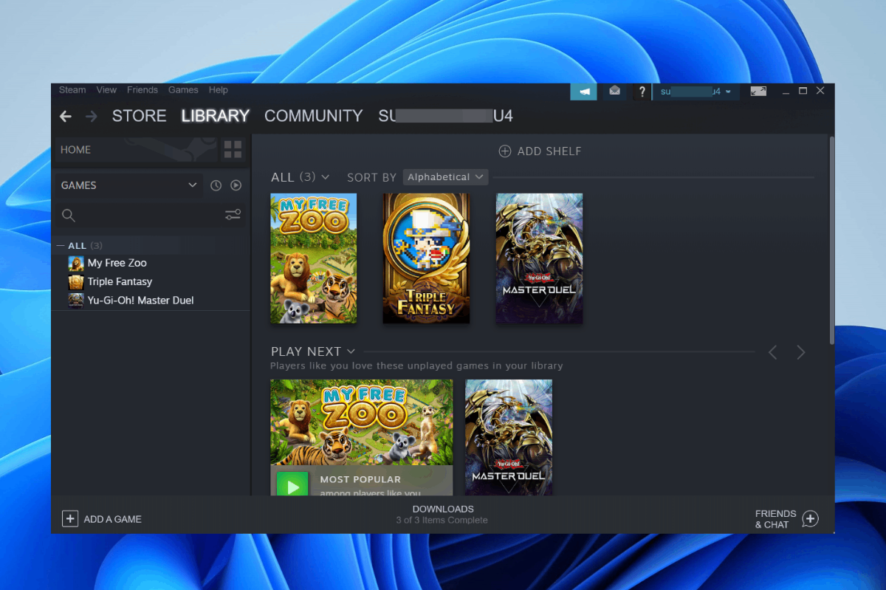
Steam — это приложение для запуска, покупки и управления играми на ПК. В нём доступен большой каталог: платные и бесплатные проекты, разные жанры и версии (включая бета-ветки). Клиент позволяет загружать и устанавливать игры прямо на ваш диск, управлять библиотеками на нескольких дисках и ставить игры в очередь загрузок.
Основные варианты использования
- Загрузка нескольких игр подряд (очередь загрузок).
- Одновременная установка нескольких выбранных игр через библиотеку.
- Установка нескольких копий одной игры (например, стабильной и бета-версии).
Можно ли ставить игры в очередь загрузок в Steam?
Да. Если вы запускаете загрузку нескольких игр, Steam поместит задачи в очередь. Полоса пропускания распределится между активными загрузками, поэтому каждая из них пойдёт медленнее по сравнению с одиночной загрузкой.
Пошаговая инструкция: как скачать несколько игр сразу
- Откройте клиент Steam и войдите в аккаунт.
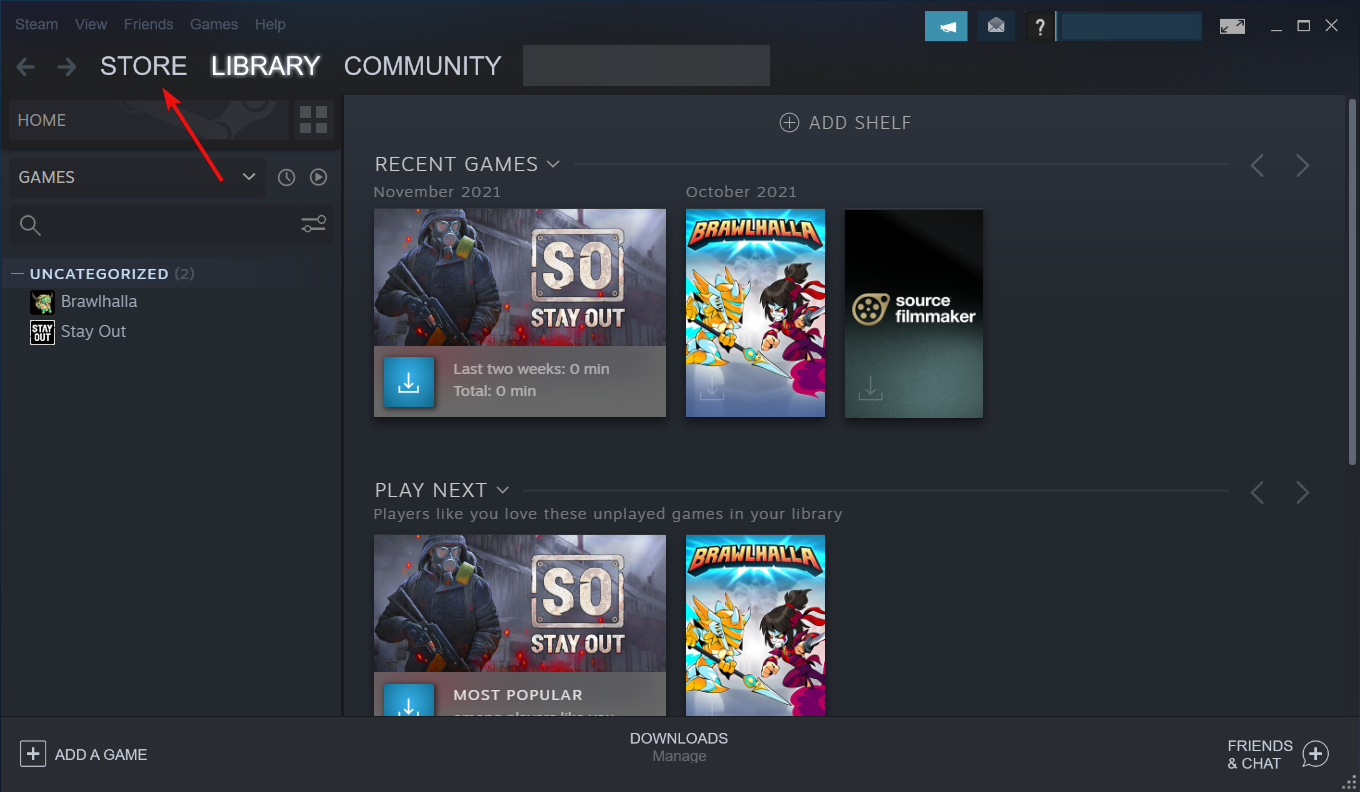
- Нажмите «Магазин» в верхней части окна.
- Найдите игру и откройте её страницу.
- Прокрутите страницу и нажмите «Добавить в библиотеку».

- Повторите для всех игр, которые хотите установить.
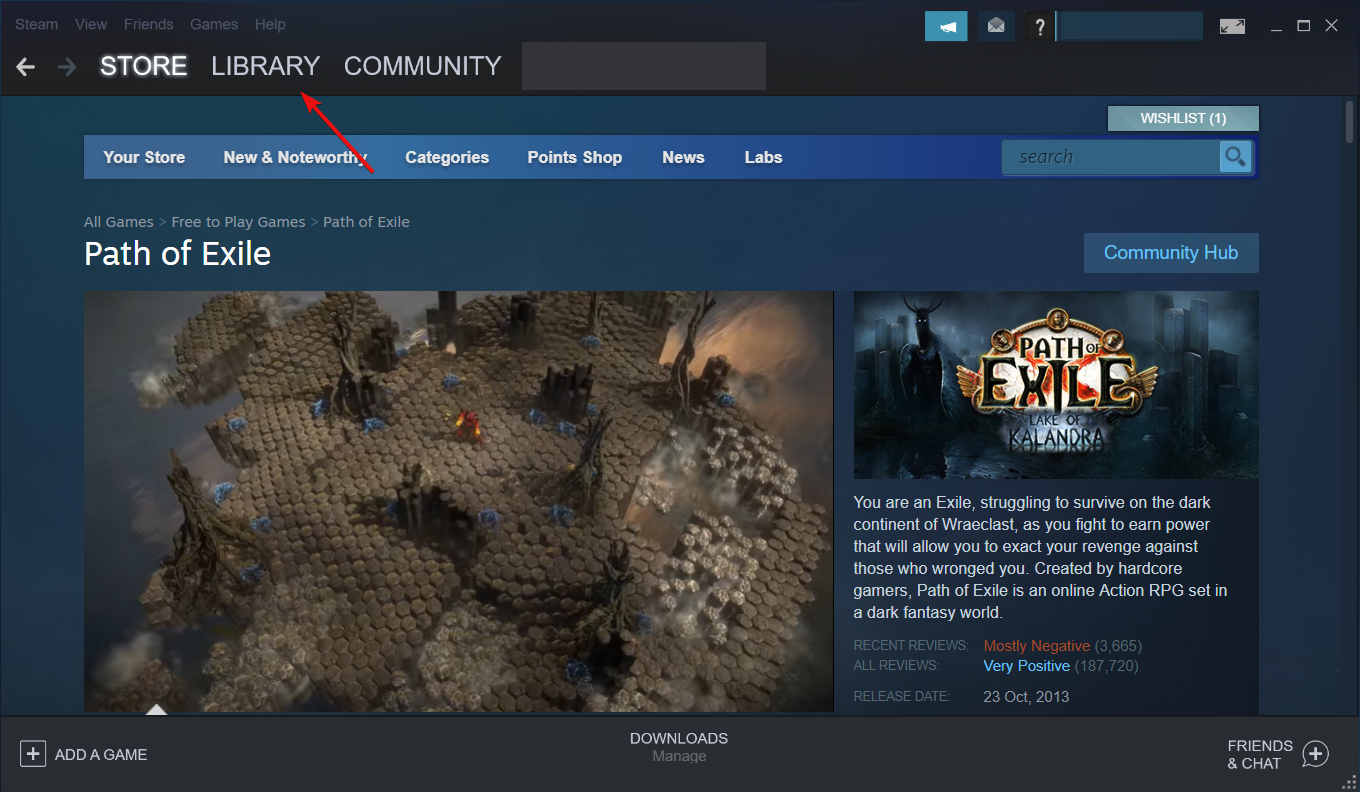
- Перейдите в «Библиотека» в верхнем меню.
- В выпадающем списке выберите «Игры», чтобы отобразить добавленные проекты.
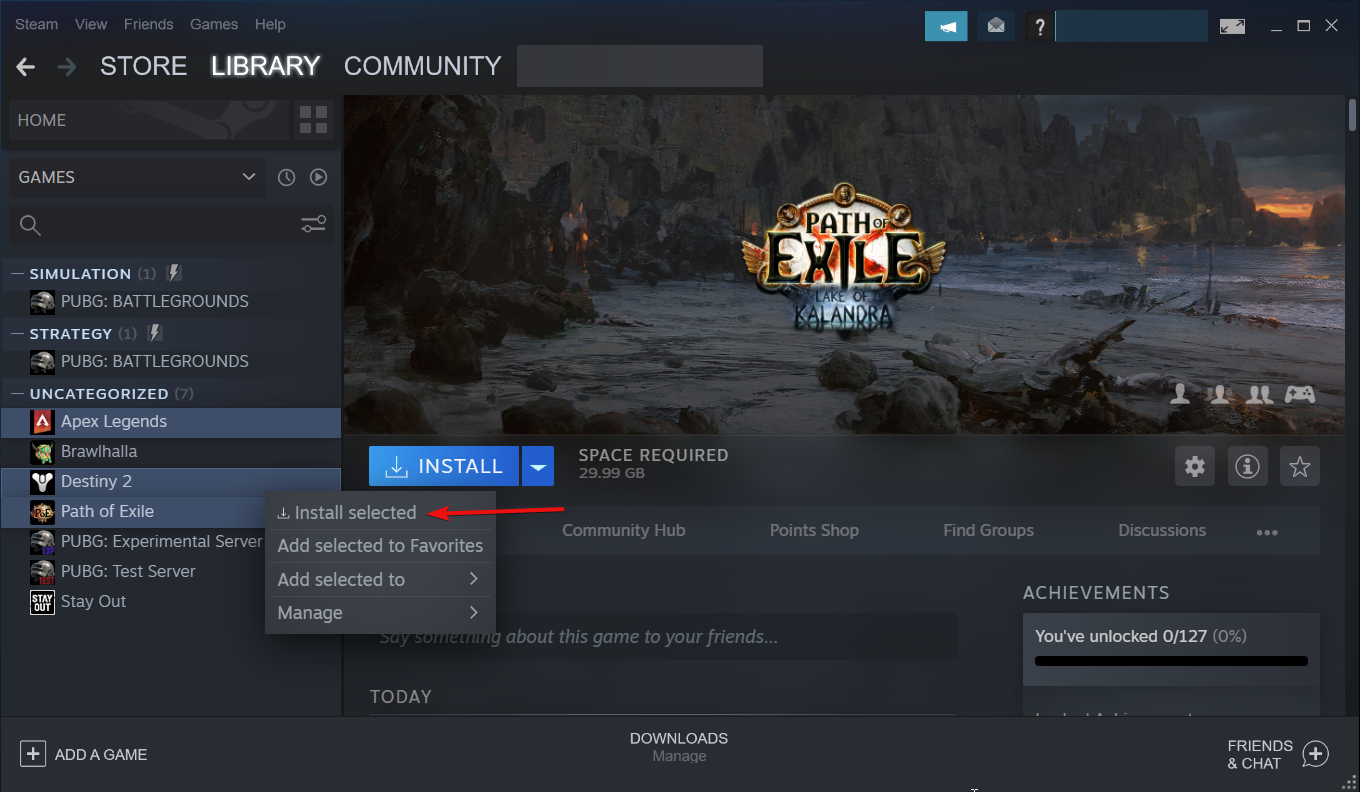
- Выделите игры для установки: удерживайте Ctrl и кликайте по названию каждой игры.
- После выделения кликните правой кнопкой по любой выбранной игре и выберите «Установить выбранные».
- Откроется окно «Установка — несколько игр». Нажмите «Далее».
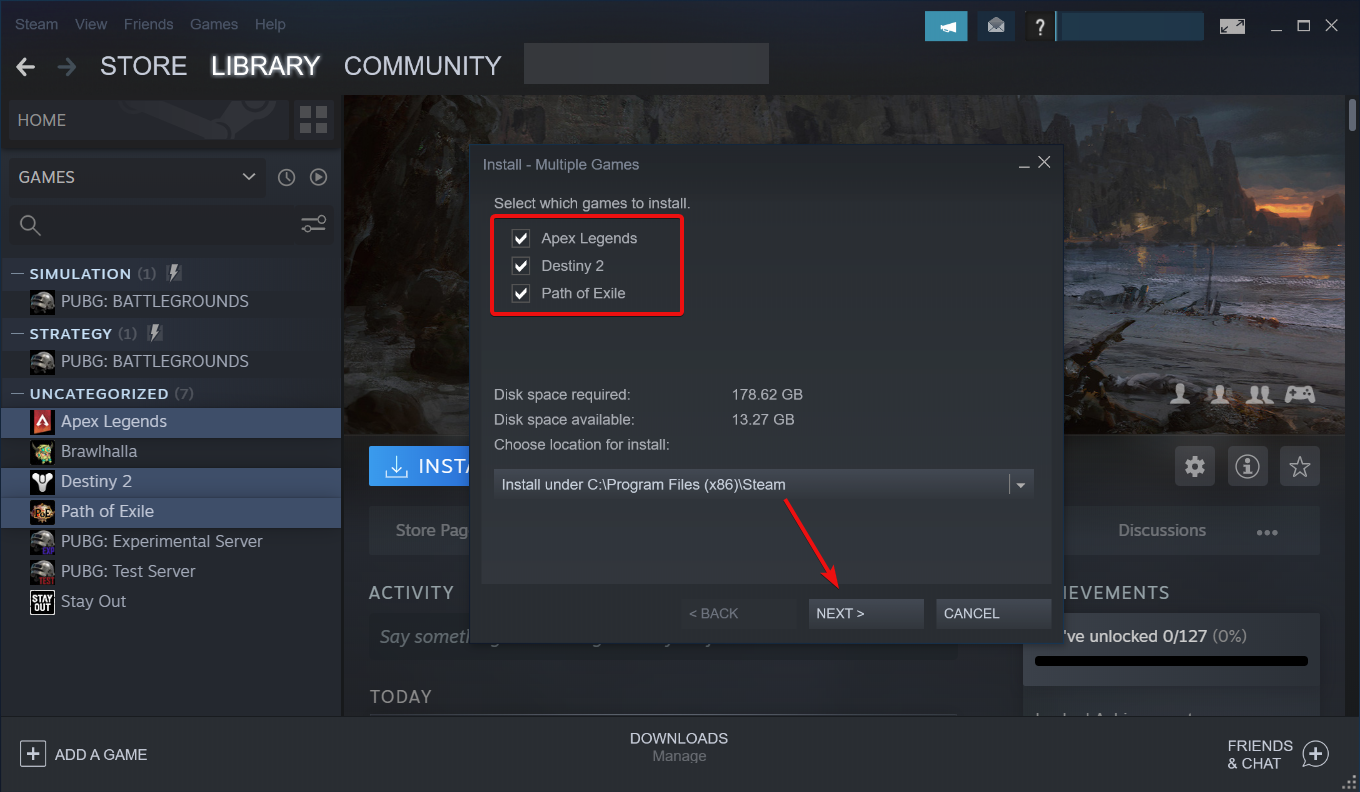
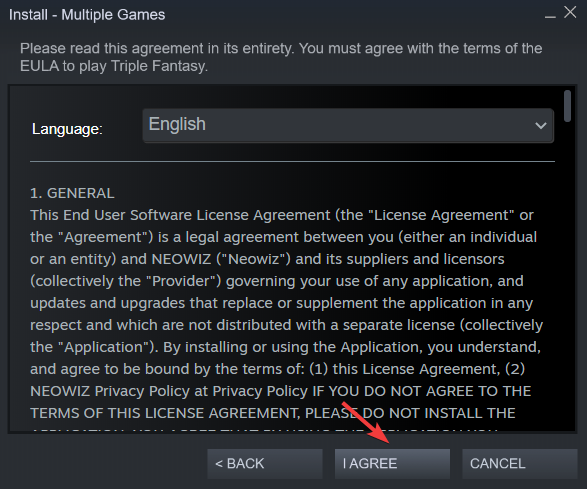
- Примите лицензионные соглашения, нажав «Я принимаю».
- Следите за процессом внизу клиента, в разделе «Загрузки». Там видно очередь и скорость.
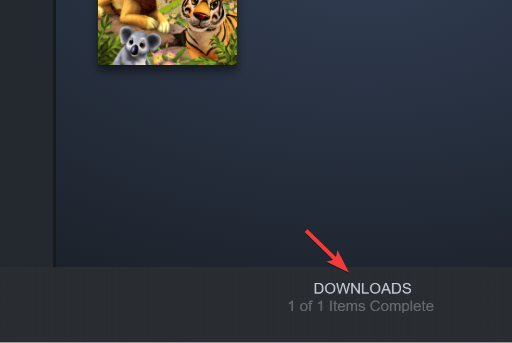
- После завершения загрузки игры будут установлены и готовы к запуску.
Как установить несколько копий одной игры (разные версии)
Иногда нужно иметь одновременно стабильную и бета-версию. Это делается через файловую систему и выбор бета-ветки.
- Откройте «Выполнить» (Win+R).
- Вставьте путь и нажмите Enter:
C:\Program Files (x86)\Steam\steamapps\common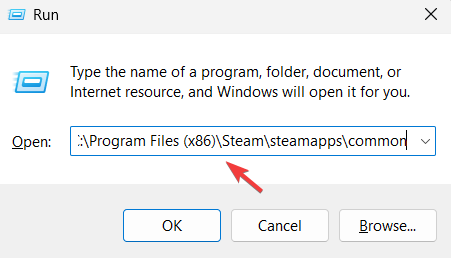
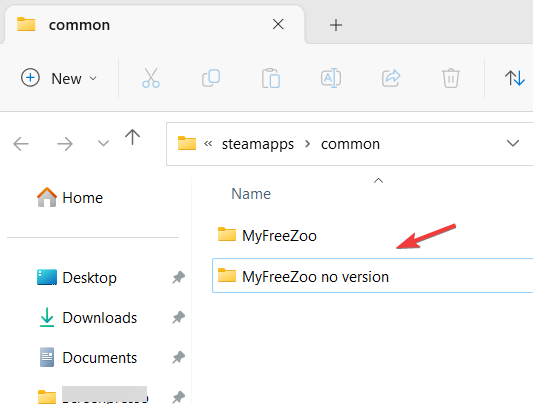
- В папке common найдите папку с игрой. Переименуйте её, например в gamename-no-beta, если текущая версия — стабильная.

- В клиенте Steam откройте «Библиотека». Правой кнопкой по игре → «Свойства».
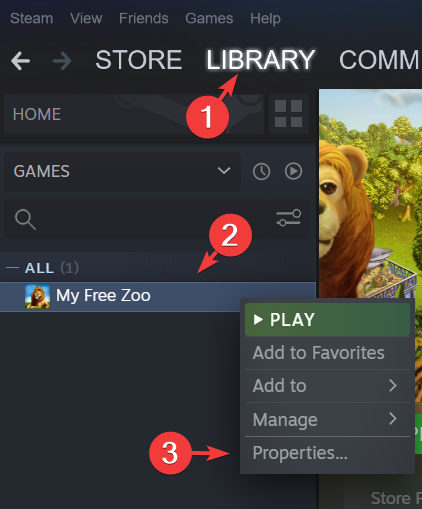
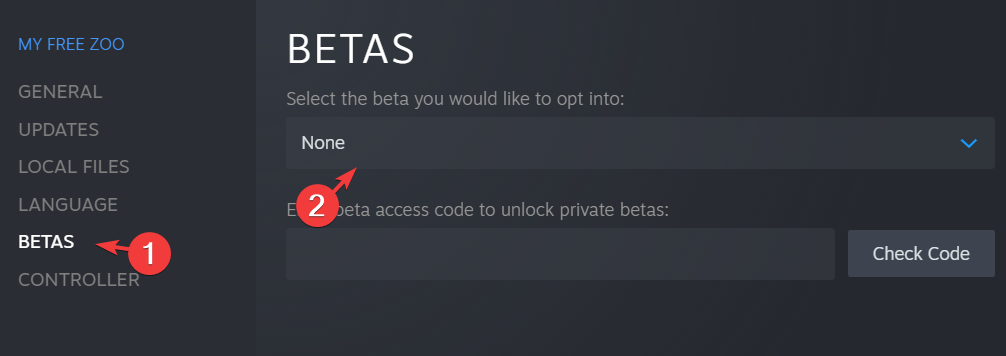
- Перейдите во вкладку «Бета-версии» и выберите нужную ветку.
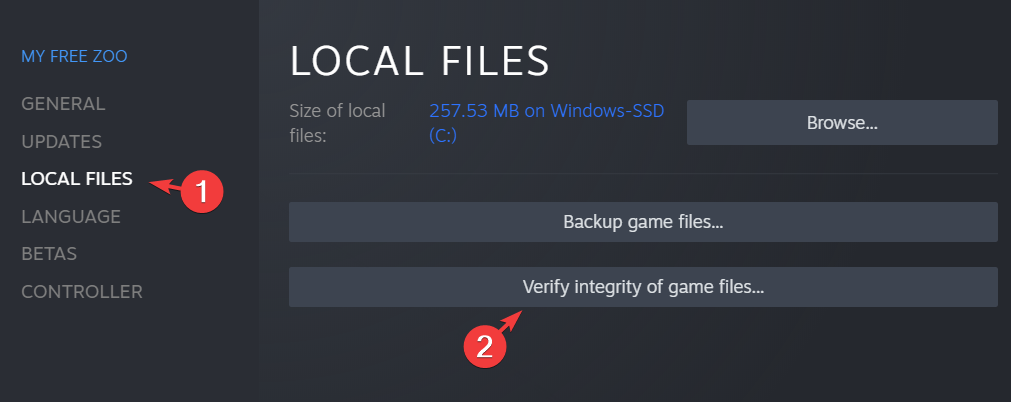
- Затем в «Локальные файлы» нажмите «Проверить целостность файлов игры». Steam скачает файлы бета-версии и установит их в новую папку.
- В папке common появятся две папки с разными версиями игры.
Когда этот подход не сработает (ограничения и подводные камни)
- Если у вас мало свободного места на диске, одновременные установки остановятся или завершатся с ошибкой.
- Некоторые игры используют общий глобальный прогресс или облачные сохранения — параллельные копии могут конфликтовать.
- При отсутствии прав администратора Steam не сможет писать в папку Program Files.
- Сеть — узкое место: при медленном интернете выгоды от очереди минимальны.
Альтернативные подходы
- Используйте несколько папок библиотек Steam на разных дисках (Настройки → Загрузки → Папки библиотеки Steam). Это уменьшит риск исчерпания места на одном диске.
- Для серверных версий или headless-инсталляций используйте SteamCMD (консольный клиент). Он ориентирован на автоматизацию.
- Для резервного копирования и клонирования используйте резервные копии файлов игры через «Резервное копирование и восстановление игр» в Steam.
Практические советы для ускорения загрузок
- Ограничьте одновременные активные загрузки в настройках клиента (Настройки → Загрузки). Чем меньше активных задач — тем выше скорость каждой.
- Подключитесь по кабелю Ethernet для стабильного канала.
- Время загрузок чаще быстрее в ночные часы из-за меньшей сетевой нагрузки.
- Убедитесь, что на диске включен режим высокой производительности (особенно для HDD) и есть свободное место.
Проверочный список перед массовой установкой
- Доступно достаточно места на целевом диске.
- Клиент Steam запущен с правами пользователя, который имеет доступ к папкам установки.
- Интернет-канал стабилен или ограничение скорости настроено преднамеренно.
- Для бета-версий подготовлена отдельная папка в steamapps\common.
- Снимки облачных сохранений включены при необходимости.
План действий при ошибках (runbook)
- Ошибка загрузки: Проверьте раздел «Загрузки» — если задача приостановлена, попробуйте возобновить.
- Недостаточно места: Освободите место или добавьте ещё одну папку библиотеки на другом диске.
- Конфликт версий при параллельной установке: Верните переименованные папки к исходным именам и выполните проверку целостности.
- Клиент не видит установленную игру: Проверьте папки библиотеки и выполните «Проверить целостность файлов игры».
Важно: прежде чем удалять или переименовывать папки, сделайте резервную копию сохранений.
Чек-лист ролей
- Игрок: убедитесь в наличии свободного места и стабильного интернета.
- Системный администратор: настройте папки библиотеки на быстрых дисках и проверьте права доступа.
- Служба поддержки: собирайте логи клиента и подробности об ошибке, уточняйте версию клиента и место установки.
Критерии приёмки
- Все выбранные игры загружаются и устанавливаются без ошибок.
- Игры запускаются и обновляются корректно.
- При установке нескольких копий отсутствуют конфликты файлов и облачных сохранений.
Краткая галерея крайних случаев
- Попытка установить одну и ту же игру на один и тот же каталог приведёт к перезаписи файлов.
- Одновременная установка десятков игр может перегрузить диск и сеть, что замедлит систему.
Глоссарий (одно предложение)
- Очередь загрузок: последовательность задач загрузки, которые клиент обрабатывает по мере доступности ресурсов.
- Папки библиотеки Steam: локации на дисках, где хранятся установленные файлы игр.
- Бета-ветка: альтернативная версия игры для тестирования обновлений.
Часто задаваемые вопросы
Можно ли поставить приоритет загрузки между играми?
Да. В разделе «Загрузки» вы можете приостанавливать и возобновлять конкретные задачи, тем самым вручную управляя приоритетом.
Можно ли установить игры на внешний диск?
Да. Добавьте папку библиотеки Steam на внешний диск и выберите её при установке. Убедитесь, что диск стабильно подключён и поддерживает достаточную скорость.
Как избежать конфликтов облачных сохранений при нескольких копиях игры?
Рекомендуется временно отключать облачные сохранения для тестовой копии или использовать разные учётные записи для параллельных экземпляров.
Итог
Установка и загрузка нескольких игр в Steam — стандартная задача клиента. Правильная организация папок библиотеки, контроль места на диске и базовые операции с контекстным меню («Установить выбранные», проверка целостности файлов) позволяют управлять пакетными установками. При возникновении проблем используйте чек-листы и runbook, чтобы быстро восстановить рабочее состояние.
Спасибо, что прочитали руководство. Оставьте комментарий, если нужна помощь с конкретной ошибкой или сценарием.

Похожие материалы

Несколько аккаунтов Skype: Multi Skype Launcher

Журнал для работы: повысить продуктивность

Персональные звуки уведомлений на Android

Скачивание шоу Hulu для офлайн‑просмотра

Microsoft Start: персонализированная новостная лента
