
Установка нескольких приложений на Mac через macapps.link
Быстрые ссылки
- Секрет — macapps.link
Суть идеи
macapps.link — бесплатный веб‑сервис, который создаёт одну ссылку‑команду для массовой установки приложений на macOS. Это похоже на Ninite для Windows: вы отмечаете программы на сайте, получаете команду и вставляете её в Терминал. Удобно при настройке нового компьютера или после переустановки системы.
Пояснение термина: macapps.link — сайт, который собирает пакеты приложений в одну команду скачивания для macOS.
Что вам нужно
- Mac с подключённым интернетом
- Доступ к Терминалу (Terminal)
- Разрешения администратора для установки некоторых приложений
Пошаговая инструкция
- Откройте сайт macapps.link в браузере.
- Выберите приложения, которые хотите установить — щёлкните по ним, выбранные пункты подсветятся.
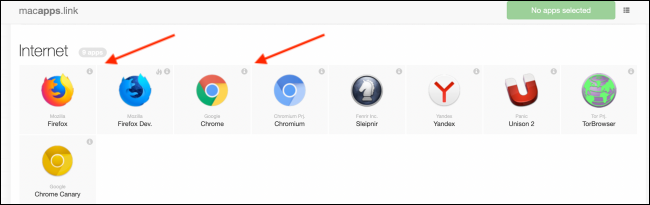
- Нажмите кнопку “Install Apps” в верхней части страницы.
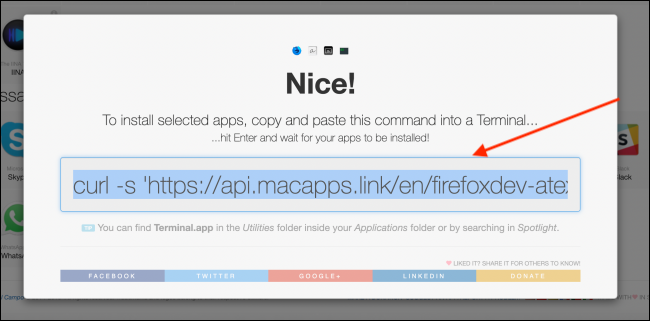
- Появится окно с готовой ссылкой‑командой. Выделите ссылку и скопируйте (Command+C).
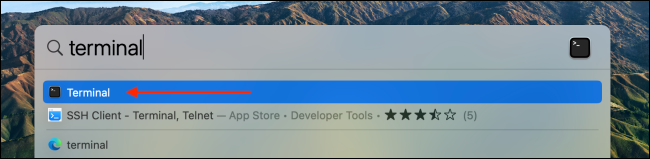
- Откройте Терминал. Самый быстрый способ — Spotlight: нажмите Command+Space, введите «Terminal» и нажмите Return.
- Вставьте скопированную команду внутрь окна Терминала (Command+V) и нажмите Return.
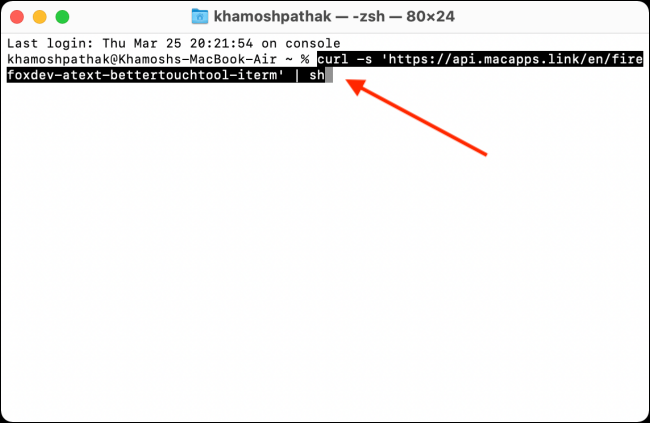
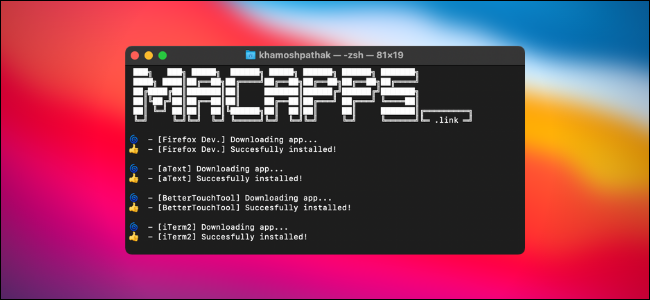
- Наблюдайте за выводом в Терминале: установщик будет по очереди скачивать и устанавливать выбранные приложения.
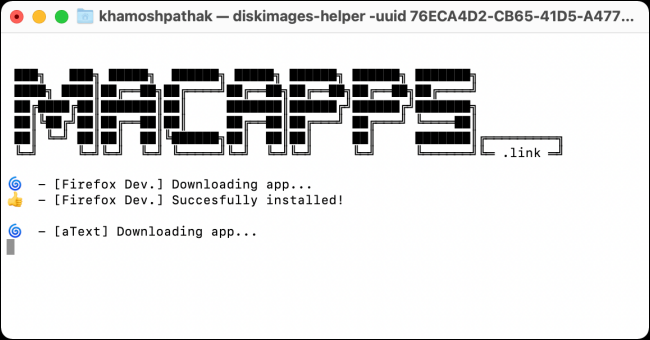
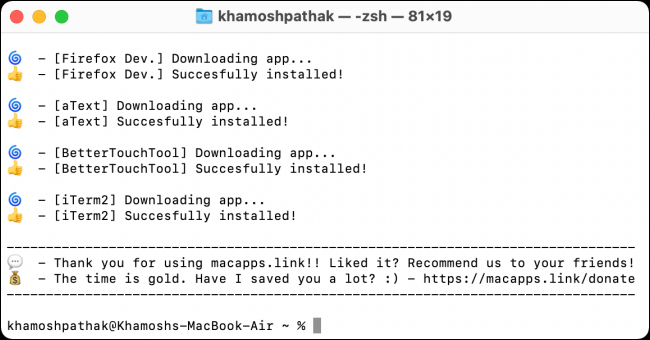
- По завершении вы увидите подтверждение и сможете закрыть Терминал.
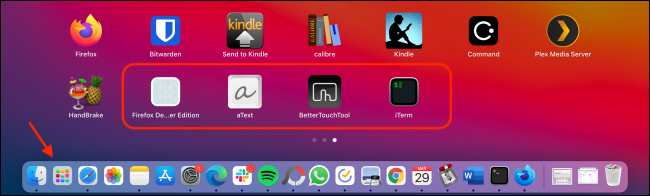
- Проверьте приложения через Launchpad или папку Applications.
Важные замечания
- На некоторых macOS-приложениях macapps.link может загружать .dmg или .pkg файлы, которые потребуют ручного подтверждения установки. В этом случае следуйте инструкциям установщика.
- Для установки требуется стабильное интернет‑соединение. Большой список приложений займёт больше времени и трафика.
- Если система запрашивает права администратора — введите пароль пользователя с правами администратора.
Важно: перед массовой установкой проверьте список выбранных приложений и источников. Убедитесь, что вам нужны все отмеченные программы.
Когда такой подход не подходит
- Если вам нужно тонкое управление версиями приложений (например, конкретная версия Xcode). macapps.link обычно ставит последние стабильные версии.
- В корпоративной среде с политиками управления ПО (MDM) этот метод может конфликтовать с требованиями IT‑отдела.
- Если вы используете нестандартные или специализированные приложения, отсутствующие в списке сервиса.
Альтернативные подходы
- Homebrew и Homebrew Cask — пакетный менеджер для macOS, даёт больше контроля: brew install –cask
. - Ручная загрузка с сайтов разработчиков — когда требуются конкретные релизы или лицензионные ключи.
- Сторонние установки через MDM/Jamf для корпоративных развёртываний.
Краткая оценка по усилию/контролю: macapps.link — минимальное усилие, ограниченный контроль; Homebrew — среднее усилие, больше контроля; MDM — высокий контроль, высокая сложность.
Чек‑лист перед запуском
- Проверили список приложений
- Подключены к стабильной сети Wi‑Fi или Ethernet
- Выполнен бэкап важных данных
- У вас есть пароль администратора
- Закрыты приложения, которые могут мешать установке
Безопасность и конфиденциальность
macapps.link создаёт команду, которая скачивает дистрибутивы с официальных хостингов или зеркал. Внимательно проверяйте URL и не вставляйте в Терминал команды из непроверенных источников. Если в команде используется pipe (|) к shell, убедитесь, что источник надёжный.
Совет безопасности: по возможности предпочитайте Homebrew или официальные дистрибутивы, если вам важна проверяемость пакетов и история обновлений.
Краткий глоссарий
- Терминал — приложение macOS для ввода командной строки.
- Launchpad — интерфейс macOS для запуска приложений.
- Homebrew — популярный менеджер пакетов для macOS.
Частые вопросы
Q: Нужно ли удалять приложения перед повторной установкой?
A: Обычно нет. Установщики обнаружат существующие приложения и либо обновят, либо пропустят их. Для чистой установки удалите старые версии вручную.
Q: Повлияет ли это на лицензии приложений?
A: Нет, macapps.link сам по себе не управляет лицензиями — если приложение требует активации, вам нужно будет ввести лицензионные данные вручную.
Q: Могу ли я изменить список после создания ссылки?
A: Нужно вернуться на сайт, скорректировать выбор и сгенерировать новую ссылку.
Итог
macapps.link — удобный способ быстро установить множество популярных приложений на Mac. Для простых и быстрых развёртываний это отличный инструмент, но при необходимости строгого контроля версий или в корпоративных средах стоит рассматривать Homebrew или MDM‑решения.
Краткие рекомендации: используйте macapps.link для ускорения начальной настройки, но храните список используемых приложений и периодически проверяйте обновления вручную.
Ключевые выводы
- macapps.link сокращает время установки многих приложений до одной команды.
- Подходит для личных компьютеров и быстрой первоначальной настройки.
- Не заменяет управление версиями и корпоративные политики развёртывания.

Похожие материалы

Несколько аккаунтов Skype: Multi Skype Launcher

Журнал для работы: повысить продуктивность

Персональные звуки уведомлений на Android

Скачивание шоу Hulu для офлайн‑просмотра

Microsoft Start: персонализированная новостная лента
