
Как установить моды для Minecraft — полное руководство
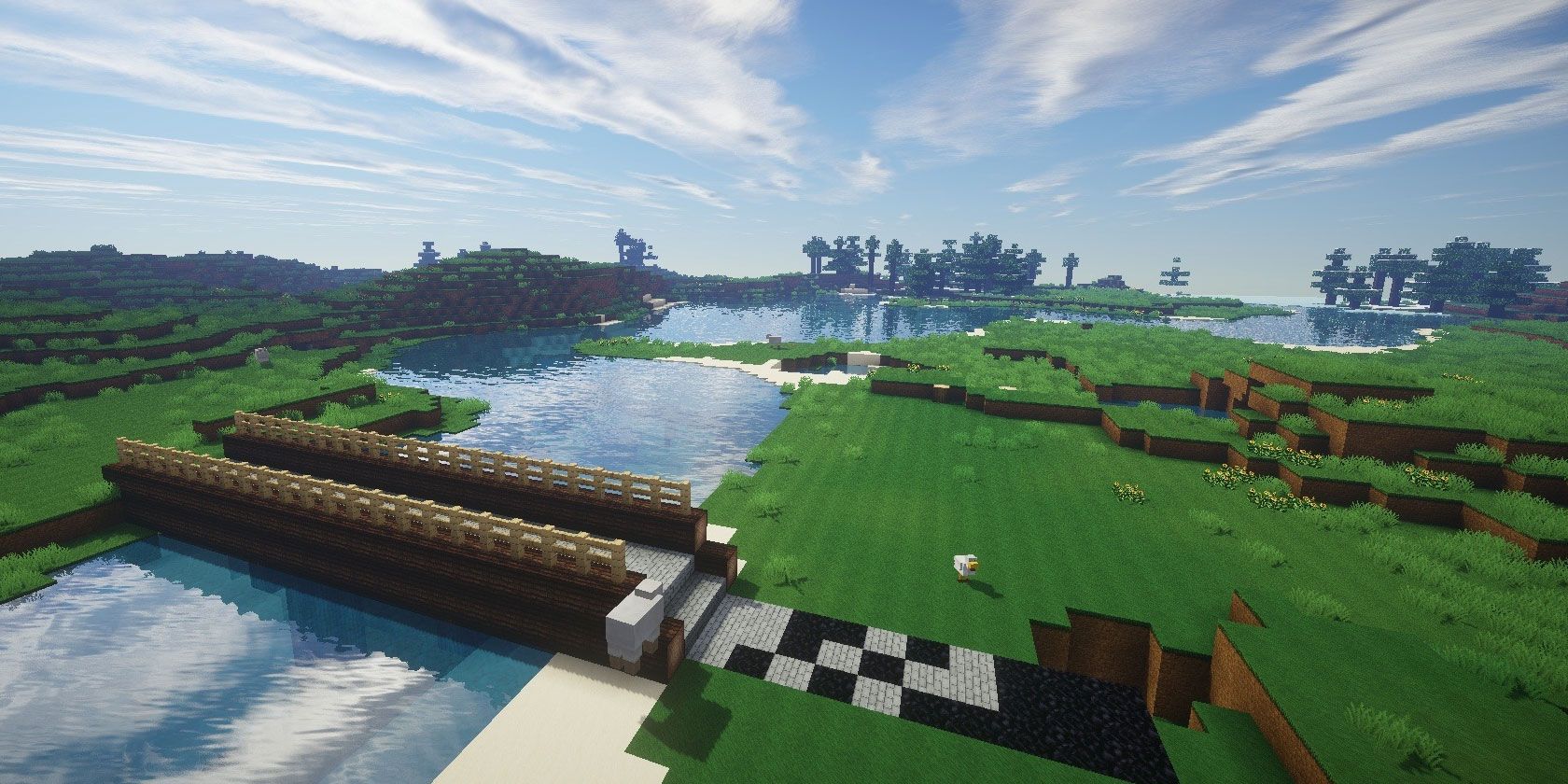
Моды расширяют Minecraft и могут полностью менять игровой процесс. Для ПК чаще всего используют загрузчик модов Forge или Fabric. На консолях и мобильных устройствах применяют официальные аддоны, сторонние приложения и маркеты. Всегда делайте резервную копию мира и скачивайте моды только с проверенных сайтов.
Что такое моды Minecraft и где их можно использовать
Моды — это дополнительные программы или скрипты, которые изменяют поведение или содержимое игры. Простыми словами:
- моды добавляют новые предметы, блоки и существа;
- моды меняют визуальную часть — текстуры и модели;
- моды изменяют правила игры — физику, механику прогресса, экономику;
- серверные моды меняют поведение многопользовательских миров и требуют установки на сервер.
Моды чаще всего применяют на версиях Minecraft Java Edition для Windows, macOS и Linux. Некоторые моды совместимы с Bedrock-версиями (Windows 10/11, консоли, мобильные устройства), но для Bedrock чаще используют аддоны и официальные пакеты из магазина.
Важно отличать моды и аддоны. Аддоны — это набранные пакеты изменений, которые проходят дополнительную проверку и часто доступны в официальных магазинах платформ. Моды обычно более гибкие, но требуют загрузчика модов.
Где безопасно скачивать моды
Для минимизации рисков скачивайте моды только с проверенных ресурсов. Популярные площадки с активной моддинг‑сообществом:
- Minecraft Forum
- Planet Minecraft
- CurseForge
Эти сайты содержат отзывы, рейтинги и обсуждения модов, что помогает отличить качественный мод от небезопасного. Ссылка на официальный сайт Forge и на страницы модов лучше брать из описания проекта на CurseForge или из официальных страниц авторов.
Важно:
Сделайте резервную копию папки с мирами и профилями перед установкой любого мода. Если мод ломает мир, резервная копия позволит восстановиться.
Создайте отдельную папку для скачанных модов, чтобы не терять файлы и быстрее находить несовместимые пакеты.
Установите моды на ПК (Java Edition)
Установка модов на компьютере — наиболее гибкий сценарий. Основная идея: установить загрузчик модов, затем поместить файлы модов в папку mods.
Шаги в общем виде:
- Остановите Minecraft, если он запущен.
- Сделайте резервную копию папки с миром. Путь к ней обычно в директории «.minecraft/saves».
- Установите загрузчик модов — самый популярный выбор: Minecraft Forge. Альтернатива: Fabric.
- Запустите установщик Forge и выберите «Install client», затем OK.
- Откройте лаунчер Minecraft и в списке профилей выберите профиль Forge (или Fabric), соответствующий версии клиента.
- В Minecraft нажмите Mods → Open mods folder. Откроется папка mods.
- Скопируйте файлы модов (.jar или .zip) в эту папку.
- Запустите профиль Forge и проверьте, что мод загружен.
Советы:
- Убедитесь, что версия мода совпадает с версией Minecraft и версией Forge/Fabric.
- Если мод требует библиотек (dependency), установите их в ту же папку mods.
- Для тестирования создайте отдельный профиль в лаунчере, чтобы не ломать основной мир.
Критерии приёмки
- Minecraft запускается с выбранным профилем загрузчика модов;
- мод отображается в меню Mods и не вызывает ошибок при старте;
- тестовый мир загружается, и основные функции работают корректно.
Установка модов на сервер
Серверные моды требуют установки на стороне сервера. Процесс зависит от типа сервера:
- Vanilla-сервер не поддерживает моды — вам нужен сервер с поддержкой Forge/Bukkit/Spigot/Paper или Fabric.
- Для Forge/Fabric скачайте серверную версию загрузчика и запустите его, затем поместите моды в папку mods на сервере.
- Для Bukkit/Spigot/Paper устанавливают плагины в папку plugins, плагины — это иной формат, чем моды.
Важно: игроки должны запускать клиент с той же версией модов, что и сервер. Иначе возникнут ошибки подключения.
Роль администратора сервера — чек‑лист
- Сделать полную резервную копию мира и конфигураций;
- проверить совместимость модов между собой;
- протестировать сервер локально перед публичным запуском;
- контролировать права доступа и плагины безопасности;
- информировать игроков о списке обязательных модов и где их скачать.
Как использовать моды на Xbox One и новее
На Xbox процесс сложнее, чем на ПК. Нативной поддержки сторонних модов нет, но есть обходные пути:
- Установите на Xbox приложения Microsoft Edge, File Downloader и Transfer (если доступны в вашей регионе).
- Найдите мод для Windows 10/11 (Bedrock), скачайте его и импортируйте в папку Minecraft на консоли.
- Подробные инструкции и пошаговые видео помогут выполнить перенос.
Альтернатива: покупка контента в Minecraft Marketplace — скины, миры и текстурпаки, которые распространяются официально и поддерживаются консольной версией.
Примечание
На консолях официальная модификация сильно ограничена по сравнению с ПК. Для гибкой модификации лучше использовать ПК.
Моды и аддоны на мобильных устройствах
Android
На Android удобен выбор сторонних приложений, которые импортируют моды и карты в Minecraft PE. Одно из популярных приложений — Block Master for Minecraft PE. Приложения позволяют устанавливать скины, карты и аддоны без прямого копирования в системные папки.
iOS
На iPhone и iPad также доступны решения для импорта аддонов. Master AddOns for Minecraft PE — одно из приложений, где собраны проверенные аддоны и есть базовый редактор для простых модификаций. На iOS иногда действуют ограничения App Store, поэтому функционал может отличаться от Android.
Совет для мобильных устройств
- Всегда проверяйте версии аддонов и совместимость с вашей версией Minecraft PE;
- делайте резервные копии миров и профилей в облаке или локально.
Альтернативы Forge: Fabric и другие загрузчики
Forge — самый распространённый загрузчик, но Fabric набирает популярность благодаря лёгкости и скорости загрузки модов. Выбор зависит от модов, которые вы хотите использовать:
- Если моды требуют Forge-специфичных API, то нужен Forge;
- Если моды лёгкие и ориентированы на производительность, Fabric может быть лучшим вариантом.
Рекомендация
- На странице мода проверьте, для какого загрузчика он выпущен. Попытка поставить Forge-мод в среду Fabric приведёт к ошибкам.
Безопасность, приватность и приват‑риск
Риски при установке модов:
- вредоносный код в модах, который может собирать данные или запускать нежелательные процессы;
- несовместимость, приводящая к крашам и повреждению миров;
- лицензии и авторские права: некоторые аддоны могут включать защищённый контент.
Как снизить риск:
- скачивайте моды только с проверенных ресурсов;
- читайте отзывы и обсуждения;
- используйте антивирус и проверку файлов при сомнении;
- не вводите личные данные в сторонние лаунчеры и сайты;
- держите резервные копии.
Юридическая заметка
Если вы работаете с чужим контентом, проверяйте лицензию мода. Некоторые авторы запрещают коммерческое использование.
Когда моды не работают — типичные причины и как их решать
- Несовместимость версий: убедитесь, что версия мода, версия Minecraft и версия загрузчика совпадают.
- Пропущенные зависимости: проверьте, нужны ли дополнительные библиотеки и установите их.
- Конфликт модов: отключайте моды по одному, чтобы найти конфликтующий.
- Неправильная установка: файлы должны находиться в папке mods, а не в подпапках с другими данными.
- Плохое качество мода: ищите форки или альтернативы.
Мини‑методология устранения проблем
- Включите логирование и сохраните лог запуска;
- Отключите все моды и включайте их по одному;
- Тестируйте загрузку чистого мира перед переносом старых миров;
- По итогам поиска конфликтов созведите отчет для автора мода.
Тесты и критерии приёмки мода
- Мод корректно загружается без ошибок в логах при старте игры.
- Функции мода работают в тестовом мире в течение 30 минут без критических ошибок.
- Мод не вызывает утечек памяти и не вызывает падений клиента при обычной игре.
- При установке на сервер клиенты с модами могут подключаться и играть без критических ошибок.
Ментальные модели и эвристики при выборе модов
- Сначала стабильность, затем функциональность. При выборе отдавайте предпочтение модам с активной поддержкой.
- Принцип минимального вмешательства: меньше модов = меньше вероятность конфликта.
- Разделяйте среду разработки и «игровую» среду: тестируйте моды отдельно.
Чек‑листы по ролям
Игрок
- резервная копия мира;
- установить Forge/Fabric в отдельном профиле;
- скачивать моды только с проверенных сайтов;
- проверять требования модов.
Серверный админ
- тестировать моды в локальном окружении;
- документировать список версий и модов;
- настраивать бэкап и откат;
- сообщать игрокам о необходимых модах.
Родитель
- проверять возрастной рейтинг и содержание модов;
- контролировать загрузки через магазин или проверенные приложения;
- включать семейные настройки и мониторинг.
Совместимость и миграция
- При обновлении Minecraft сначала проверьте, какие моды уже поддерживают новую версию;
- никогда не обновляйте мир до следующей версии без теста и резервной копии;
- при переходе с Forge на Fabric или наоборот проверьте, имеются ли аналоги модов.
Матрица совместимости (упрощённо)
- Vanilla: не поддерживает моды;
- Forge: широкая поддержка классических модов;
- Fabric: лёгкие моды, фокус на производительности;
- Bedrock: поддерживает аддоны и контент из Marketplace.
Практические примеры: быстрый сценарий установки мода на ПК
- Скачайте нужную версию Forge с официального источника.
- Запустите установщик и установите клиент.
- Создайте новый профиль в лаунчере с меткой “forge-mods-test”.
- Скачайте мод с CurseForge и положите .jar в папку mods.
- Запустите профиль, проверьте меню Mods и создайте новый тестовый мир.
- Тестируйте функции мода в течение 20–30 минут.
Когда лучше не использовать моды
- на публичных серверах, где не согласованы правила;
- при игре на слабом оборудовании, если мод сильно нагружает систему;
- если мод вызывает утечки памяти или данные логи показывают сомнительную активность.
Краткий словарь терминов
- Мод: программное дополнение, расширяющее возможности игры.
- Аддон: собранный пакет изменений, часто распространяется через официальные маркеты.
- Forge/Fabric: загрузчики модов для Java Edition.
- Bedrock: версия Minecraft для консолей и мобильных устройств.
Заключение
Моды делают Minecraft более разнообразным и позволяют адаптировать игру под практически любые задачи — от образовательных сценариев до полных изменений геймплея. Планируйте установку, используйте проверенные источники, делайте резервные копии и тестируйте в изолированной среде. Тогда моды принесут удовольствие и не испортят ваш игровой опыт.
Краткие выводы
- всегда проверяйте совместимость версий;
- делайте резервные копии;
- используйте Forge или Fabric для Java Edition;
- на консолях и мобильных устройствах используйте официальные аддоны или проверенные приложения.
Дополнительные ресурсы
- официальные страницы модов на CurseForge или GitHub;
- форумы сообщества для поиска рекомендаций и патчей;
- видео‑гайд по установке модов на конкретную платформу.

Похожие материалы

Несколько аккаунтов Skype: Multi Skype Launcher

Журнал для работы: повысить продуктивность

Персональные звуки уведомлений на Android

Скачивание шоу Hulu для офлайн‑просмотра

Microsoft Start: персонализированная новостная лента
