
Как устанавливать моды и аддоны в Minecraft: подробный русский гид
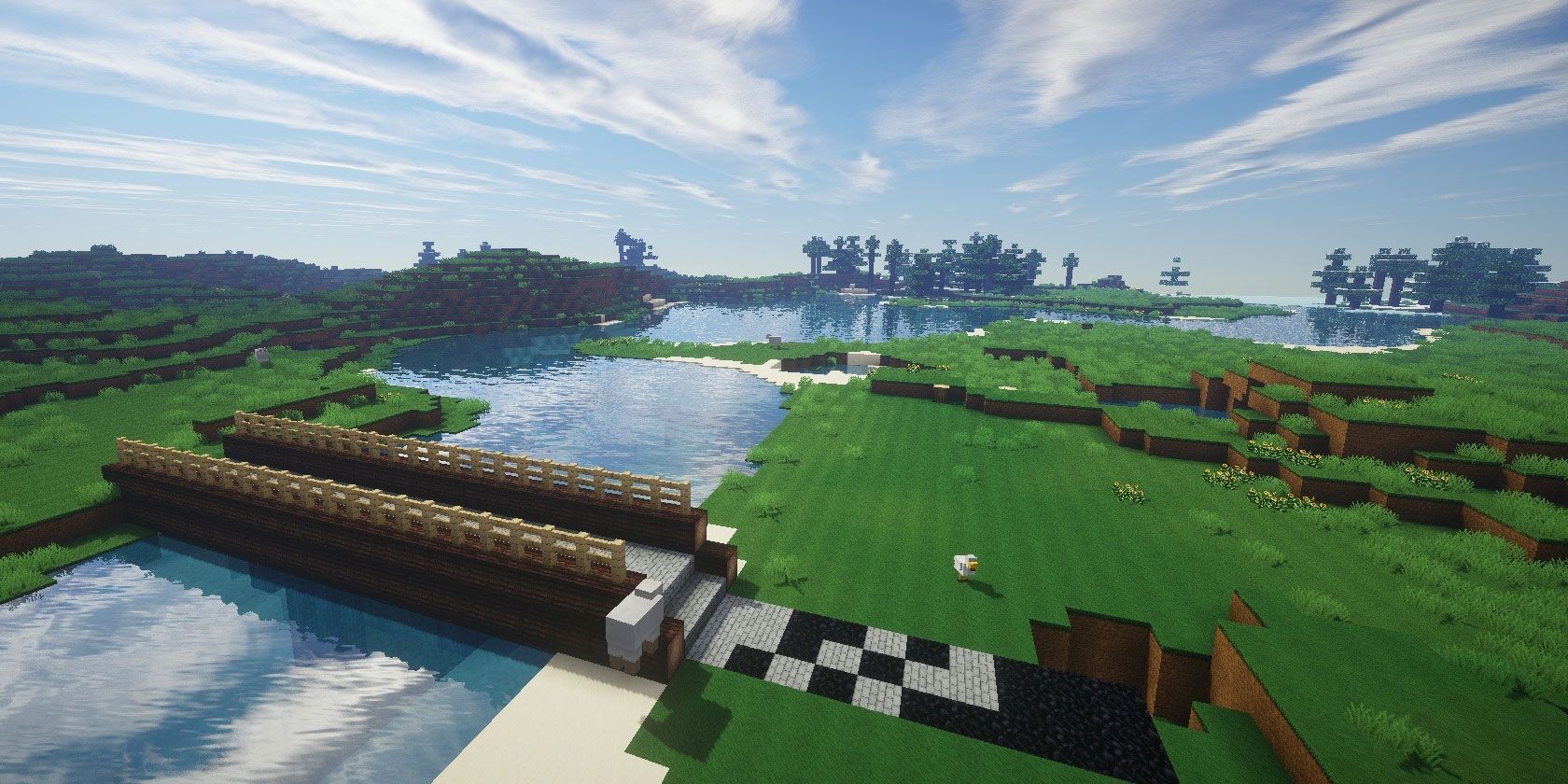
Minecraft без модов может показаться знакомой классикой, но моды превращают игру в совершенно новый опыт — от косметики до полноценной перестройки правил. В этом руководстве подробно разберём, что такое моды и аддоны, где их найти, как безопасно установить на ПК, консоли и мобильные устройства, и какие шаги соблюдать, чтобы не потерять миры и данные.
Что такое моды в Minecraft и где их применяют
Minecraft-мод — это сценарий или пакет файлов, который изменяет поведение игры или добавляет контент. Это может быть:
- Новые биомы и структуры
- Предметы и инструменты
- Новые существа (мобы)
- Изменение механик игры (например, переработка крафта)
Моды устанавливаются в локальную копию игры и чаще всего применимы к Java Edition на Windows, macOS и Linux. Существуют также серверные моды, которые устанавливаются на сервер, и аддоны — упакованные подборки улучшений, часто ориентированные на Bedrock Edition и консоли.
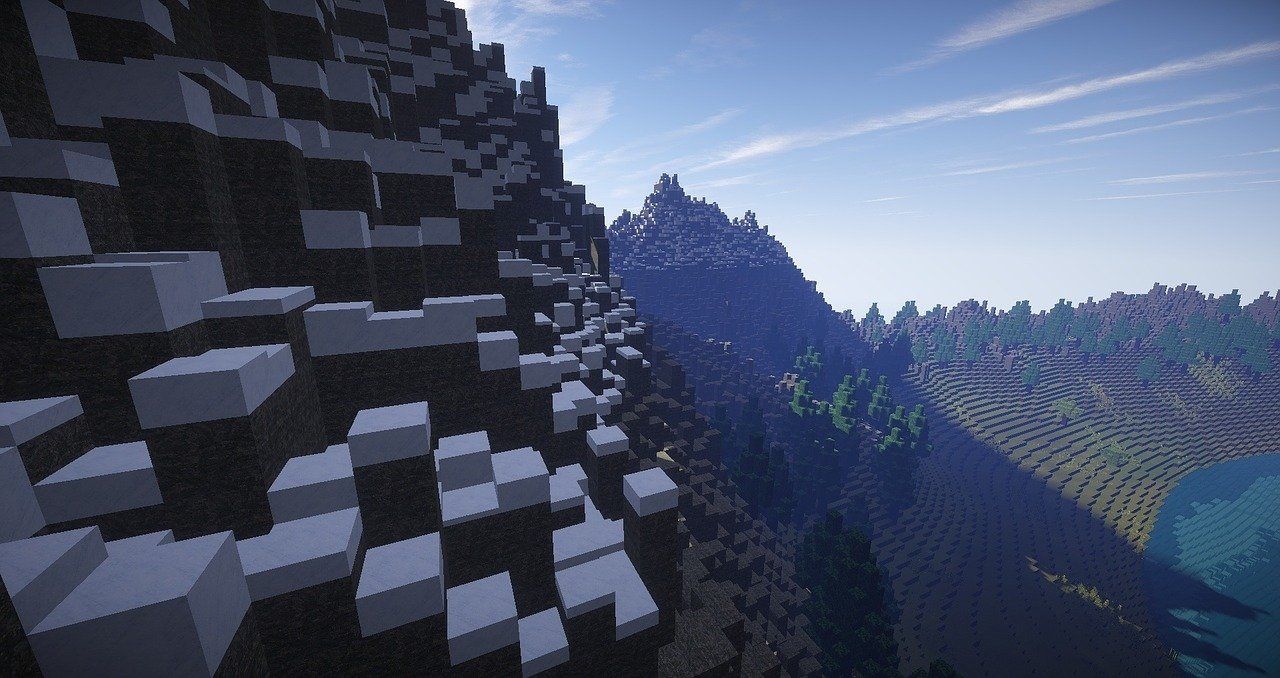
Важно: моды могут полностью изменить ощущение от игры; некоторые проекты превращают Minecraft в практически другую игру (например, образовательные сборки для Raspberry Pi).
Разница между модами и аддонами
- Моды — файлы, вносящие отдельных изменения или добавления; чаще используются с мод-лоадерами (Forge, Fabric).
- Аддоны — собранные пакеты изменений, удобные для платформ, где установка отдельных модов затруднена (например, консоли).
Платформенная совместимость:
- Моды (Java): Windows, macOS, Linux (иногда Xbox One).
- Аддоны (Bedrock/консоли): PlayStation 4/5, Nintendo Switch, мобильные устройства. Покупаются через магазины платформ.
Только проверенные источники: безопасность прежде всего
Моды — это сторонний код. Чтобы снизить риск вредоносного ПО и утечек данных:
- Скачивайте моды только с доверенных сайтов: Minecraft Forum, Planet Minecraft, CurseForge.
- Читайте комментарии и отзывы, смотрите обновления и дату последнего апдейта.
- Не ставьте непроверенные “exe”-файлы — чаще моду нужен .jar или архив с файлами.
- Создавайте резервные копии папки с миром перед каждой установкой.
Совет: держите отдельную папку для скачанных модов и версий Minecraft, чтобы легко откатываться.
Как установить моды на ПК (Minecraft Java Edition)
Пошаговая инструкция для Windows / macOS / Linux, предполагается, что Minecraft закрыт.
- Выберите мод и убедитесь, что версия мода совпадает с версией Minecraft.
- Установите мод-лоадер. Два популярных варианта:
- Forge — традиционный и поддерживающий многие моды.
- Fabric — легче и быстрее, но у него свой набор модов.
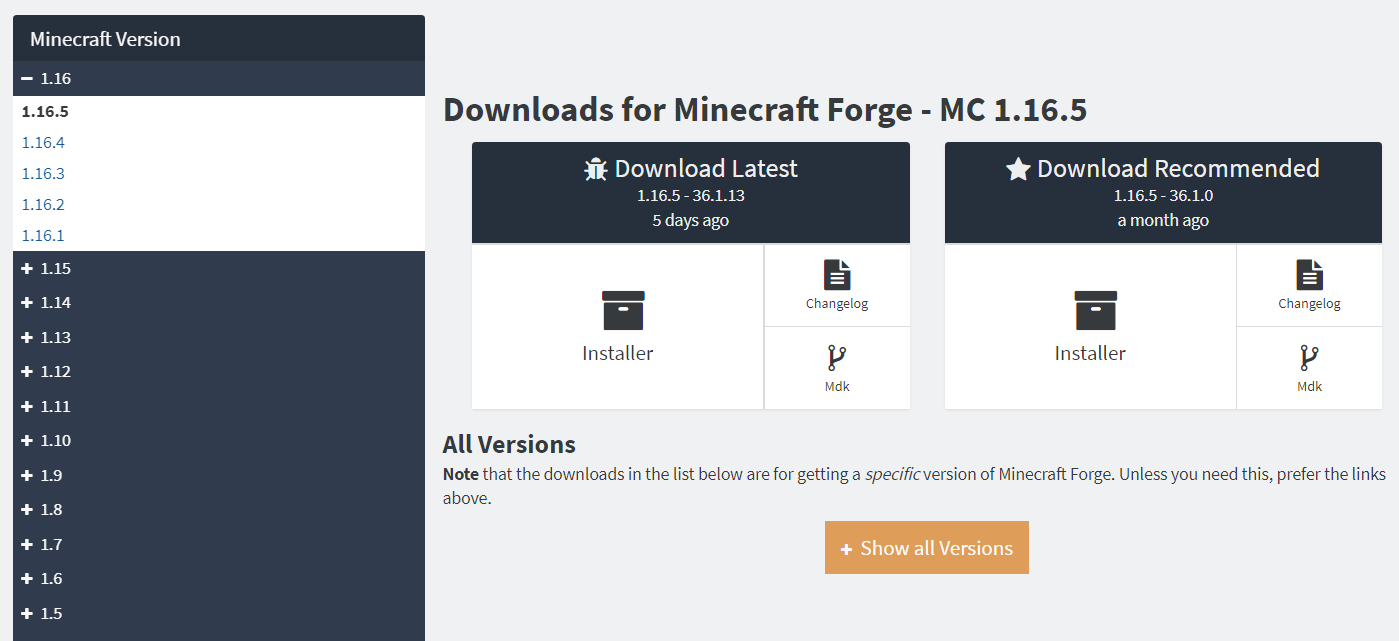
- Скачайте установщик Forge или Fabric с официального сайта (вместо пиратских зеркал).
- Запустите скачанный .jar и выберите «Install client» (или локализованную кнопку установки клиента).
- Откройте лаунчер Minecraft и в профиле выберите соответствующую версию Forge/Fabric, затем нажмите “Играть”.
После успешного запуска:
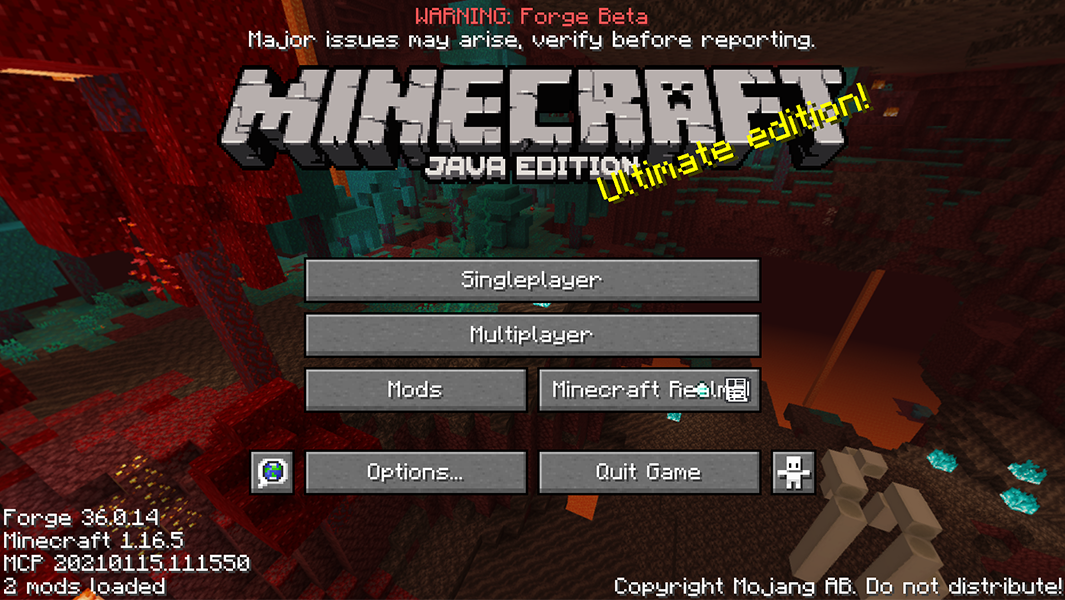
- В главном окне Minecraft нажмите “Моды” → “Открыть папку модов” (или “Mods” → “Open mods folder”).
- Перетащите .jar-мод в эту папку.
- Перезапустите Minecraft с выбранным профилем Forge/Fabric.
- Проверьте совместимость модов и наличие конфликтов (часто мод-лоадер выдаёт ошибки в логах).
Краткие рекомендации:
- Всегда сверяйте версии (например, Forge 1.16.5 совместим с модами для 1.16.5).
- Не смешивайте моды для Java Edition с Bedrock/консольными форматами.
Частая проблема: игра вылетает при загрузке — вероятнее всего, мод конфликтует с другим модом или с версией игры. Убирайте моды по одному, чтобы найти проблемный.
Альтернативный загрузчик: Fabric
Fabric легче и часто обновляется быстрее после новых версий Minecraft. Если мод заявлен как “Fabric-compatible”, установите Fabric-Loader и Fabric API, затем поместите моды в папку mods как описано выше.
Как установить моды на Xbox One / Series X|S
Установка модов на консоли ограничена. Общая схема для Xbox:
- Установите на Xbox приложения: Microsoft Edge, File Downloader, Transfer (если требуется).
- Через Microsoft Edge скачайте пакет, совместимый с Windows 10/Bedrock.
- Импортируйте файлы в папку Minecraft на консоли (иногда нужен особый формат).
Это сложнее, чем на ПК, и может потребовать сторонних инструментов. Для большинства игроков проще использовать Minecraft Marketplace:
- Skin Packs, Worlds, Texture Packs и Mashups можно приобрести за Minecoins в официальном магазине внутри игры.
Важно: моды, скачанные из непроверенных источников, могут не работать на консоли и нарушать правила платформы.
Как добавлять моды и аддоны на телефоны и планшеты
Мобильные версии (Bedrock Edition) работают с аддонами через встроенные механики и сторонние приложения.
Android
На Android популярны приложения-менеджеры модов, например, Block Master for Minecraft PE. Как правило:
- Установите приложение из Google Play.
- Выберите карту/сборку/скин в приложении.
- Нажмите «Установить» — приложение импортирует контент в Minecraft.
Плюс: быстро и удобно. Минус: качество аддонов варьируется, и некоторые требуют платного доступа.
iOS (iPhone и iPad)
На iOS приходится полагаться на приложения вроде Master AddOns for Minecraft PE или официальные пакеты из Marketplace. Обычно процесс такой:
- Установите приложение-импортер из App Store.
- Выберите и импортируйте аддон/карту/текстуру.
- Откройте Minecraft — добавленный контент должен появиться в разделах “Миры” или “Ресурс-паки”.
Ограничение: iOS более закрыта, поэтому набор инструментов и степень контроля ниже, чем на Android или ПК.
Мини-план безопасной установки мода (методология)
- Резервная копия: сделайте копию папки с миром (worlds).
- Совместимость: убедитесь, что версия мод-лоадера и Minecraft совпадают с требованием мода.
- Отдельная сборка: создайте отдельный профиль в лаунчере для модов.
- Установка: установите сначала мод-лоадер, затем API (если нужно), затем моды по одному.
- Тест: запуск после каждой установки — проще отследить баг.
- Логи: при проблемах смотрите файл latest.log в папке .minecraft/logs.
Как откатить изменения и устранить ошибки
- Удалите мод из папки mods и запустите игру.
- Восстановите резервную копию мира, если мир повреждён.
- Обновите мод-лоадер или сам мод до совместимой версии.
Таблица совместимости (упрощённая)
| Платформа | Поддерживаемые форматы | Как устанавливать |
|---|---|---|
| ПК (Java) | .jar, моды Forge/Fabric | Forge/Fabric → папка mods |
| Windows 10 / Bedrock | Add-on (JSON, mcpack) | Импорт через Minecraft или магазин |
| Xbox / PS / Switch | Add-ons через Marketplace | Официальные покупаемые аддоны |
| Android | mcpack, сторонние импортеры | Приложения-импортеры |
| iOS | mcpack, Marketplace | Приложения-импортеры / Marketplace |
Роли и чек-листы
Игрок (хочет попробовать моды):
- Создать резервную копию мира.
- Проверить совместимость версии.
- Установить мод-лоадер и один мод для теста.
- Читать отзывы о моде.
Администратор сервера:
- Тестировать моды на отдельном тестовом сервере.
- Проверять влияние на производительность (лаг, использование памяти).
- Обеспечить бэкапы и план отката.
Родитель / опекун:
- Проверять источник модов на предмет контента для детей.
- Изучать отзывы и комментарии сообщества.
- Объяснить ребёнку правила безопасности и приватности.
Когда моды не подойдут (ограничения и примеры)
- Bedrock на консолях часто не совместим с Java-модами.
- Некоторые крупные модпаки требуют мощного ПК и могут снизить FPS.
- Мультиплеер: если сервер не поддерживает моды у клиента, подключиться не получится.
Частые ошибки и как их исправить
- Игра вылетает при загрузке: удалите недавно добавленные моды и проверьте логи.
- Моды не отображаются: убедитесь, что вы запустили нужный профиль Forge/Fabric.
- Конфликты предметов/идентификаторов: некоторые моды используют одинаковые ID — ищите патчи или измените конфигурацию.
Безопасность и приватность
- Никогда не предоставляйте пароли или личные данные модам/веб-сайтам.
- Некоторые моды могут пытаться устанавливать дополнительные программы — отказывайтесь от лишних инсталляторов.
- Просматривайте права приложений мобильных импортеров и комментарии пользователей.
Краткий глоссарий (1‑строчные определения)
- Мод: расширение, добавляющее контент или изменяющее механику игры.
- Аддон: упакованный набор изменений, часто для Bedrock/консолей.
- Forge/Fabric: мод-лоадеры для Java Edition.
- mcpack / mcworld: форматы пакетов для Bedrock.
Сводка и рекомендации
- На ПК используйте Forge или Fabric и всегда проверяйте версии.
- На консолях проще пользоваться Marketplace; модификации из сторонних источников часто недоступны.
- На мобильных — приложения-импортеры облегчают установку, но проверяйте отзывы.
- Делайте резервные копии и устанавливайте моды по одному — это снижает риски и упрощает отладку.
Важно: экспериментируйте, но сохраняйте осторожность — моды делают игру интереснее, но требуют внимания к безопасности и совместимости.
Краткий план действий перед установкой:
- Сохраните миры (backup).
- Скачайте мод только с проверенного источника.
- Установите мод-лоадер, соответствующий версии Minecraft.
- Поместите мод в папку mods и перезапустите игру.
Наслаждайтесь новыми возможностями Minecraft — от косметики до полной смены геймплея.

Похожие материалы

Несколько аккаунтов Skype: Multi Skype Launcher

Журнал для работы: повысить продуктивность

Персональные звуки уведомлений на Android

Скачивание шоу Hulu для офлайн‑просмотра

Microsoft Start: персонализированная новостная лента
