
Как скачать и установить карты для Minecraft
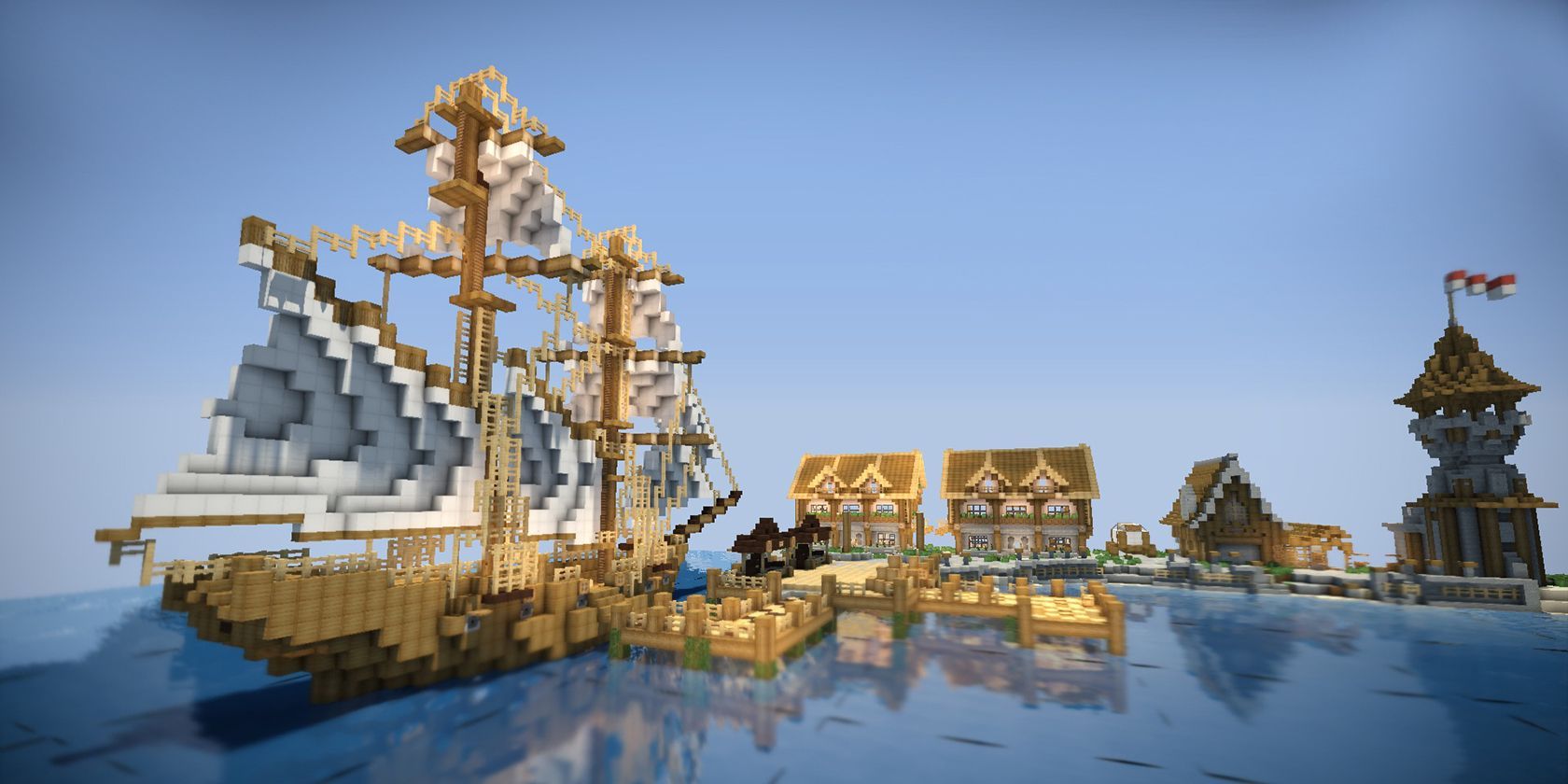
Играть в Minecraft — отличный способ проявить креативность. Но спустя время штатный мир может казаться однообразным. Решение — скачать новые карты. Они дают новые задачи, локации и сюжетные линии. В этой статье подробно описано, что такое карты, где их искать, как правильно устанавливать и как проверять совместимость и безопасность.
Что такое Minecraft-карты?
Minecraft-карты — это пользовательские миры, созданные игроками. В одну карту могут входить строения, механики, текстуры, карты испытаний (parkour), головоломки, приключения и даже целые города. У автора карты обычно есть инструкции и требования по версии Minecraft и используемым ресурс-пакам.
Определение в одну строку: карта — это папка мира с наборами данных, нужных для загрузки в игру.
Важно: карты для Bedrock и Java несовместимы между собой в большинстве случаев. Перед скачиванием уточняйте формат.
Основные форматы карт и что они означают
- .zip — архив, обычно используется для карт Java Edition. Внутри архива находится папка с миром (обычно с файлом level.dat и папками region, data и т. п.).
- .mcworld — упакованный файл для Bedrock-версий (Windows 10/11, iOS, Android). Двойной клик по .mcworld обычно импортирует карту в Minecraft.
Если вы не уверены в формате, откройте файл-архиватор и посмотрите содержимое: если внутри есть папки level.dat, region или DIM1 — это мир Minecraft.
Где безопасно скачивать карты
Рекомендуемые источники:
- MinecraftMaps (minecraftmaps.com) — большая коллекция карт для Java и Bedrock.
- Planet Minecraft (planetminecraft.com) — сообщества и проекты, рейтинги и скриншоты.
- CurseForge (curseforge.com) — моды, пакеты и карты с поддержкой авторов.
- MCPEDL (mcpedl.com) — специализирован для Bedrock, .mcworld и аддонов.
- Официальный Marketplace (внутри Bedrock) — платные и бесплатные карты с проверкой качества.
Советы по выбору источника:
- Предпочитайте платформы с системой отзывов и комментированием.
- Смотрите дату обновления и требуемую версию Minecraft.
- Читайте инструкции автора карты: там часто пишут о дополнительных ресурс-паках или модах.
Важно: избегайте сомнительных сайтов с агрессивной рекламой и незнакомыми загрузчиками. Всегда делайте резервную копию папки saves перед установкой.
Как скачать карту: последовательность действий
- Убедитесь, что знаете свою версию Minecraft (Java или Bedrock) и номер версии (например, 1.20.x).
- На выбранном сайте найдите карту и прочитайте описание: формат, требуемые пакеты ресурсов, моды, инструкции по установке.
- Нажмите «Download» и сохраните файл на диск. Обычно это .zip или .mcworld.
- Перед установкой распакуйте .zip и убедитесь, что внутри есть папка мира (в ней — level.dat и т. п.).
- Сделайте резервную копию папки saves (для Java) или minecraftWorlds (для Bedrock) на случай ошибки.
Установка карт для Minecraft Java на Windows
Пошагово:
- Скачайте файл .zip и распакуйте его, например с помощью проводника или 7-Zip.
- Внутри архива найдите папку мира. Папка должна содержать level.dat и папки region, data и т. п.
- Скопируйте папку мира (Ctrl+C).
- Нажмите Win+R, чтобы открыть окно «Выполнить».
- Введите %appdata% и нажмите Enter. Откроется C:\Users\ваш_пользователь\AppData\Roaming.
- Зайдите в папку .minecraft, затем в папку saves.
- Вставьте папку мира (Ctrl+V).
- Запустите Minecraft Launcher и затем саму игру. В меню «Singleplayer» вы увидите новую карту.
Альтернативный путь через лаунчер:
- Скопируйте папку мира после распаковки.
- Откройте Minecraft Launcher.
- В разделе Minecraft: Java Edition выберите Installations.
- Наведите курсор на нужную инсталляцию (например Latest Release) и нажмите значок папки, чтобы открыть папку установки.
- Перейдите в saves и вставьте папку мира.
Критерии приёмки
- Мир отображается в списке одиночной игры.
- При загрузке нет ошибок по отсутствию level.dat.
- Мир загружается и не крашит игру сразу.
Частые проблемы и решения
- Игра не видит мир: проверьте, что вы вставили именно папку мира, а не родительскую папку архива.
- Пропали текстуры: у карты может быть требуемый ресурс-пак. Установите его в папку resourcepacks.
- Версия не совпадает: попытайтесь выбрать в лаунчере профиль с нужной версией или обновить карту/игру.
Установка карт для Bedrock на Windows 11
Формат .mcworld
- Дважды кликните .mcworld — Windows автоматически импортирует карту в Minecraft (если файл ассоциирован).
Если у вас .zip
- Распакуйте архив.
- Скопируйте полученную папку с миром.
- Откройте Проводник (File Explorer).
- В адресной строке вставьте и выполните следующую строку:
`%localappdata%\Packages\Microsoft.MinecraftUWP_8wekyb3d8bbwe\LocalState\games\com.mojang`
- Нажмите Enter. Откроется папка с локальными данными Minecraft.
- Зайдите в minecraftWorlds и вставьте папку мира.
- Откройте Minecraft и проверьте наличие мира в списке Worlds.
Советы
- Если путь не существует, проверьте, установлена ли версия Bedrock из Microsoft Store.
- Для пакетов ресурсов используйте папку resource_packs в том же каталоге com.mojang.
Установка карт на macOS
Шаги:
- Скачайте .zip и распакуйте.
- Найдите папку мира (с level.dat).
- Откройте Minecraft Launcher.
- Перейдите в Installations, наведите на нужную инсталляцию и нажмите на значок папки, чтобы открыть директорию игры.
- Перейдите в saves и вставьте папку мира.
- Запустите игру и проверьте мир в меню одиночной игры.
Советы для macOS
- Если вы используете лаунчер от Mojang, путь к играм тоже открывается через Installations.
- На macOS папка приложения может находиться по пути ~/Library/Application Support/minecraft.
Установка карт на Android (Bedrock)
Формат .mcworld
- Нажмите на .mcworld в файловом менеджере — система предложит открыть файл в Minecraft. Подтвердите.
Формат .zip (старые карты)
- Установите файловый менеджер, если встроенный не распаковывает архивы. Рекомендация: Files by Google.
- Откройте приложение и найдите скачанный .zip.
- Распакуйте архив и скопируйте папку мира.
- Перейдите в корневой каталог устройства, затем games/com.mojang/minecraftWorlds.
- Вставьте папку мира.
- Откройте Minecraft и проверьте список миров.
Совет: если ваш Android не показывает скрытые папки, подключите устройство к компьютеру и перенесите файлы через USB.
Установка карт на iOS (Bedrock)
Формат .mcworld
- На iPhone/iPad тапните по .mcworld — система предложит открыть файл в Minecraft.
Если только .zip
- Откройте zip с помощью приложения «Файлы» на iOS.
- Распакуйте архив.
- Выделите все файлы и папки внутри распакованной папки.
- Нажмите «Ещё» и выберите «Сжать», чтобы создать Archive.zip.
- Переименуйте Archive.zip, изменив расширение на .mcworld (например, Map.mcworld).
- Тапните по файлу .mcworld → «Открыть в другом приложении» → Minecraft.
Совет: проще подготовить .mcworld на компьютере и отправить на iPhone через AirDrop или облако.
Совместимость, миграция и ограничения
- Java vs Bedrock: эти редакции используют разные форматы миров и движки. Прямая конвертация часто невозможна или частично ломает механики.
- Ресурс-паки и моды: некоторые карты требуют модов (Forge, Fabric) или ресурс-паков. Убедитесь, что установили все зависимости, иначе мир может вести себя неправильно.
- Версии Minecraft: авторы карт указывают минимальную и максимальную поддерживаемую версию. Отклонение может привести к ошибкам.
Варианты миграции
- Рекреация: самый надёжный путь — перенести идею карты вручную в нужную версию.
- Инструменты сторонних разработчиков: существуют конвертеры и редакторы миров, но они не всегда гарантируют корректную работу. Используйте с осторожностью и делайте бэкапы.
Мини-методология: безопасная загрузка и тестирование карт
- Скачивайте только из проверенных источников.
- Перед запуском создайте резервную копию папки saves или minecraftWorlds.
- Проверяйте описание карты на предмет зависимостей.
- Запускайте карту в одиночном режиме, прежде чем открывать её для других игроков.
- Если карта вызывает ошибки, сверяйтесь с логами игры (latest.log для Java) и откройте issue у автора.
Рольные чек-листы
Игрок
- Проверил редакцию игры (Java/Bedrock).
- Скачал версию карты, совместимую с игрой.
- Сделал резервную копию.
- Проверил наличие ресурс-паков и модов.
Серверный администратор
- Проверил разрешение на использование карты на сервере.
- Убедился в совместимости плагинов и модов.
- Тестировал карту в отдельном мире на тестовом сервере.
- Настроил права доступа и резервное копирование.
Автор карты
- Указал версию(и) Minecraft и зависимости.
- Подготовил скриншоты и инструкции по установке.
- Предоставил список известных багов и способ их устранения.
Критерии приёмки и тестовые сценарии
Критерии приёмки
- Карта импортируется и появляется в списке миров.
- При первом запуске нет фатальных ошибок или крашей.
- Все требуемые ресурс-паки применяются корректно.
- Стартовая локация и спавн игрока правильные.
Тестовые сценарии
- Запуск карты без модов и ресурсов: проверить на базовую совместимость.
- Запуск с заявленными модами и ресурс-паками: проверить функционал, который заявлен в описании.
- Проверка транспорта и командных блоков: подтвердить работу механизмов.
- Проверка мультиплеера: загрузить карту на тестовый сервер и пригласить 1–3 игроков.
Частые проблемы и способы устранения
Проблема: мир не отображается в списке
- Решение: проверьте структуру папки — внутри должна быть level.dat и папки region.
Проблема: краши при загрузке
- Решение: смотрите лог игры. Для Java — файл latest.log в папке .minecraft/logs. Часто проблема в несовместимых модах.
Проблема: отсутствуют текстуры/модели
- Решение: установите ресурс-пак, указанный автором, и активируйте его.
Проблема: карта требует платный контент (Marketplace)
- Решение: купите контент или найдите альтернативную карту без платного контента.
Советы по безопасности и производительности
- Делайте резервные копии миров и важных файлов перед установкой.
- Не запускайте исполняемые файлы из скачанных архивов.
- Сканируйте архивы антивирусом при сомнении.
- Для больших карт следите за выделением оперативной памяти в лаунчере (Java) — увеличение heap может улучшить производительность.
Когда загрузка карт не поможет
- Если вас не устраивает базовый геймплей и вы хотите радикальных изменений — рассмотрите моды или мод-паки.
- Если карта часто ломается из-за устаревших модов, проще найти аналогичную карту под актуальную версию.
Короткий план проверки перед публикацией вашей карты
- Тест на чистой установке игры.
- Тест с необходимыми модами/пакетами.
- Проверка на нескольких устройствах (если ориентируетесь на Bedrock).
- Подготовка инструкции и заметок об известных ошибках.
Краткое резюме
Новые карты позволяют вдохнуть жизнь в Minecraft. Проверьте версию игры, формат файла и совместимость. Скачивайте с надёжных ресурсов, делайте бэкапы и тестируйте карту в одиночном режиме перед открытием её для других игроков. Если карта требует модов или ресурс-паков — обязательно установите их.
Важно: конвертация между Java и Bedrock часто проблемна. Если карта критична для проекта, обсудите с автором варианты портирования.
Если вы создали карту — поделитесь ею с сообществом и приложите понятные инструкции. Так другие игроки смогут безопасно и быстро её установить.

Похожие материалы

Несколько аккаунтов Skype: Multi Skype Launcher

Журнал для работы: повысить продуктивность

Персональные звуки уведомлений на Android

Скачивание шоу Hulu для офлайн‑просмотра

Microsoft Start: персонализированная новостная лента
