
Как установить и использовать неофициальный Figma на Linux
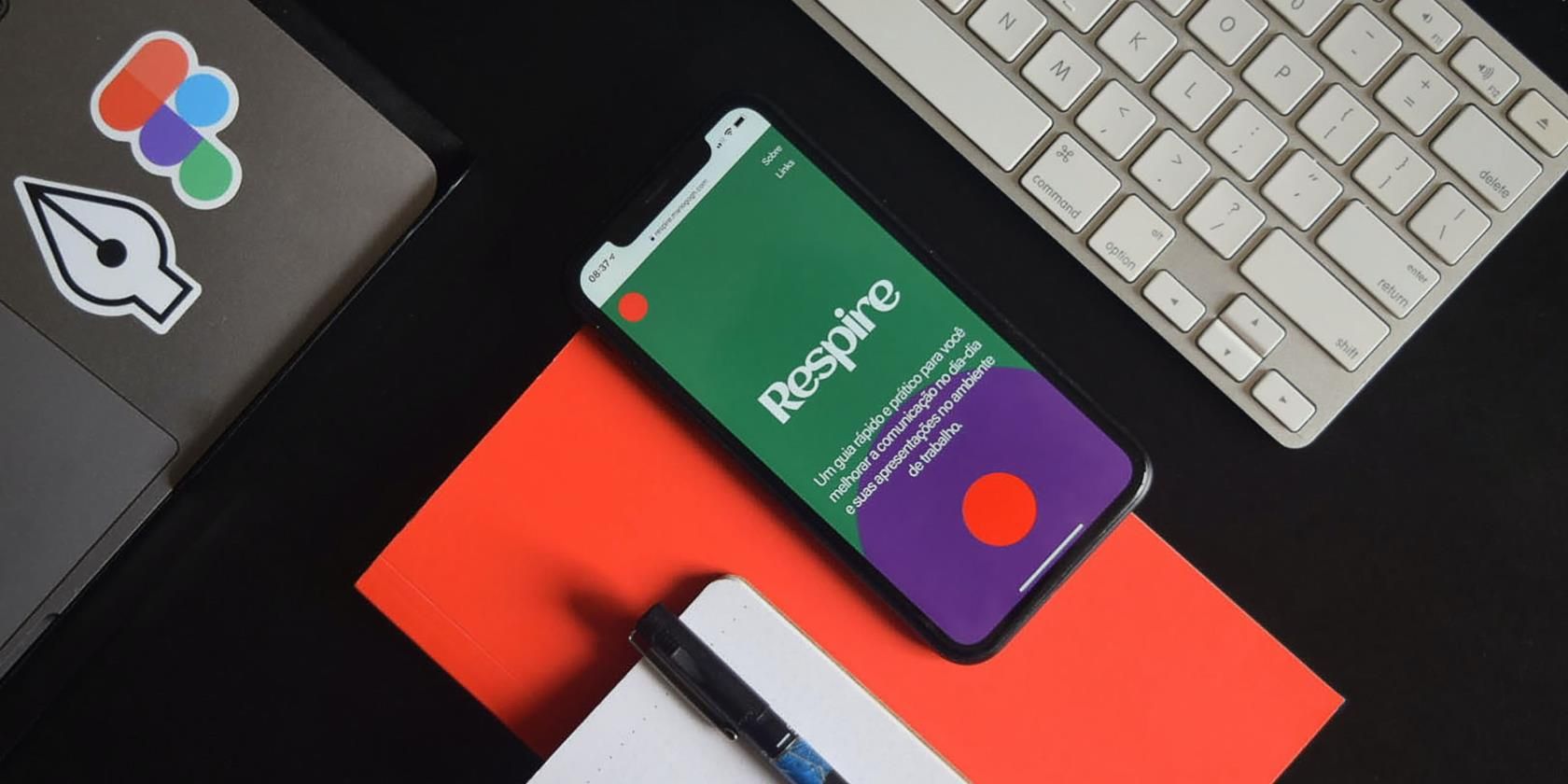
Figma — популярный инструмент для дизайна интерфейсов, прототипирования и совместной работы в реальном времени. Одно из главных преимуществ — веб-версия, которая работает в браузере и не зависит от платформы. Но некоторым пользователям удобнее нативный клиент с отдельным окном приложения, отдельным ярлыком и более чистым рабочим пространством.
Официального клиента Figma для Linux сейчас нет. Зато существует открытая неофициальная реализация — figma-linux. Это Electron‑приложение с открытым исходным кодом, доступное на GitHub. Репозиторий имеет большое количество звёзд и загрузок, а код открыт для проверки, что снижает риск скрытой злонамеренности.
Что такое figma-linux и когда его стоит использовать
figma-linux — это неофициальный настольный клиент Figma для Linux. Он предоставляется как Electron‑приложение и фактически обёртывает веб‑версию в отдельное приложение, добавляя интеграцию с рабочим столом.
Коротко о преимуществах:
- Чистое рабочее окно без вкладок браузера и лишних уведомлений.
- Отдельный ярлык и запуск из меню приложений.
- Легкая установка через универсальные форматы (snap, AppImage) и пакеты для популярных дистрибутивов.
Ограничения и когда не подходит:
- Неофициальный клиент не даёт дополнительных официальных функций Figma.
- Возможны неточности в интеграции с системными темами и хоткеями.
- Если ваша инфраструктура требует только проверенного ПО с корпоративного репозитория, выбор может падать на веб‑версию.
Как установить figma-linux — шаги для разных дистрибутивов
Ниже перечислены распространённые способы установки. Выберите тот, что соответствует вашему дистрибутиву и политике безопасности.
Установка через snap
Если в вашей системе включён snap (например, Ubuntu), это самый простой вариант:
sudo snap install figma-linuxSnap автоматически обновляет приложение и интегрирует его с системой.
Установка через AppImage
AppImage — универсальный автономный формат. Скачайте релиз AppImage со страницы релизов figma-linux и выполните:
chmod +x figma-linux-*.AppImage
sudo ./figma-linux-*.AppImage -i
Замените звездочку в имени файла на точную версию, например figma-linux-0.21.0.AppImage.
Установка через DEB для Debian/Ubuntu
Скачайте .deb пакет с релизов и установите:
sudo dpkg -i figma-linux-*.deb
sudo apt-get install -f
Вторая команда подтянет недостающие зависимости, если они возникнут.
Установка через RPM для Fedora/CentOS
Скачайте .rpm и установите:
sudo rpm -i figma-linux-*.rpmНа дистрибутивах с dnf предпочтительнее:
sudo dnf install figma-linux-*.rpmУстановка из AUR для Arch и производных
Через помощник AUR (например, yay):
yay -S figma-linuxЭтот метод скачает PKGBUILD, соберёт пакет и установит его.
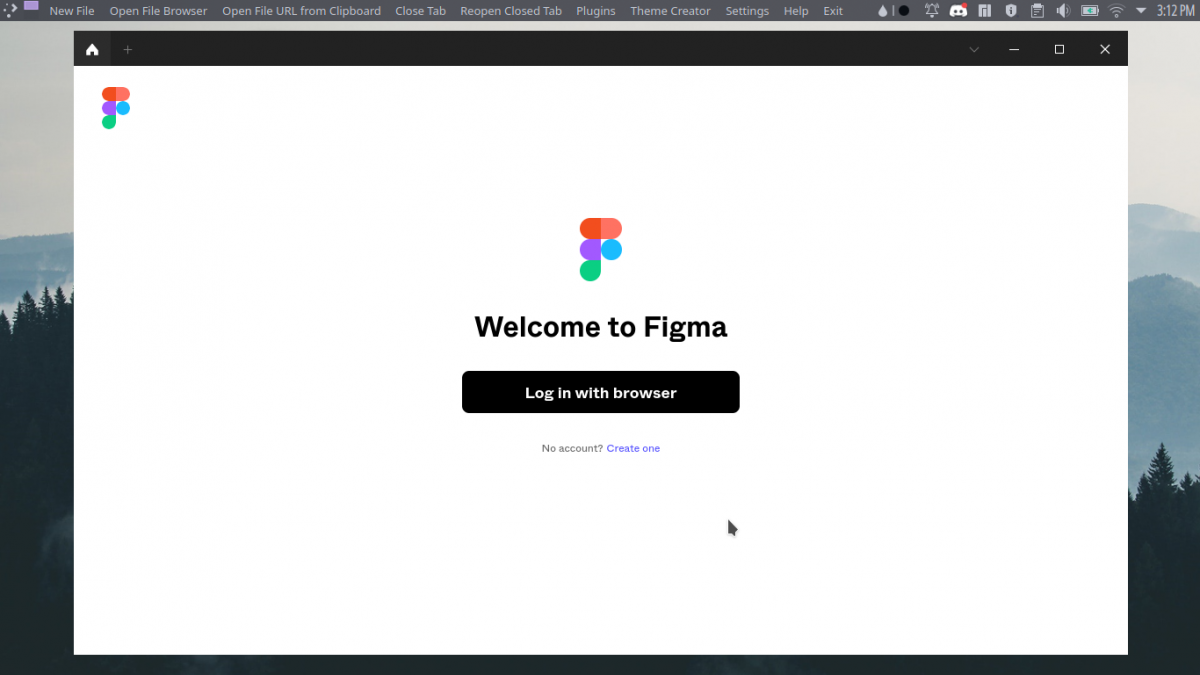
Настройка и интеграция после установки
Несколько советов, чтобы приложение вело себя «как родное»:
- Запустите приложение из меню и закрепите ярлык на панели задач для быстрого доступа.
- Проверьте аппаратное ускорение. В браузерных сборках Electron оно может быть отключено по умолчанию. Если заметна тормознутость, попробуйте включить аппаратное ускорение через профиль запуска или системные настройки графики.
- Синхронизация системных тем может не работать: переключение тёмной/светлой темы лучше выполнять внутри Figma или через системные расширения.
- Для файловой интеграции используйте экспорт в формате, поддерживаемом Figma; обмен проектами и компонентами остаётся через облако Figma.
Обновление и удаление
Обновление зависит от способа установки:
- Snap: обновление происходит автоматически, можно принудить через sudo snap refresh.
- AppImage: скачайте новую версию вручную и установите новую AppImage.
- DEB/RPM/AUR: используйте системный менеджер пакетов (apt, dnf, yay) для обновления.
Удаление примеров:
sudo snap remove figma-linuxsudo dpkg -r figma-linuxsudo rpm -e figma-linuxyay -R figma-linuxБезопасность и конфиденциальность
- figma-linux — проект с открытым исходным кодом. Проверьте исходники на GitHub, просмотрите релизы и репутацию проекта (звёзды, вопросы, пул‑реквесты). Это повышает доверие по сравнению с закрытыми бинарными сборками.
- Если безопасность критична, запускайте приложение в контейнере или с ограниченными правами. Snap и AppImage дают разные уровни изоляции.
- Никогда не устанавливайте сомнительные сборки из неизвестных источников. Используйте официальную страницу проекта на GitHub.
Когда этот подход не подходит
- Если в вашей организации запрещены неофициальные клиенты — используйте веб‑версию под корпоративным браузером.
- Если требований к безопасности больше, чем может обеспечить открытый проект, обратитесь к IT‑отделу за утверждёнными решениями.
- Если вы зависите от конкретных интеграций с экосистемой Windows или macOS (например, плагины, нативные шорткаты), возможны ограничения.
Альтернативы
- Официальная веб‑версия Figma в браузере (Chrome, Firefox, Edge). Поддерживает все официальные функции.
- Установка веб‑приложения как PWA в Chrome/Chromium: «Установить как приложение» даст отдельное окно и ярлык.
- Использование серверных рабочих станций или удалённого доступа (если локальная производительность ограничена).
Чек-лист перед установкой
Для дизайнеров:
- Убедитесь, что у вас есть учётная запись Figma.
- Проверьте стабильность интернет‑соединения.
- Сохраните важные файлы в облаке Figma.
Для администраторов:
- Проверьте политику установки ПО в организации.
- Уточните требования к использованию сторонних репозиториев и AUR.
- Разрешите необходимые порты/серверы для доступа к Figma.
Критерии приёмки
Приложение считается успешно установленным, если выполнены все пункты ниже:
- Figma запускается из меню приложений и открывает интерфейс проекта.
- Можно войти в учётную запись Figma и загрузить/открыть файлы.
- Работают базовые функции редактирования, предпросмотра и экспорт.
- Приложение не вызывает явных ошибок при старте и потребляет ожидаемое количество ресурсов.
Быстрые советы и полезные команды
- Если AppImage не запускается, проверьте права исполнения: chmod +x.
- Если после установки через dpkg возникли ошибки с зависимостями, выполните sudo apt-get install -f.
- Для диагностики ошибок запуска смотрите журналы системы (journalctl) и вывод в терминале.
Рекомендуемая методика оценки
- Установите клиент в тестовой среде.
- Выполните базовые сценарии: открытие проекта, редактирование, экспорт SVG/PNG, прототипирование.
- Сравните поведение с веб‑версией: производительность, шрифты, рендеринг.
- Примите решение о переводе на рабочие станции проектной группы.
Заключение
Неофициальный клиент figma-linux даёт удобный путь к «нативному» опыту Figma на Linux. Он не добавляет новых функций по сравнению с веб‑версией, но улучшает рабочий процесс за счёт отдельного окна и интеграции с рабочим столом. Выбирайте формат установки в зависимости от ваших требований к обновлению, безопасности и удобству управления пакетами.
Короткое резюме в конце:
- figma-linux — рабочая альтернатива веб‑клиенту Figma на Linux.
- Доступны snap, AppImage, DEB, RPM и AUR‑пакеты.
- Проверьте релизы на GitHub и используйте официальные сборки.
- Выполните тесты и примите решение по переходу для вашей команды.

Похожие материалы

Несколько аккаунтов Skype: Multi Skype Launcher

Журнал для работы: повысить продуктивность

Персональные звуки уведомлений на Android

Скачивание шоу Hulu для офлайн‑просмотра

Microsoft Start: персонализированная новостная лента
