
Как установить Dolby Atmos на Windows 11
Перед началом
Коротко о том, что нужно знать: Dolby Atmos — это технология объёмного звука, которая добавляет пространственную обработку аудио. Для работы потребуется совместимое устройство (наушники, звуковая панель, ресивер или встроенная поддержка OEM) и приложение Dolby Access из Microsoft Store.
Важно: проверьте, что в системе установлены последние обновления Windows и драйверы звуковой карты или устройства вывода.
1. Установка Dolby Atmos из Microsoft Store
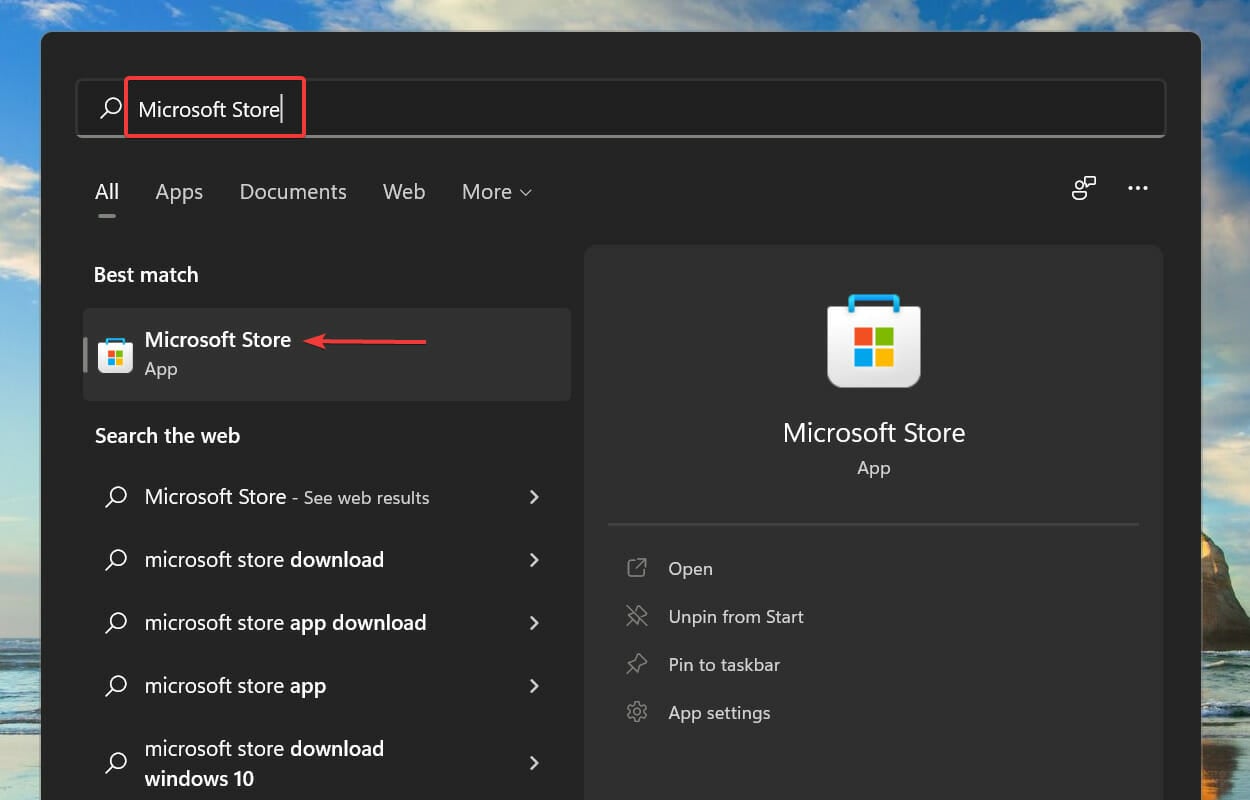
- Нажмите Windows + S, чтобы открыть поиск. Введите Microsoft Store и откройте Магазин Microsoft.
- В строке поиска Магазина введите Dolby Access и выберите приложение из результатов.

- Нажмите кнопку «Получить», чтобы скачать приложение.

- После установки откройте приложение через кнопку «Открыть» или через поиск.

- Следуйте стартовым подсказкам приложения: нажмите Next, затем Get started.


- Выберите покупку или начните 7‑дневную пробную версию, затем выполните аутентификацию и нажмите Get.


- Подтвердите устройство по умолчанию или выберите другое в разделе Audio devices, затем нажмите Continue.

- Нажмите Experience now, чтобы начать тестирование объёмного звука.

2. Активация Dolby Atmos в настройках звука
- Нажмите Windows + S, введите Change system sound и откройте результат с настройками звука.

- На вкладке Воспроизведение (Playback) щёлкните правой кнопкой по устройству вывода по умолчанию и выберите Properties.

- Откройте вкладку Пространственный звук (Spatial Sounds), выберите Dolby Atmos for Headphones в выпадающем списке и нажмите OK.

Теперь Windows будет использовать пространственную обработку Dolby Atmos для выбранного устройства.
3. Настройка Dolby Atmos для домашнего кинотеатра
- В приложении Dolby Access выберите продукт Dolby Atmos for home theater и нажмите Setup.

- Подключите совместимое аудиоустройство (ресивер, саундбар, AVR) и следуйте указаниям на экране, чтобы завершить настройку.

Эта опция поможет связать Windows 11 с домашней системой и улучшить воспроизведение многоканального звука.
4. Загрузка драйверов Dolby Atmos для вашего устройства
Производители часто распространяют специальные драйверы или пакеты, которые включают поддержку Dolby Atmos. Проверьте раздел поддержки на сайтах:
- Lenovo
- Toshiba
- Samsung
- Acer
- Surface
- Razer
После загрузки дважды щёлкните файл установки и следуйте инструкциям на экране. При проблемах можно использовать программы для обновления драйверов, но делайте это осторожно и выбирайте надёжные инструменты.
Когда установка может не сработать
- Устройство не поддерживает Dolby Atmos. Некоторые старые звуковые карты и встроенные аудиочипы не умеют обрабатывать пространственный звук.
- Отсутствуют подходящие драйверы от производителя. Универсальные драйверы могут не предоставлять нужные расширения.
- Проблемы с лицензией или оплачиваемой подпиской — приложение может требовать покупку после пробного периода.
- Приложения сторонних разработчиков (например, устаревшие звуковые менеджеры OEM) конфликтуют с Dolby Access.
Важно: если Dolby Atmos не отображается в списке Spatial Sounds, обновите драйверы аудиоустройства и перезагрузите систему.
Альтернативные подходы
- Windows Sonic — встроенная бесплатная альтернатива для пространственного звука. Подходит, если не требуется точная обработка Atmos.
- Параметры звукового оборудования: многие современные саундбары и ресиверы делают апскейлинг до объектного звука самостоятельно; используйте их встроенные режимы.
- Аппаратные решения: внешние ЦАП, аудиомодули и звуковые карты с аппаратной поддержкой объёмного звука.
Мини‑методология и чеклист для быстрой установки
- Обновите Windows и драйверы.
- Установите Dolby Access из Microsoft Store.
- Запустите приложение, выберите устройство и активируйте пробную версию или покупку.
- Откройте системные настройки звука и включите Dolby Atmos в Spatial Sounds.
- Протестируйте воспроизведение и при необходимости обновите драйверы OEM.
Критерии приёмки
- В приложении Dolby Access устройство распознано и доступна опция Experience now.
- В свойствах устройства в Windows в разделе Пространственный звук доступен выбор Dolby Atmos.
- При воспроизведении теста слышна пространственная локализация звуков.
Быстрый план действий при ошибках
- Перезагрузите ПК.
- Убедитесь, что Windows и драйверы обновлены.
- Переустановите Dolby Access через Microsoft Store.
- Попробуйте другой USB/HDMI порт или замените кабель (для внешних устройств).
- Если проблема сохраняется, верните настройки звука к стандартным и установите драйверы с сайта производителя.
Чеклист для пользователей и администраторов
- Пользователь: проверьте кабели, включите пробную версию, протестируйте на одной мелодии или демо.
- Администратор: проверьте совместимость устройства в списке OEM, обновите политики обновлений и централизованно разверните драйверы.
Совместимость и советы по миграции
- Перед обновлением с Windows 10 на 11 сохраните текущие драйверы и контрольные точки восстановления.
- Если производитель не даёт драйверов для Windows 11, попробуйте режим совместимости или свяжитесь с поддержкой производителя.
Глоссарий в одну строку
- Dolby Atmos — технология объектного/пространственного звука, добавляющая высотные и локализованные аудиообъекты.
Часто задаваемые вопросы
Q: Нужна ли отдельная плата или устройство для Dolby Atmos? A: Не обязательно — для базового опыта достаточно наушников и Dolby Access. Для полноценного многоканального домашнего кинотеатра потребуются совместимые колонки или ресивер.
Q: Почему Dolby Atmos не появляется в списке Spatial Sounds? A: Обычно это из‑за отсутствующих драйверов или несовместимого устройства. Обновите драйверы и перезагрузите систему.
Q: Можно ли вернуть деньги за подписку? A: Условия возврата зависят от Microsoft Store и политики приложения; чаще всего есть пробный период.
Итог
Dolby Atmos можно установить через Dolby Access в Microsoft Store, затем активировать через системные настройки звука. Если устройство не поддерживает Atmos, используйте Windows Sonic или аппаратные решения. Перед установкой обновите Windows и драйверы — это решает большинство проблем.
Важно: всегда скачивайте драйверы и ПО с официальных сайтов производителя или Microsoft Store.
Поделитесь своим опытом с Dolby Atmos в комментариях.

Похожие материалы

Несколько аккаунтов Skype: Multi Skype Launcher

Журнал для работы: повысить продуктивность

Персональные звуки уведомлений на Android

Скачивание шоу Hulu для офлайн‑просмотра

Microsoft Start: персонализированная новостная лента
